 アップル製品(非純正含む)
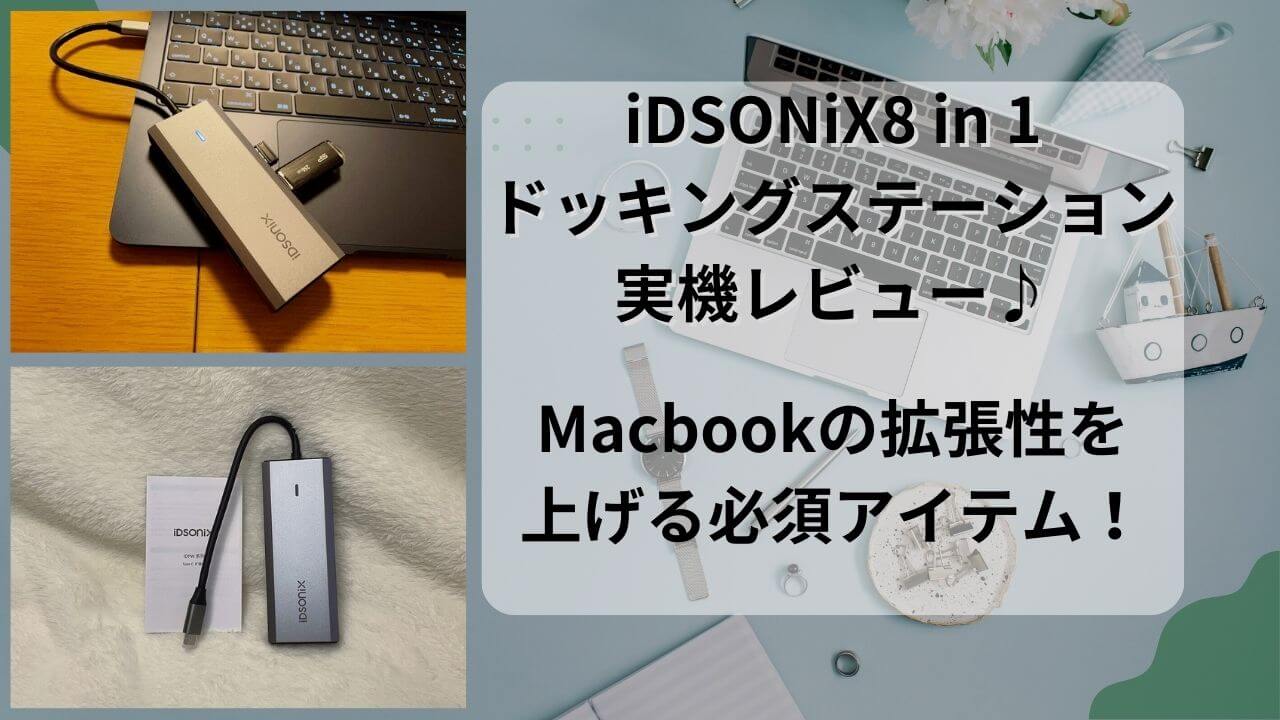
 【実機】”iDsonix8 in 1ドッキングステーション”評判とレビュー♪拡張ハブとしてMacbookに最適♪
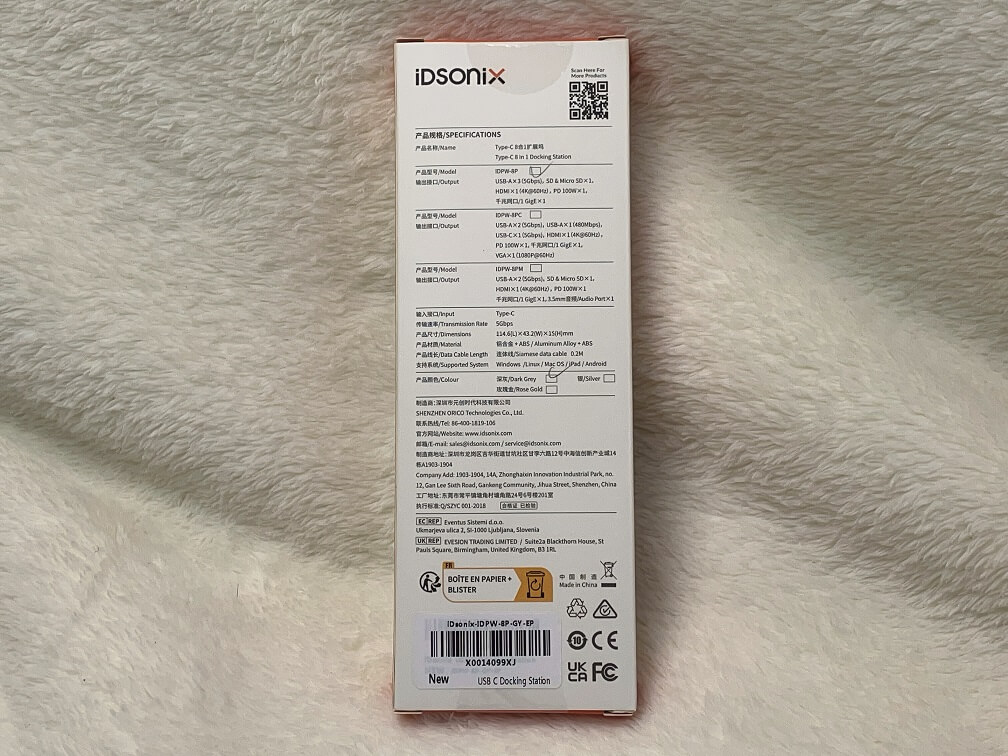
Macbook Airを買ったものの、やっぱりUSBタイプCしかないのって使いづらいよな・・・。そんな風に思っていて、そのうちUSBハブを用意しなければと思っていました。私のMacbook Airは13.6インチの2022年モデルのため左側面にUSBタイプCが二つあるだけなんですね。中には、この二つのUSBタイプCにドッキングさせるUSBハブもありますが、二つともUSBタイプCを塞ぐのには抵抗感がありました。やっぱり、一つはUSBタイプCを何時でも使えるように空けておきたいと思っていたところ、”iDSONiX8 in 1ドッキングステーション”が目に入りました。今回、”iDSONiX8 in 1ドッキングステーション”様より実機をご提供頂いたので、率直な感想をレビューしたいと思います。 こちらがパッケージ裏面です。こちらが”iDSONiX8 in 1ドッキングステーション”の同梱物一式です。とてもシンプルな構成です^^”iDSONiX8 in 1ドッキングステーション”のデザインはコードが一本伸びているだけのシンプルな構成。こちらは”iDSONiX8 in 1ドッキングステーション”の底面とUSBタイプC端子ですね。底面はデザインが凝っている印象を受けました。こちらが”iDSONiX8 in 1ドッキングステーション”の奥側の端子群。ギガビットLANポートもついています。他、4K対応のHDMI端子にUSBタイプCが一つついています。なので、”iDSONiX8 in 1ドッキングステーション”を装着することで潰してしまう、USBタイプCをここで補充していることになります。そのため、USBタイプC端子は常時2つ使えることになるんですね。反対側には、USB3.0が3つとmicroSDカードもあります。また、デジカメ等に使われているSDカードスロットもあるので、デジカメの写真編集をできるようになる点は個人的に高評価ポイントでした。読み込みもしっかりできました。Macbook Airのデメリットとして挙げられる画面の小ささは、13.6インチだとそこまで感じないのですが、いくつかのファイルを開いて同時に閲覧しながら入力などをしていこうと思った時には、13.6インチの画面は小さく感じてしまいます。こういう時は外部出力して据え置き型の24インチディスプレイなどの大画面(13.6インチと比較して、という意味”笑)で作業したいものです。私も普段はデスクトップパソコンで作業しているので、MacBook Airで作業するときは画面を複数開かなくて良い簡易な作業をするときに活用しているのが現状です。この点、ディスプレイをモニターアームで固定して、MacBook Airを繋いであげれば大画面でMacBook Airの本領を発揮させることができますよ。とはいえ、無難な配色なので使っていて違和感はありません。また、そのうち、”iDSONiXドッキングステーション”に新色が追加される可能性もあるので、そちらに期待しましょう^^一点、改善してほしいなと思うポイントとしては、コードがMacBook Airに対して垂直にしか挿せないところです。L字型のコネクタにしてもらえるとMacBook Airに沿わせるように置けるので、机が片付いている印象になって良いのになと感じました。こちらはサンプル写真です^^とはいえ、MacBook Airのタッチパッドに慣れないという方や、外付けテンキーやマウスの子機(USB3.0)を使いたい方は”iDSONiXドッキングステーション”は必須のアイテムになってきます。特に、ミラーレス一眼をUSB接続しても、ちゃんとMacBook Air側が認識してくれたので助かりました。上図はレビュー用に撮影したトラックボールマウスの写真です。デジカメや一デジの写真を直で取り込めるなら常時つけておいても良いですよね。”iDSONiX8 in 1ドッキングステーション”の重さは75.7gしかないので、仮に外に持ち出したとしても邪魔にならない大きさ、サイズ感です。縦に長くスタイリッシュなので、PCケースのサブポケットなどにしまっておける点も良いなと感じています。何より軽量なのは、持ち運ぶ側にとって重要な要素になってきます。MacBook Airは1.3kg弱と、最近の薄型・軽量ノートパソコンと比べると標準的くらいな印象です。そこに各種デバイスなどを持てば必然的な重くなるので、”iDSONiX8 in 1ドッキングステーション”が軽いというのはとても大きなメリットになります。
【実機】”iDSONiX8 in 1ドッキングステーション”の開封
まずは”iDSONiX8 in 1ドッキングステーション”を開封していきましょう♪こちらが”iDSONiX8 in 1ドッキングステーション”のパッケージ表面です。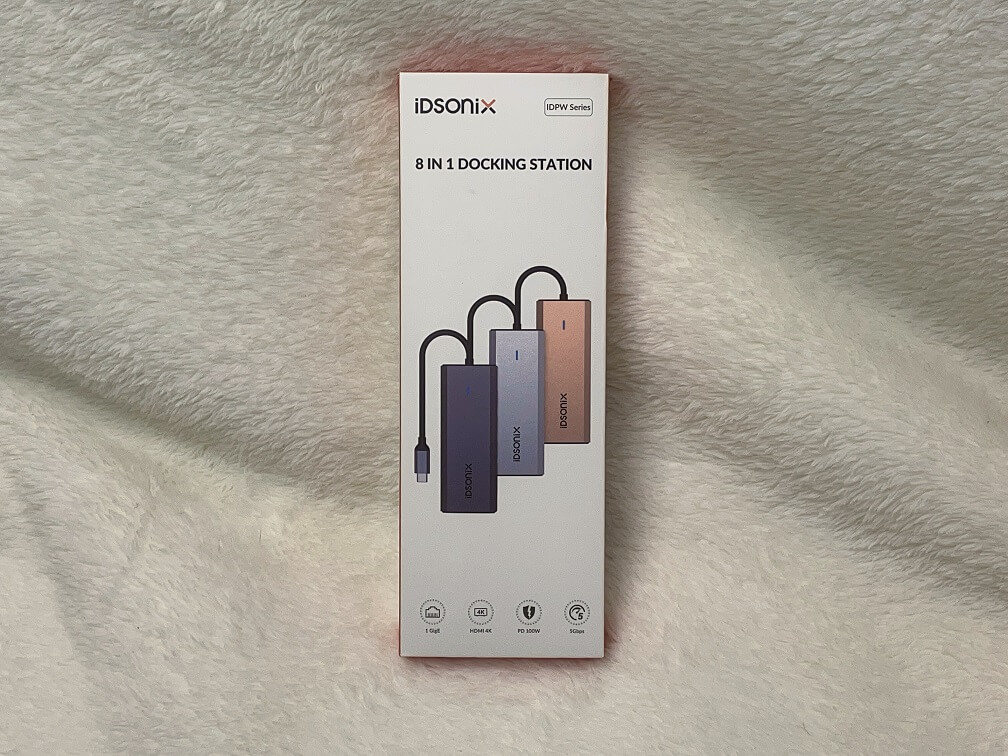 こちらがパッケージ裏面です。
 こちらが”iDSONiX8 in 1ドッキングステーション”の同梱物一式です。
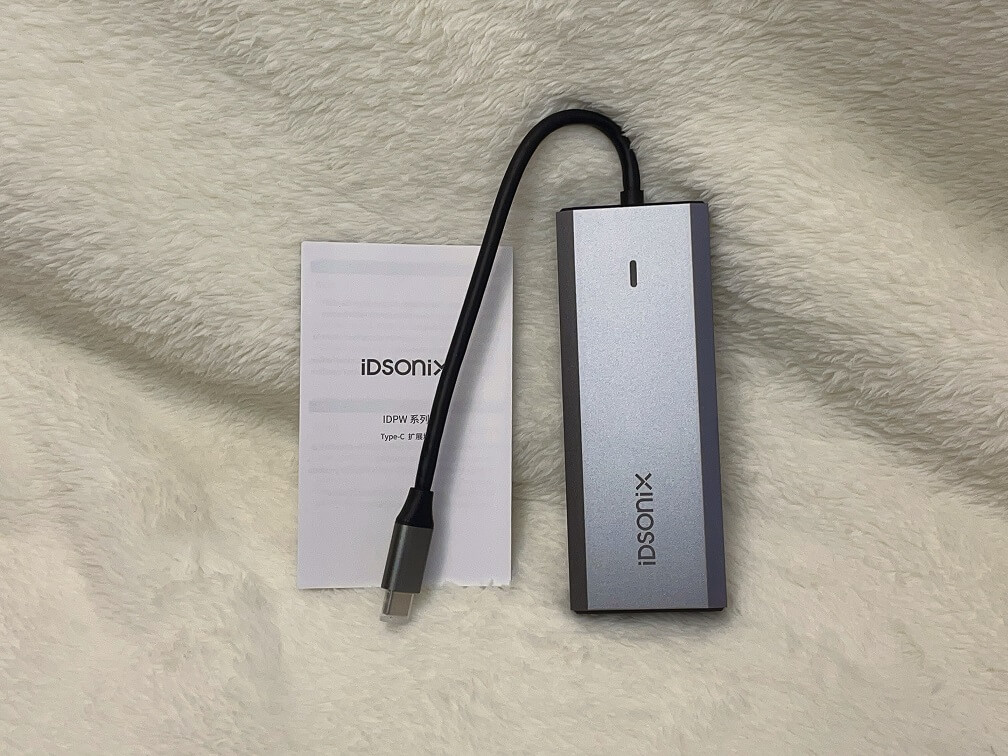 とてもシンプルな構成です^^”iDSONiX8 in 1ドッキングステーション”のデザインはコードが一本伸びているだけのシンプルな構成。
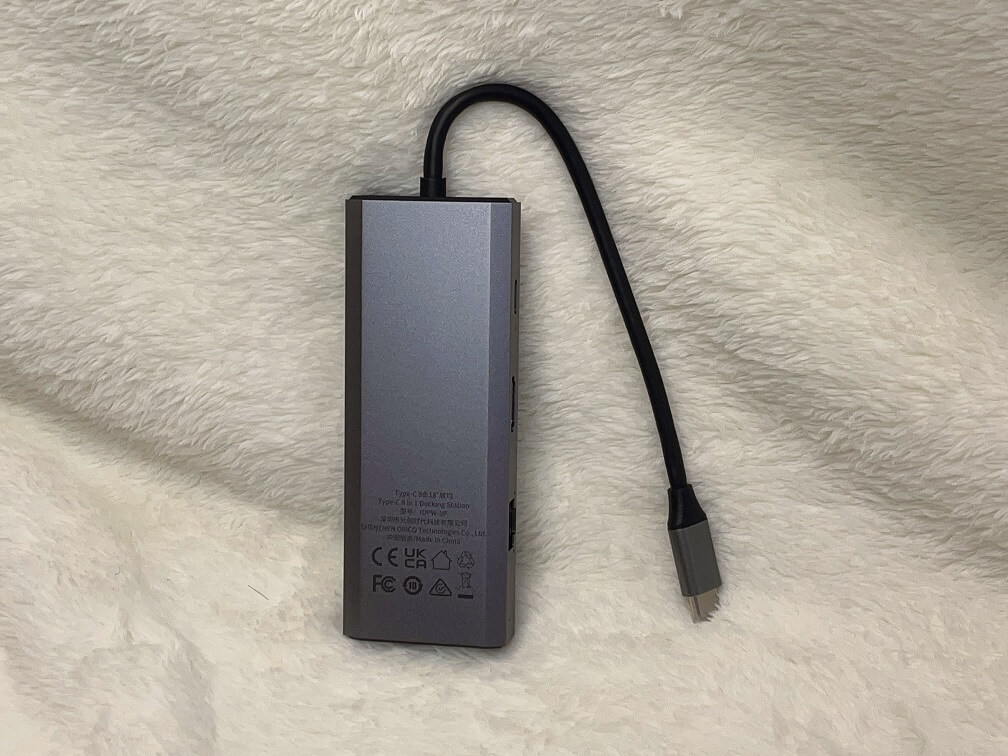 こちらは”iDSONiX8 in 1ドッキングステーション”の底面とUSBタイプC端子ですね。
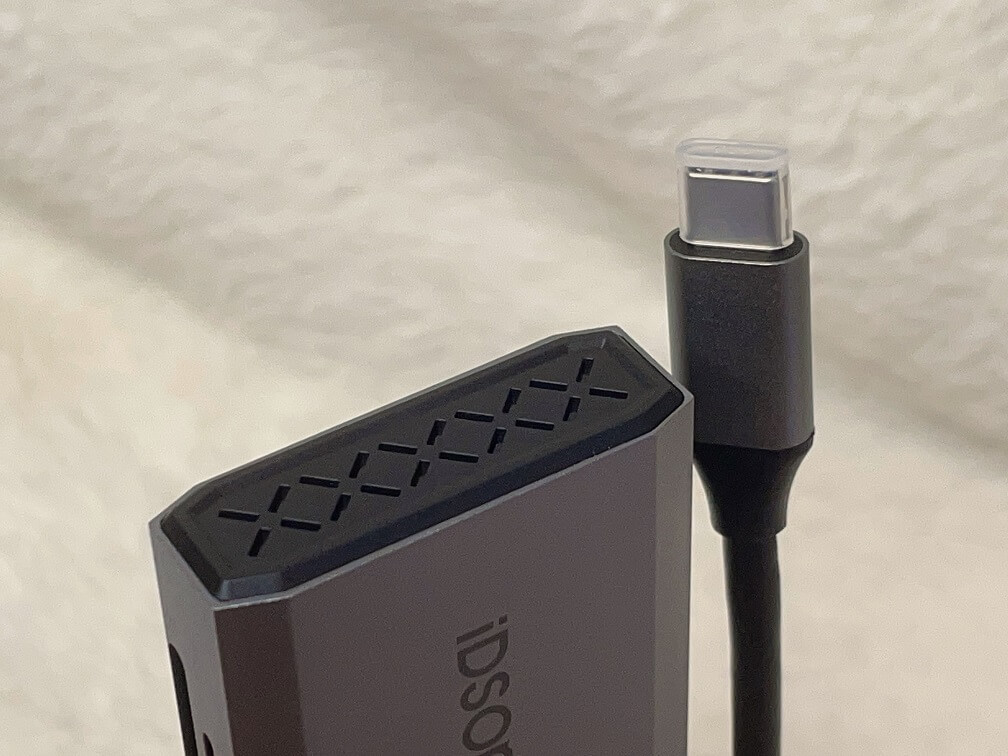 底面はデザインが凝っている印象を受けました。
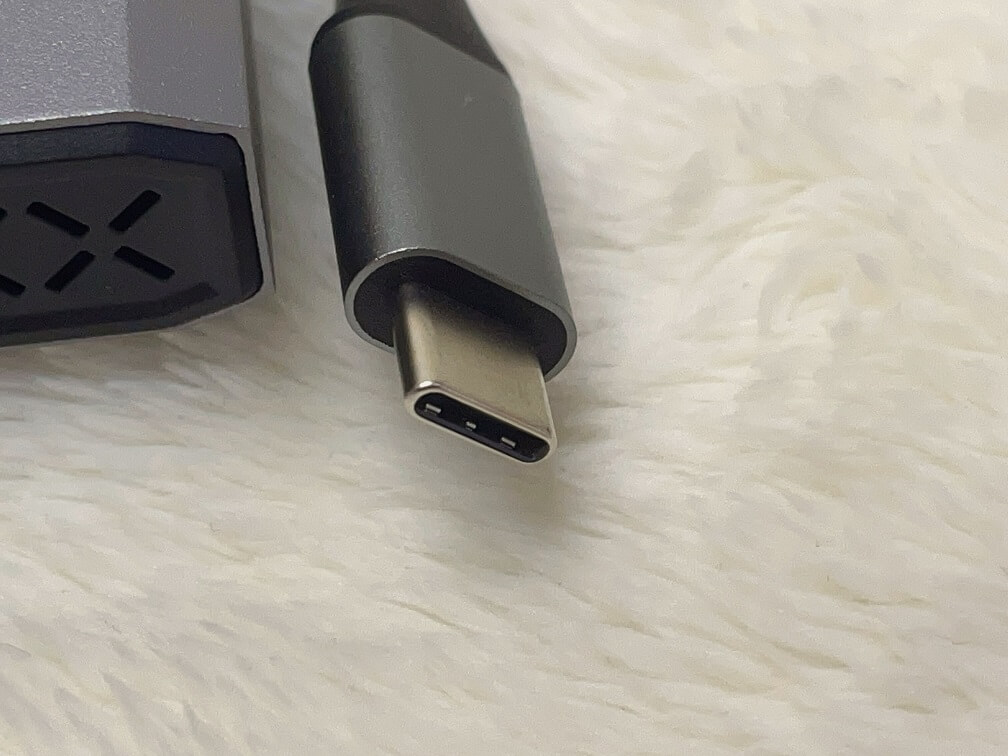 こちらが”iDSONiX8 in 1ドッキングステーション”の奥側の端子群。
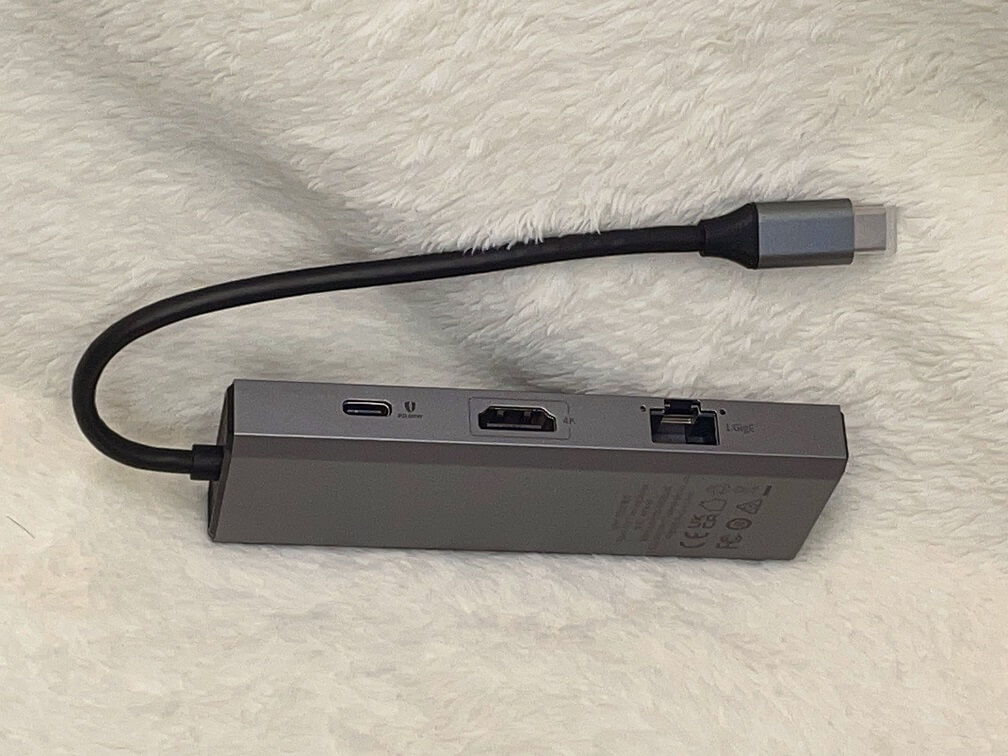 ギガビットLANポートもついています。他、4K対応のHDMI端子にUSBタイプCが一つついています。なので、”iDSONiX8 in 1ドッキングステーション”を装着することで潰してしまう、USBタイプCをここで補充していることになります。そのため、USBタイプC端子は常時2つ使えることになるんですね。反対側には、USB3.0が3つとmicroSDカードもあります。また、デジカメ等に使われているSDカードスロットもあるので、デジカメの写真編集をできるようになる点は個人的に高評価ポイントでした。
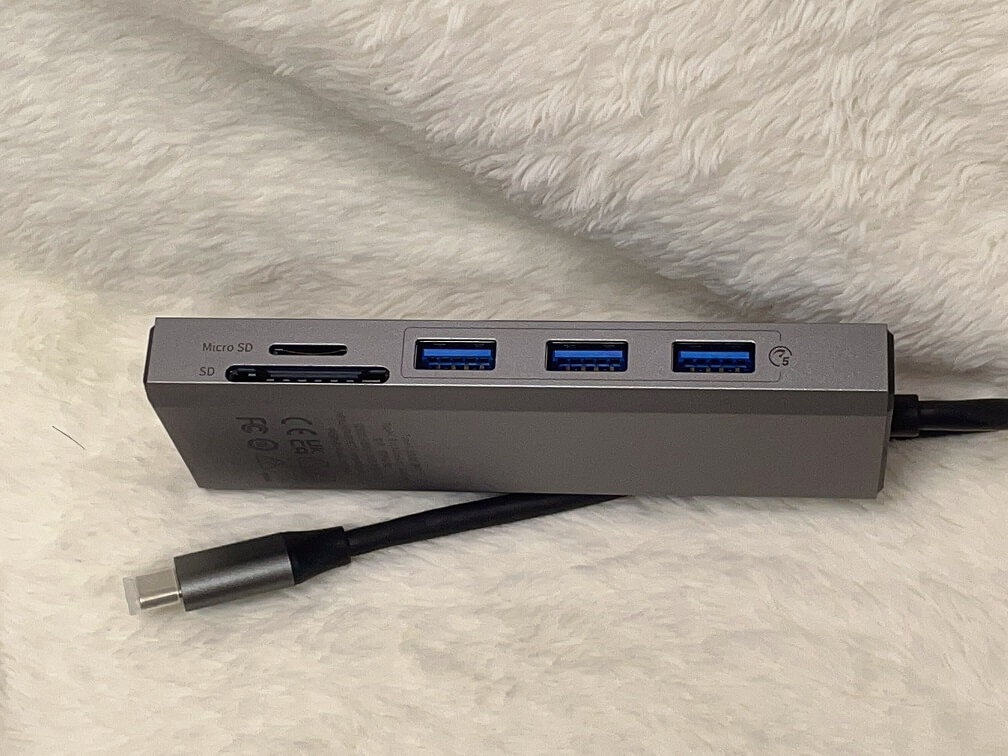 読み込みもしっかりできました。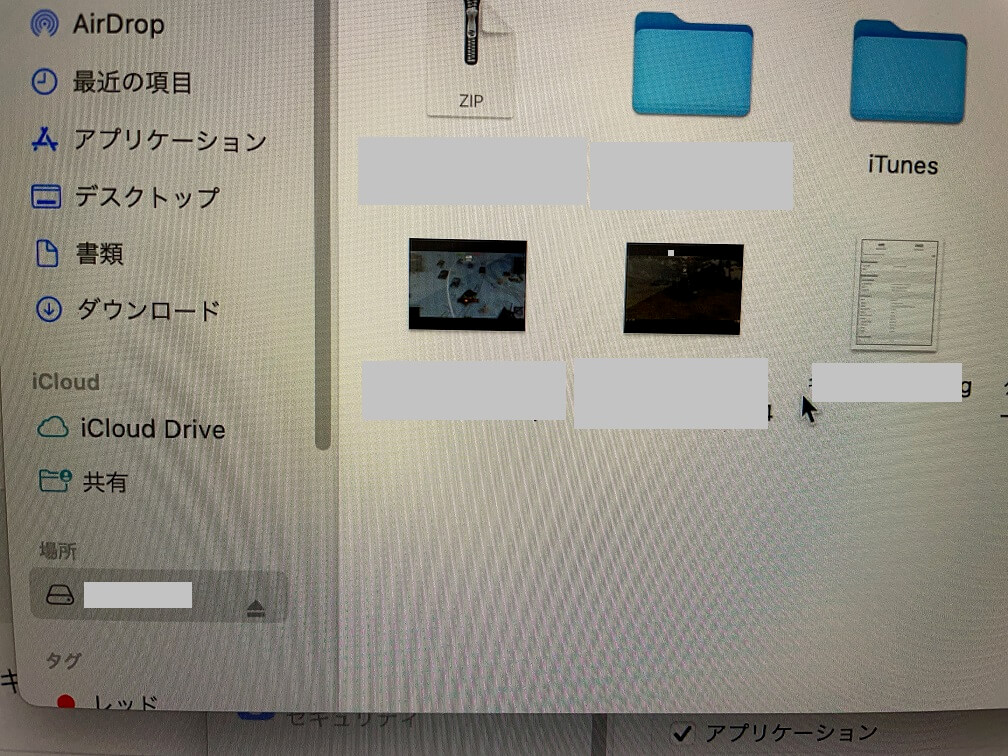
【実機】”iDSONiX8 in 1ドッキングステーション”のレビュー
それでは、”iDSONiX8 in 1ドッキングステーション”の機能面についてレビューしていきましょう♪”iDSONiXドッキングステーション”は4K/30Hz高画質出力対応
”iDSONiX8 in 1ドッキングステーション”は4K/30Hzの高画質に対応しています。Macbook Air 2022年モデルの画質はかなり綺麗になっているので、”iDSONiXドッキングステーション”にHDMI端子を繋いで、大画面に出力して動画を楽しむ、動画・画像編集を楽しむといったことができますね。写真写りは悪いのですが笑 Macbook Airのデメリットとして挙げられる画面の小ささは、13.6インチだとそこまで感じないのですが、いくつかのファイルを開いて同時に閲覧しながら入力などをしていこうと思った時には、13.6インチの画面は小さく感じてしまいます。こういう時は外部出力して据え置き型の24インチディスプレイなどの大画面(13.6インチと比較して、という意味”笑)で作業したいものです。私も普段はデスクトップパソコンで作業しているので、MacBook Airで作業するときは画面を複数開かなくて良い簡易な作業をするときに活用しているのが現状です。この点、ディスプレイをモニターアームで固定して、MacBook Airを繋いであげれば大画面でMacBook Airの本領を発揮させることができますよ。
”iDSONiXドッキングステーション”はLANポート付き
最近のノートパソコンはMacBook Airも含めて有線LANポートのないモデルが増えています。近年の流行りとしてはWi-Fi環境で使うことが想定されていて、特に、14インチ以下のモデルは携帯性に配慮した結果、薄型・軽量に作られています。その結果、厚みが削られたため、LANポートが排除される傾向にあります。15.6インチのノートパソコンですらLANポートがないことがあるんですよね。逆にゲーミングノートパソコンになるとLANポートが備え付けられているのでしょうけど、通常はLANポートがないのが普通になってきています。そもそもMacBook Airでゲームをやるのか?というところはありますが、通信速度を活かしたいという方は”iDSONiXドッキングステーション”のLANポートを使えばネットへの有線接続が可能になります。Wi-Fiの飛びにくい部屋でのズームといったオンラインミーティングなんかの際に力を発揮しそうですね^^”iDSONiXドッキングステーション”の優れた排熱性
”iDSONiXドッキングステーション”はアルマイト処理されたアルミ製の筐体が使われています。アルマイト処理というのは簡単にいうとアルミの表面加工のことで、この処理を施すことでアルミの耐久性が上がるんですね。”iDSONiXドッキングステーション”はUSBハブなわけですが、いくつかのUSBメモリやワイヤレス系のデバイス子機をさしていると、”iDSONiXドッキングステーション”もそこそこ熱が溜まります。元々、アルミ自体、それなりに熱伝導効率が高い方なんですね。鉄の3倍はあると言われています。ということは、冷却効果も同様なので、”iDSONiXドッキングステーション”が熱くなっても熱が効率的に逃げてくれるので、熱がこもりにくくなっているんです。私が使っていてもそこまで熱くならなかったですし、仮に熱くなっても熱は逃げているので問題はないかと思います。”iDSONiXドッキングステーション”とMacbookとの一体感
”iDSONiXドッキングステーション”のカラーリングはシルバーです。そのため、MacBook Airのシルバーと並べるとカラーリングが統一されて一体感が生まれるんですね。ただ、残念ながら私のMacBook Airは新色のミッドナイトを買ってしまったので、残念ながらカラーリングの一体感はありませんでした^^;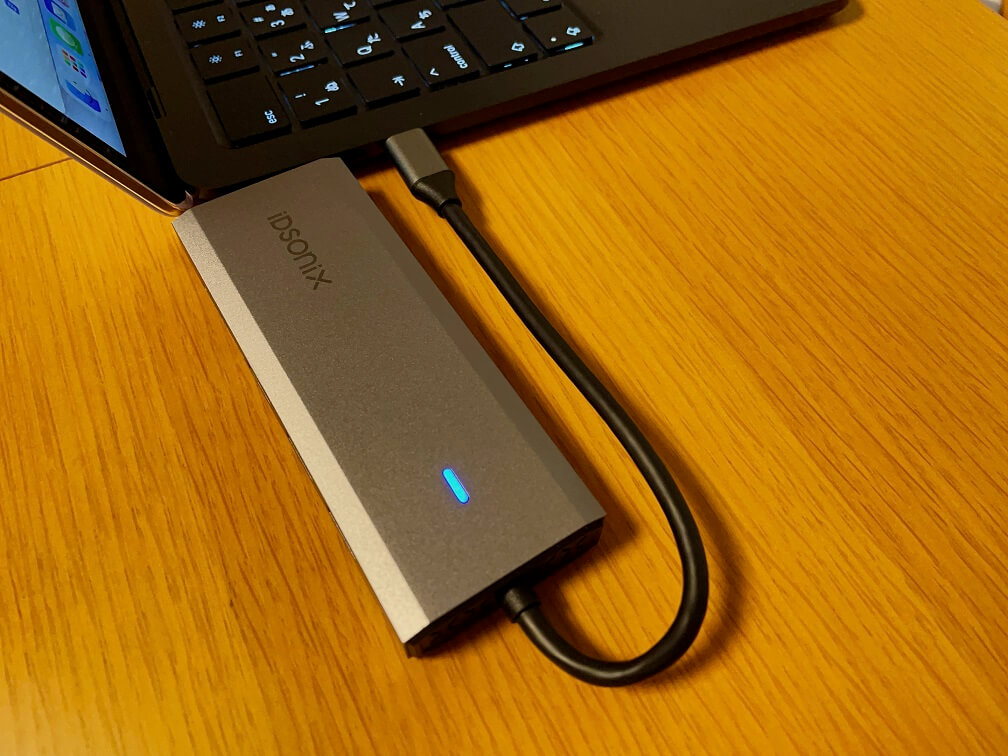 とはいえ、無難な配色なので使っていて違和感はありません。また、そのうち、”iDSONiXドッキングステーション”に新色が追加される可能性もあるので、そちらに期待しましょう^^一点、改善してほしいなと思うポイントとしては、コードがMacBook Airに対して垂直にしか挿せないところです。L字型のコネクタにしてもらえるとMacBook Airに沿わせるように置けるので、机が片付いている印象になって良いのになと感じました。こちらはサンプル写真です^^
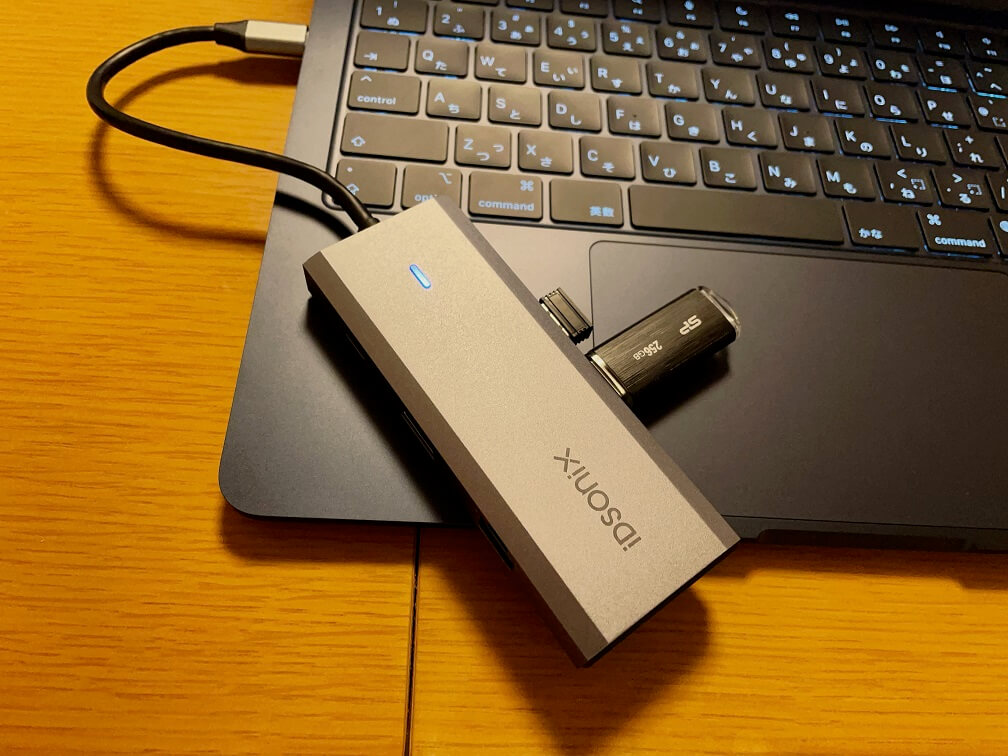 とはいえ、MacBook Airのタッチパッドに慣れないという方や、外付けテンキーやマウスの子機(USB3.0)を使いたい方は”iDSONiXドッキングステーション”は必須のアイテムになってきます。
”iDSONiXドッキングステーション”の優れた拡張性
”iDSONiXドッキングステーション”の拡張性、つまり使えるコネクタの数が多いので、これ一つで様々なデバイスと接続することができます。・USBタイプC・HDMI端子・LANポート・USB3.0×3・SDカード・MicroSDカード
合計、8つのポートがあるので大抵の用途に応えてくれます。私の場合、MacBook AirはBluetooth接続のテンキーを使っているのですが、本当は安い有線タイプのテンキーを買おうと思っていたんですね。理由はバッテリー切れを心配しなくて良いからです。ですが、USBタイプだと机の上がごちゃっとするので断念しました。次にUSB子機で接続するタイプのテンキーの導入を考えたのですが、それなら同価格帯のもので、前から使ってみたいと思っていたメーカーのテンキーにしたんです。それが偶然、Bluetoothモデルだったんです。仮に、MacBook Airではなく、通常のWindowsのノートパソコンを使っていれば、マウスにテンキーと二つのUSB子機を使っていたと思うので、”iDSONiXドッキングステーション”は必須アイテムでした。また、私はブログの運営上も、また趣味でもカメラを使っているのでSDカードスロットがあるのは大変ありがたかったです^^ごちゃっとしていて申し訳ないのですが、このように複数のUSBを挿せるので重宝します。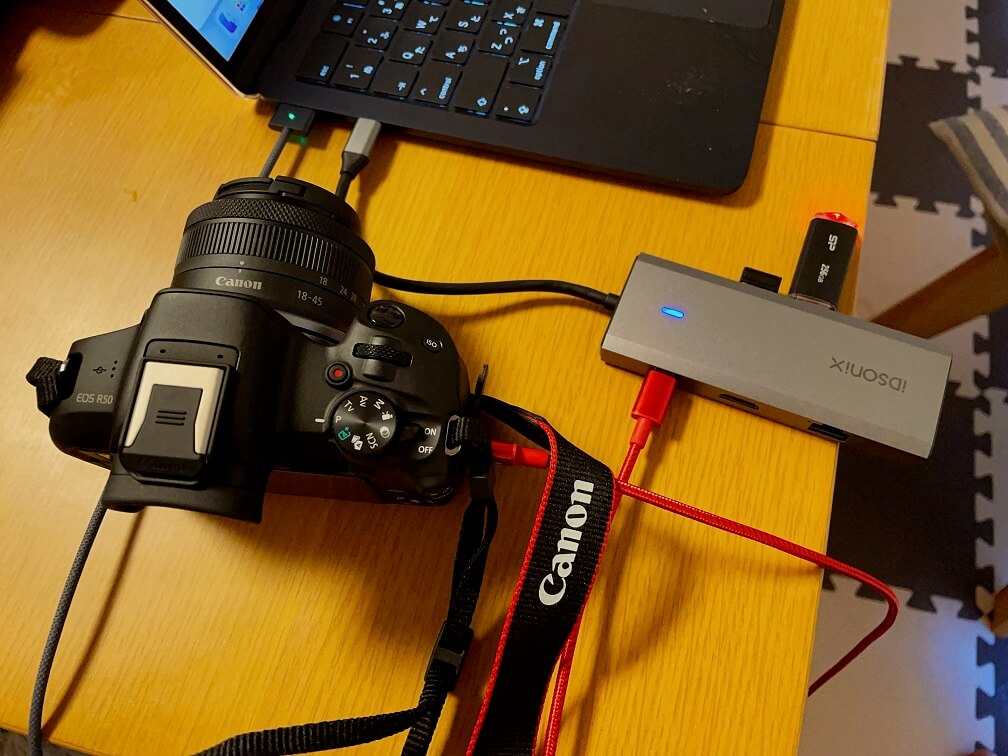 特に、ミラーレス一眼をUSB接続しても、ちゃんとMacBook Air側が認識してくれたので助かりました。上図はレビュー用に撮影したトラックボールマウスの写真です。デジカメや一デジの写真を直で取り込めるなら常時つけておいても良いですよね。”iDSONiX8 in 1ドッキングステーション”の重さは75.7gしかないので、仮に外に持ち出したとしても邪魔にならない大きさ、サイズ感です。
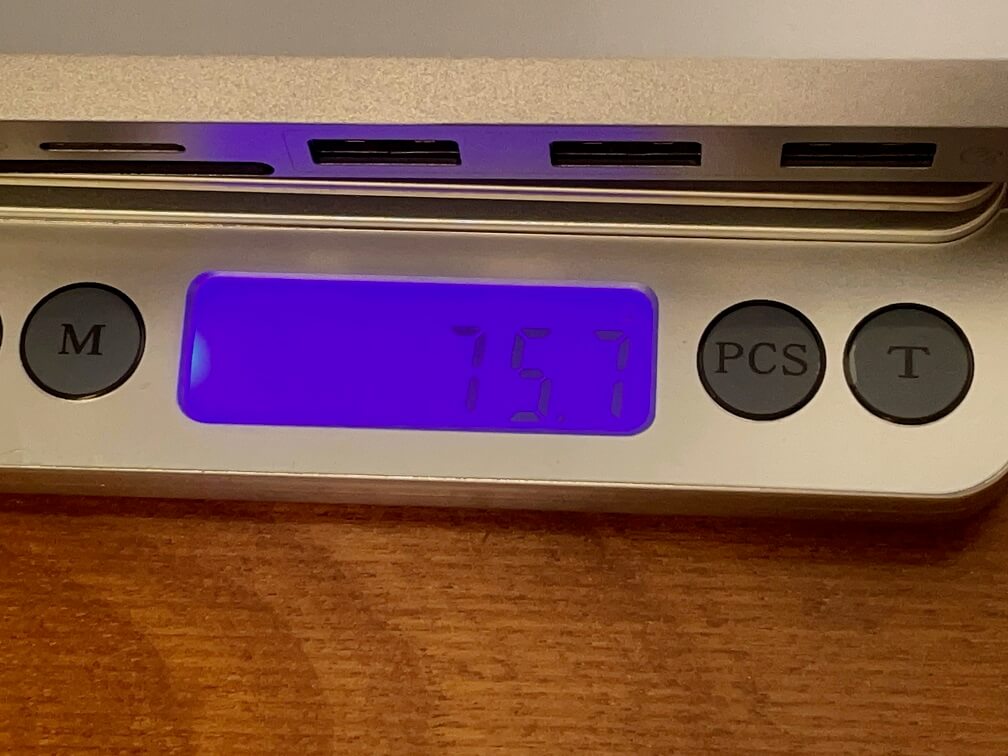 縦に長くスタイリッシュなので、PCケースのサブポケットなどにしまっておける点も良いなと感じています。何より軽量なのは、持ち運ぶ側にとって重要な要素になってきます。MacBook Airは1.3kg弱と、最近の薄型・軽量ノートパソコンと比べると標準的くらいな印象です。そこに各種デバイスなどを持てば必然的な重くなるので、”iDSONiX8 in 1ドッキングステーション”が軽いというのはとても大きなメリットになります。
”iDSONiX8 in 1ドッキングステーション”の口コミと評判をレビュー♪
次に、”iDSONiX8 in 1ドッキングステーション”の口コミ・評判をみておきましょう。見た目も良く、動作も問題ありません。引用元:アマゾン”iDSONiXドッキングステーション”レビューよりしっかり解説しているようなレビューがなく、簡易的な感想のレビューが多かったです。どれも、普通に使えるね、というお話をされているのが印象的でした。
手頃な価格でHDMIハブを購入。HDMI映像は非常に鮮明です。引用元:アマゾン”iDSONiXドッキングステーション”レビューよりこちらのレビュアーさんはHDMI端子経由で映像を確認された方ですが、映像が綺麗だった点を高く評価されていらっしゃいます。動画を見るなら映像の綺麗さが大切になってきますもんね。



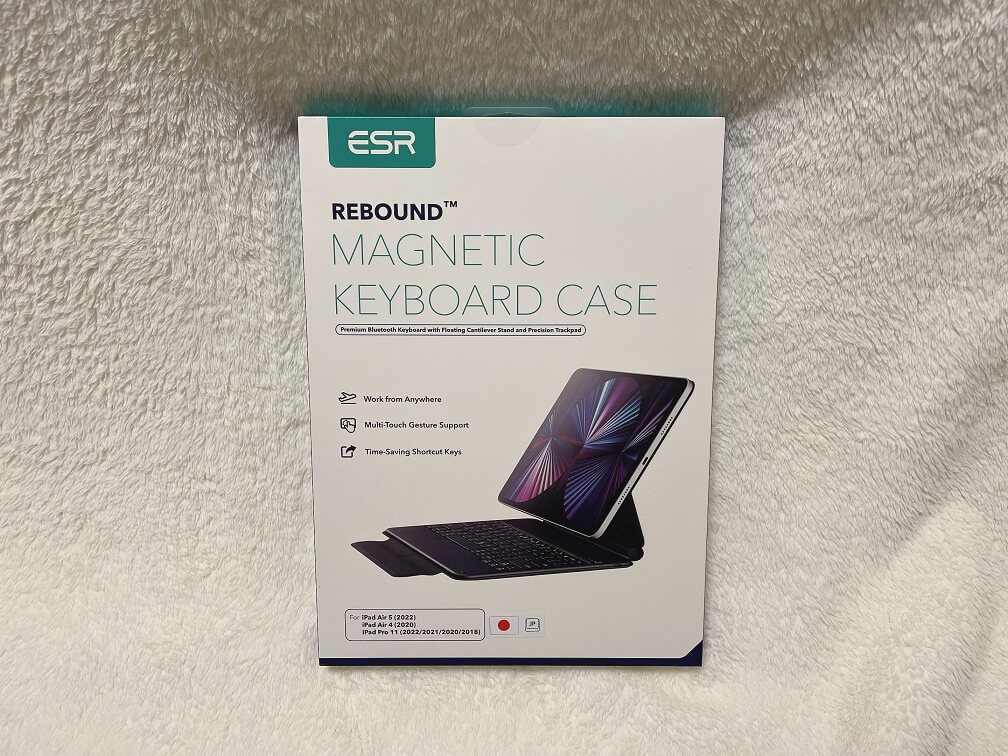 こちらが”ESR iPad用キーボード”のパッケージ裏面です。
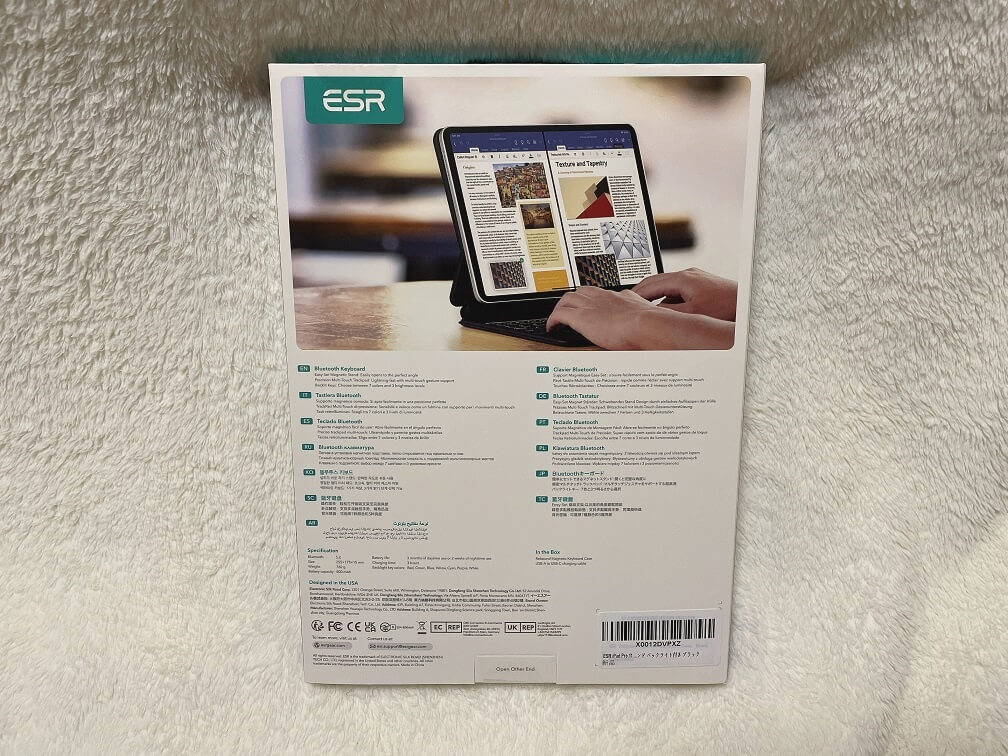 ”ESR iPad用キーボード”のパッケージの裏側にはiPadの装着方法が書かれていました。
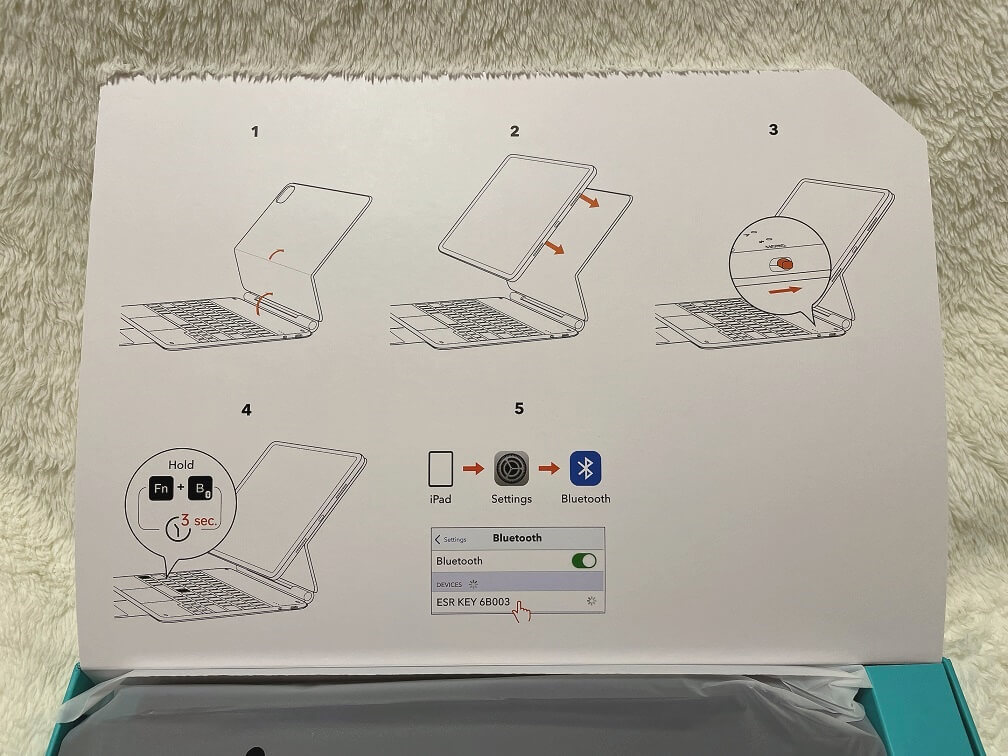 こちらが”ESR iPad用キーボード”を開封したところです。
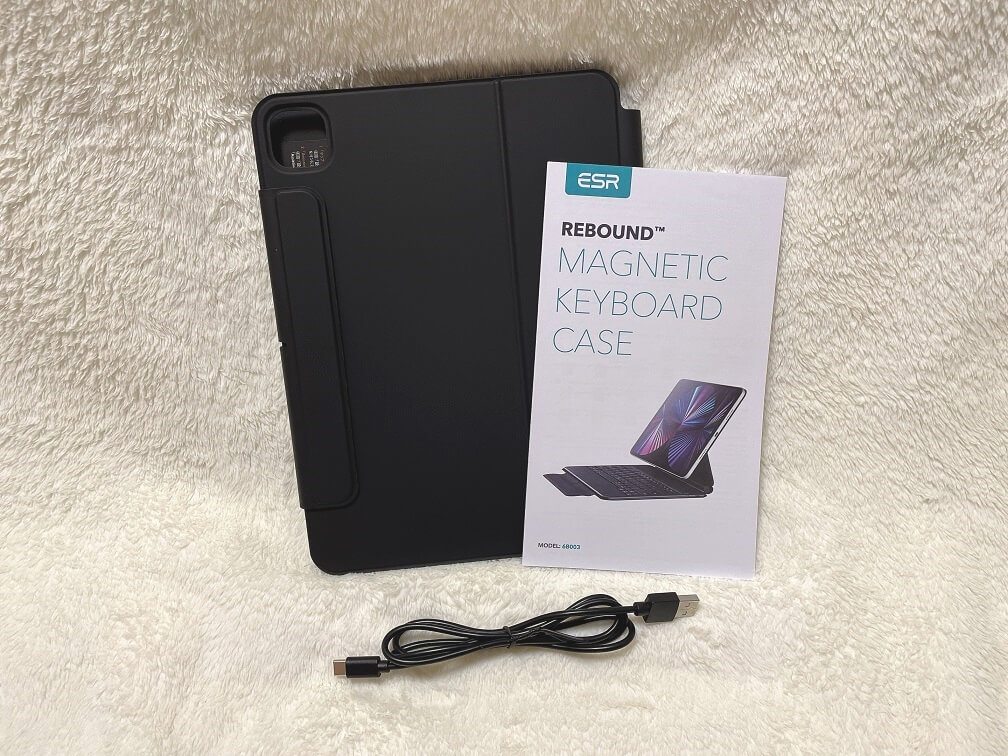
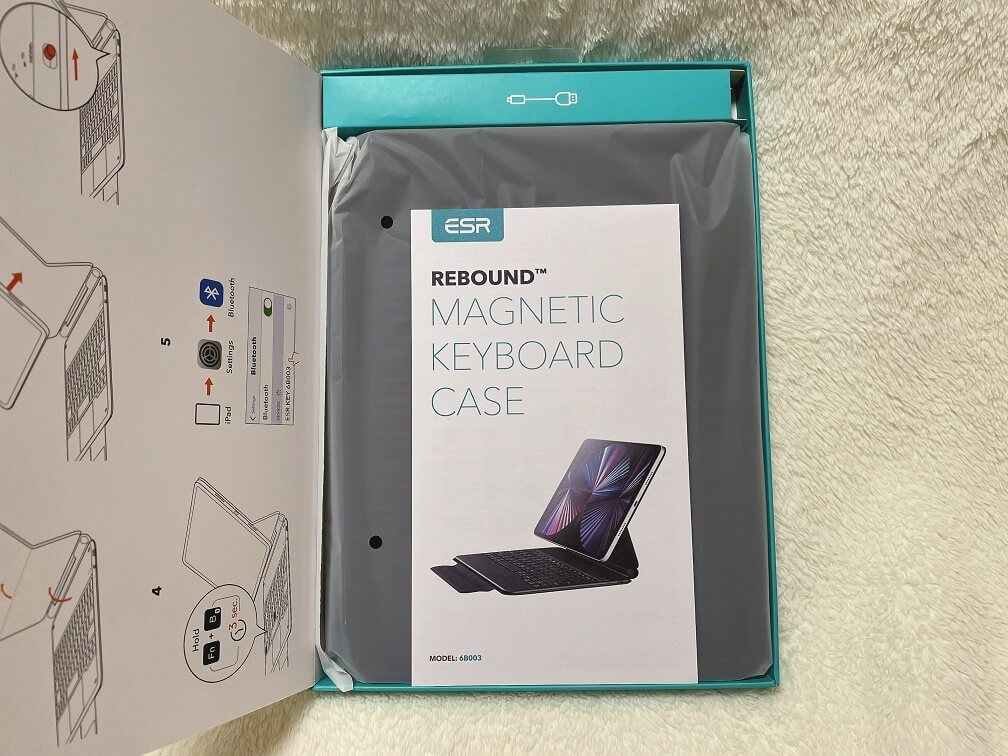 こちらが”ESR iPad用キーボード”の同梱物一式です。
 こちらが”ESR iPad用キーボード”本体です♪
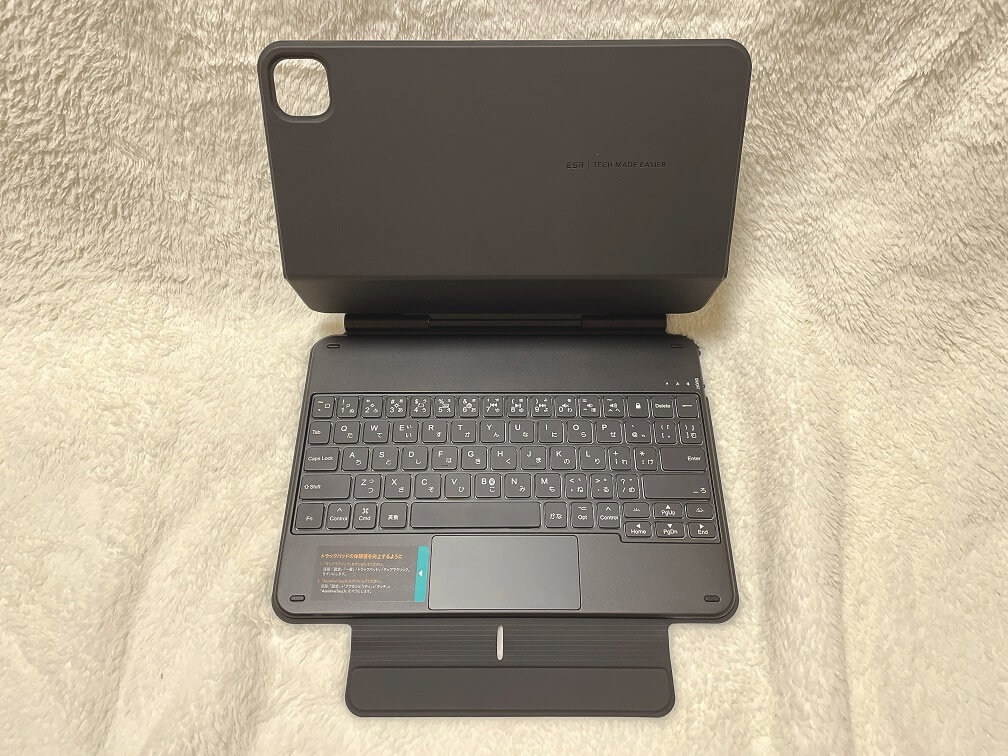 上図の”ESR iPad用キーボード”上部にマグネットがついているのでiPadを装着するだけでOKです。そのまま”ESR iPad用キーボード”本体がiPad本体の保護ケースになるので、別途保護ケースを買わなくて良いと言う意味ではコスパの良いアイテムですね♪”ESR iPad用キーボード”の角度は垂直から少し斜めにまでセッティング可能です。
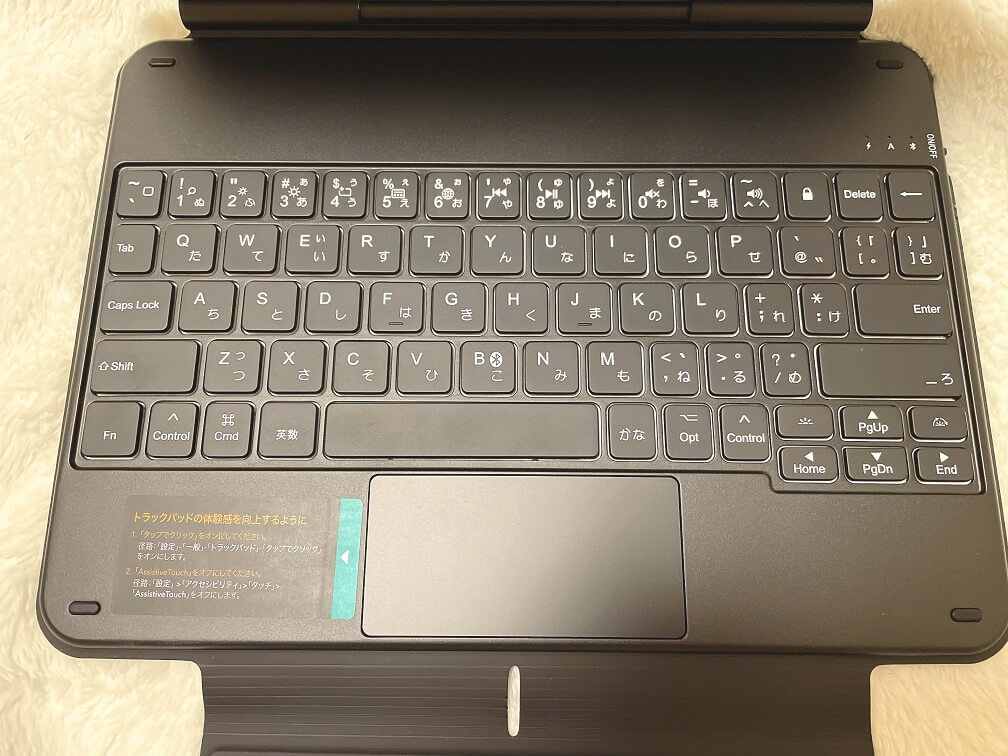 ”ESR iPad用キーボード”は日本語キーボードに準拠していますが、細かいキー設定はMacBook系統のキー配置になっています。なので、⌘キーがあったりとWindows系のキーボードだけを見てきた方からするとちょっと驚くかもしれません^^;こちらが”ESR iPad用キーボード”の右上の部分です。
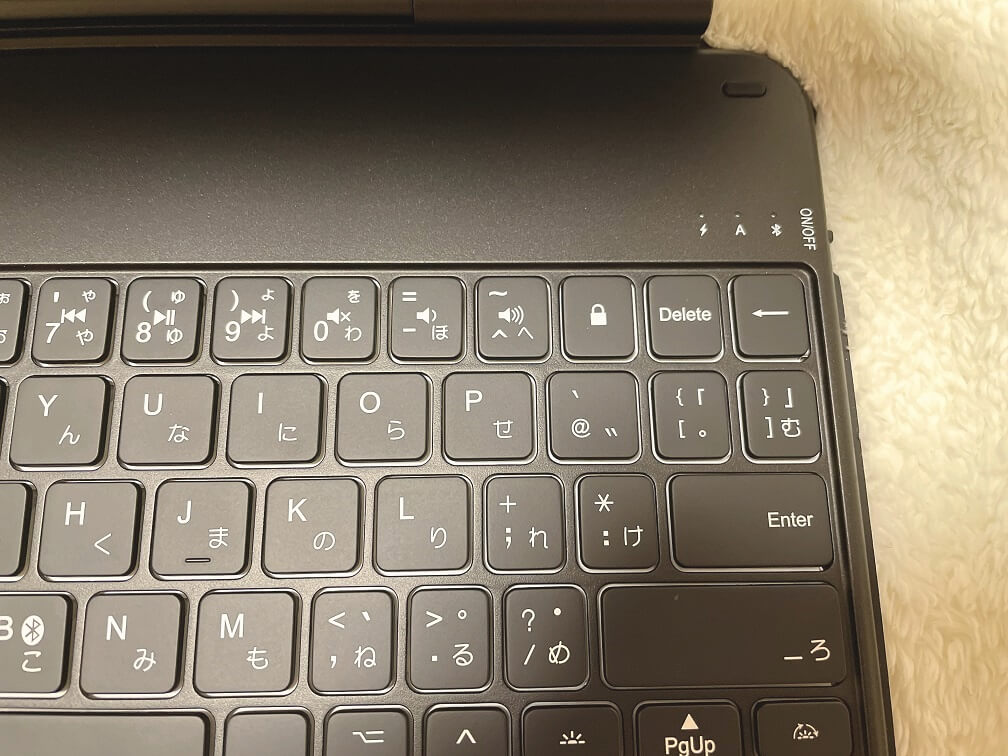 個人的にはエンターが細長い点は使いづらく、本記事作成にあたり”ESR iPad用キーボード”を使って、キーピッチなどには慣れたのですが、エンターだけはこの短時間では慣れませんでした^^;ここは長時間使って慣れるかしかありません。こちらが”ESR iPad用キーボード”の側面です。
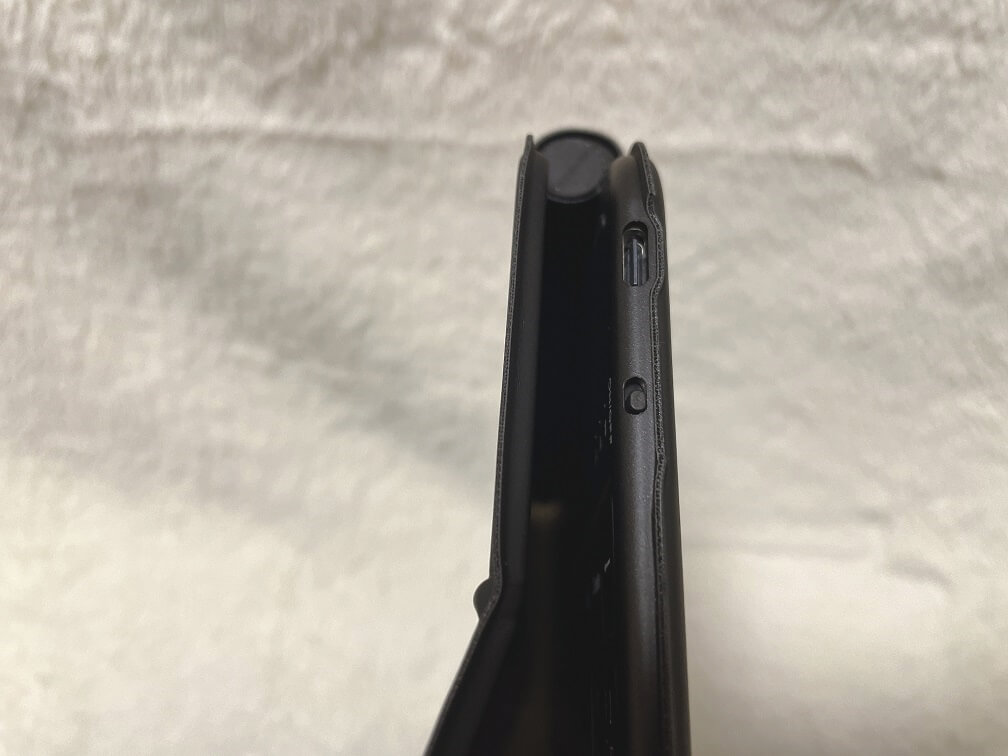 かなり薄く作られていて、タイプCポートがギリギリはめ込まれているレベルと言う感じを受けました。手前のは電源スイッチですね。後述しますが、バッテリー持ちが良いのも”ESR iPad用キーボード”の評価ポイントなんですよ♪それでは、次からは”ESR iPad用キーボード”の個別の性能・機能についてレビューしていきます♪
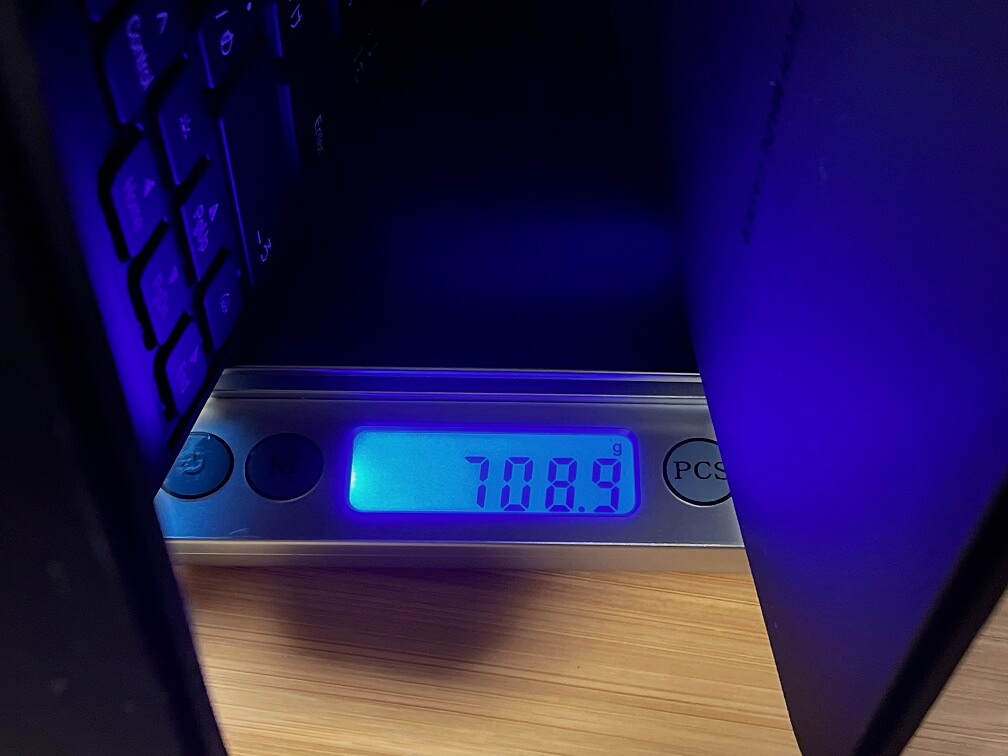 イメージしやすそうな重さとしては、スマホ3台分といったところでしょうか。そして、iPad装着時の実測値が1296.5gとMacbook並みに重くなってしまいました。
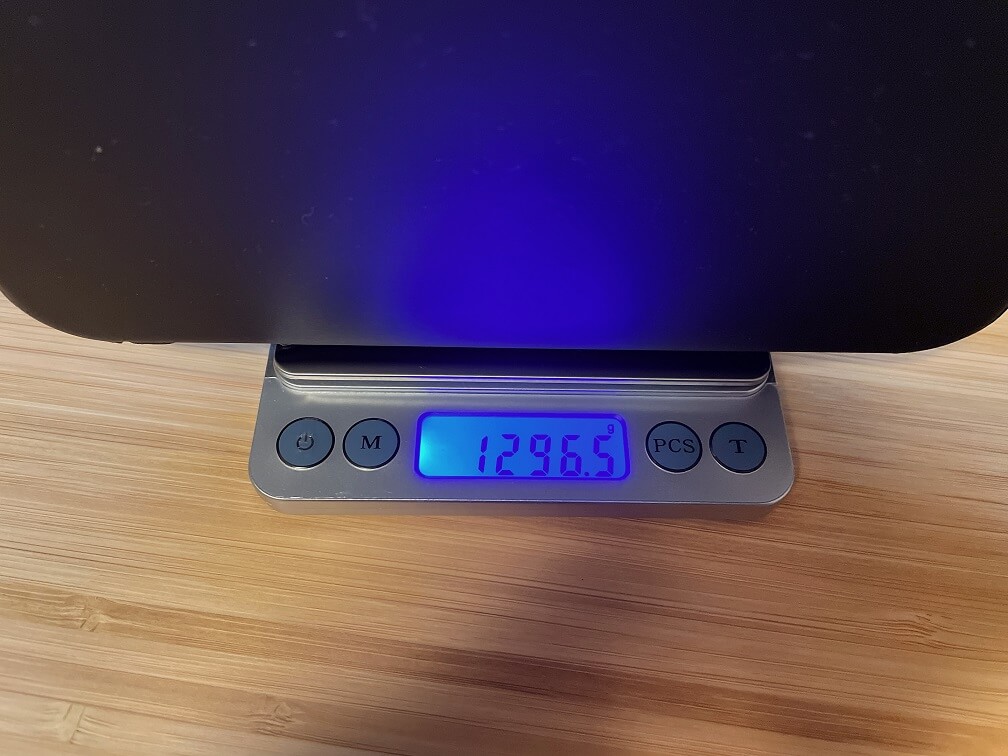 私の場合、超薄型の保護ケースも装着しているので、その分が加算されてしまっています。本来なら、”ESR iPad用キーボード”自体が保護ケースの役割をになってくれるので、わざわざ保護カバーを付ける必要はありません。私の場合は、この保護カバーを気に入っているので外したくなかったというだけです^^;むしろ、保護カバーを付けていると、”ESR iPad用キーボード”のスタンド部分の磁力が弱まるので、なるべくなら、iPadを直付けしちゃって下さい。また、約1.3㎏と重めではありますが、”ESR iPad用キーボード”とiPadとを一体的に仕舞うことができて取り回しはかなり便利になります♪ノートパソコンだと14インチくらいの大きさの収納容量を確保しなければならないところ、私のiPad Air第5世代なら10.9インチと大分小さいサイズで持ち運ぶことができます。キーボードも10.9インチサイズに合わせてあるので、持ち運びはコンパクトになって良いですよ。近場のカフェに仕事道具として、趣味アイテムとして持っていくのもアリですし、仕事の延長線上としてiPadを使われているなら、iPadを持って会社に行くのも全然ありなサイズ感、重さでした。ちなみに、重さは他社でも似たようなもので、タイピングのしやすさなどを総合的に判断すると、”ESR iPad用キーボード”の方が扱いやすいと感じています。
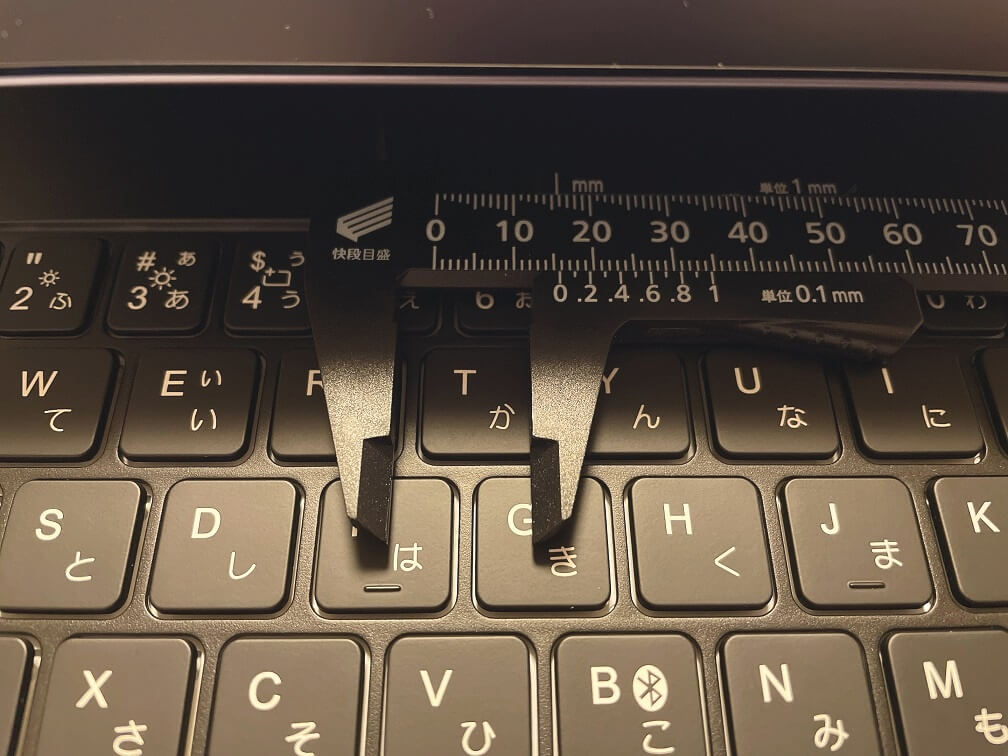 この点については、例えばモバイルPCと言われる11.6インチサイズ前後のノートパソコンのキーボードは1.7mm前後しかなかったりします。こちらがASUSのChrombook11.6インチのキーピッチですが、やはり1.7mm程度しかありませんよね。
 個人的には、あくまでも慣れの問題だと思っていますし、手の大きな人からしたらキーピッチはフルサイズキーボードが良いというかたの方が多いと思います。ですが、手の小さい方からすればキーピッチは狭い方が良いということになります。結局のところ、使う側がどこまでそのキーボードのキーピッチに調節できるかと言うお話なんだと思います。その上で、”ESR iPad用キーボード”は1.5・6mm程度しかありませんが、打鍵感は悪くなく、この記事は”ESR iPad用キーボード”を使って書いてますが、やはり慣れるまで使い込めるか否かですね。ちょうど先日、MacBook Airを買って使い始めたところなんですが、ウィンドウズとはタイピング後の感覚が若干違うんですね。例えば、おそらくMacのOSと同じで文字を入力していると予測変換が勝手にされていきます。ウィンドウズでは一旦スペースキーなどを押して変換を確認しますが、Macの場合は勝手に予測変換されていくんです。慣れると時短になるんですが、慣れないと戸惑ってしまいます笑もしかしたら、OSの変化もあって今回のように自動変換システムがオンになっているようなんですが、そのおかげもあってとても打ちやすいです。ただ、気を付けて頂きたいのが”ESR iPad用キーボード”のベースがマジックキーボードやMacBook Airと同じなので、例えばこのような⌘(コマンドキー:MacBookでは多用します^^;)が配置されているので、一度もMacBookなどを使ったことがない方はちょっと使い方に戸惑う可能性があります。反対から言うと、これからMacBookを買おうと思うけど、キー配置やキーの使い方が心配だという方にとっては、”ESR iPad用キーボード”はちょうど良い練習台になってくれますよ♪ちなみに先ほどの⌘キーはウィンドウズでいうところのCtrlキーのような役割を担っているので、コピペはコマンドキー×C or Vという使い方をします。なので、思っている以上に使い勝手が違うという感覚はなく、少なくとも”ESR iPad用キーボード”についてはMacBookよりかはウィンドウズに近い打ち方で打てます。MacBookについて補足しておくと、ウィンドウズ派が初めてMacBookを使ったときはキーボードの予測変換に慣れないのと、漢字の変換は二度エンターキーを押さないと確定しないんですね。この点は、初見では使いづらいと感じた点でした(あくまでもMacBookの話です^^;)幸いにも、”ESR iPad用キーボード”ではそういったことはないので、結構使いやすいという印象です。
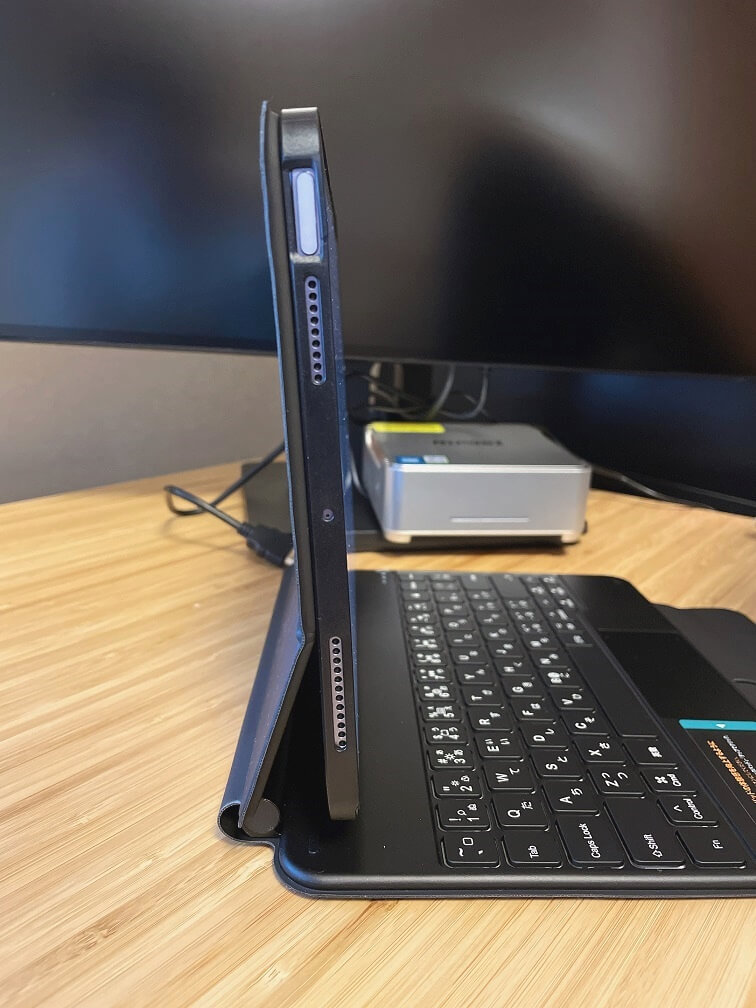 見やすい角度がつくレベルにまで傾けることもできます。こちらが角度をつけた状態ですね。
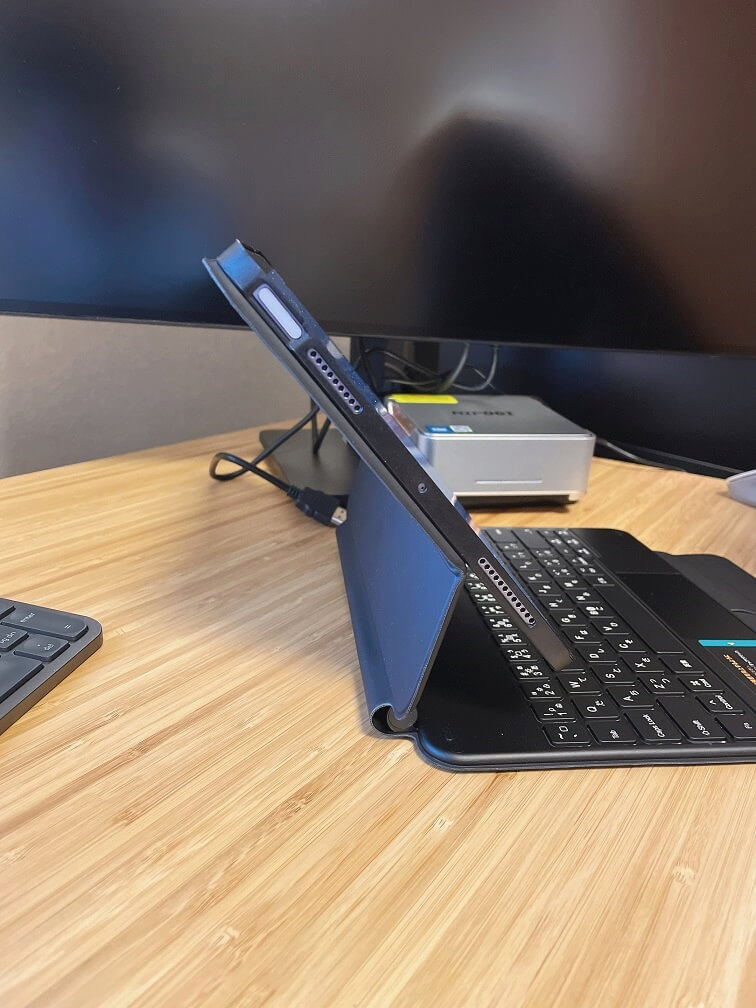 このように角度調節も可能ですし、タイピング時には傾けて使うことで画面が見やすくなります♪そして何より、磁気タイプのスタンドなので、 iPadとくっつけられる点が便利です♪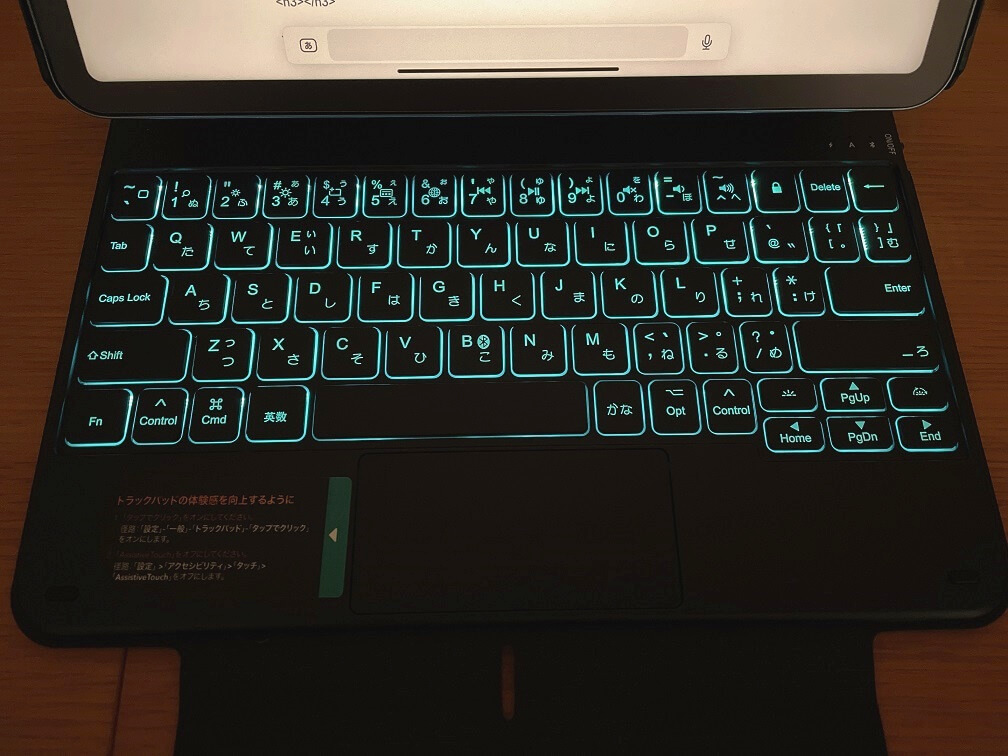
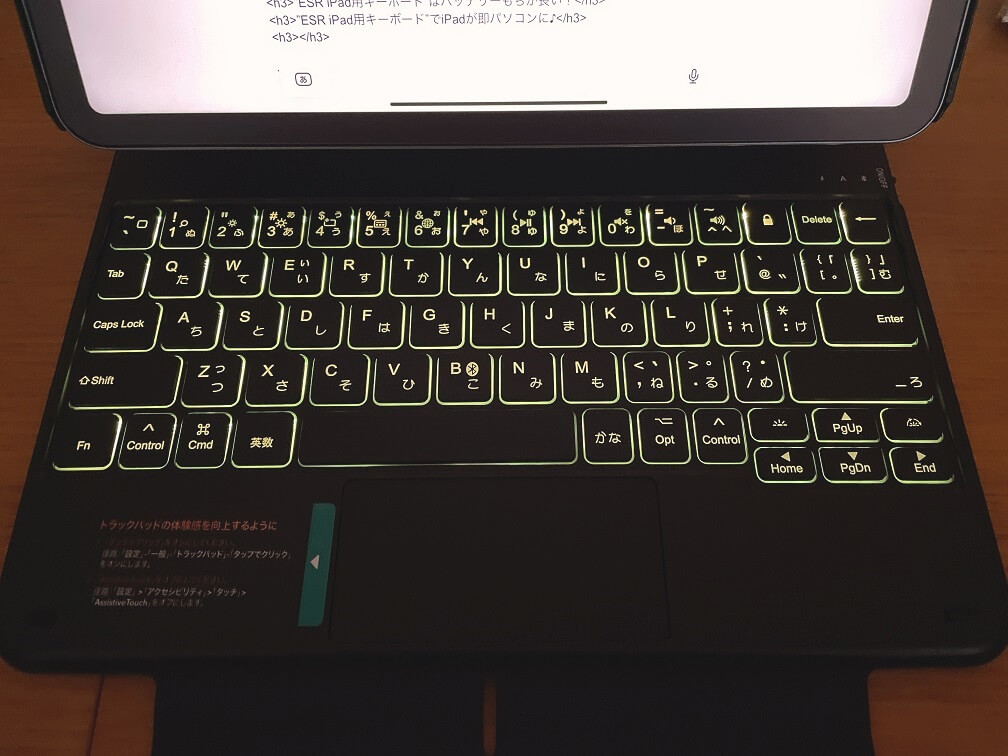
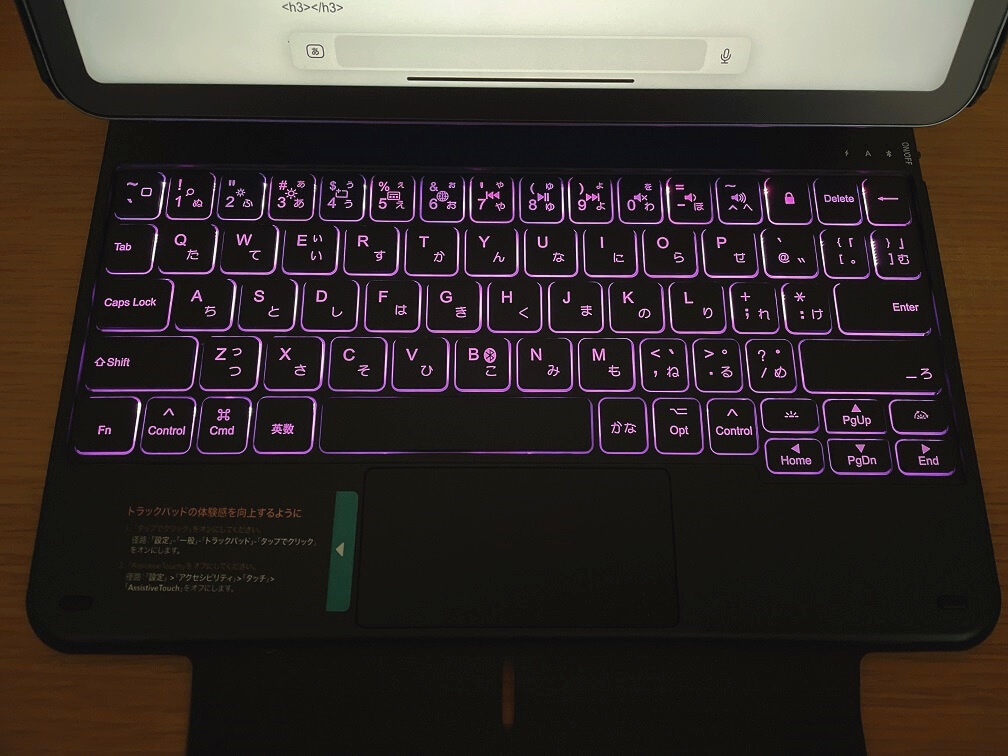
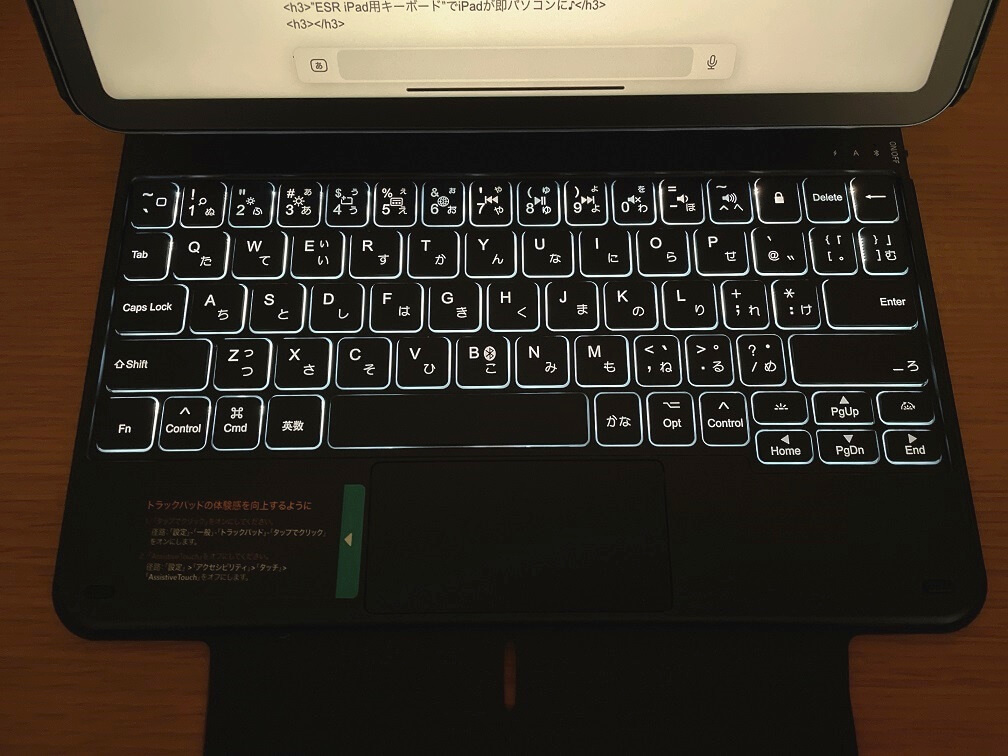
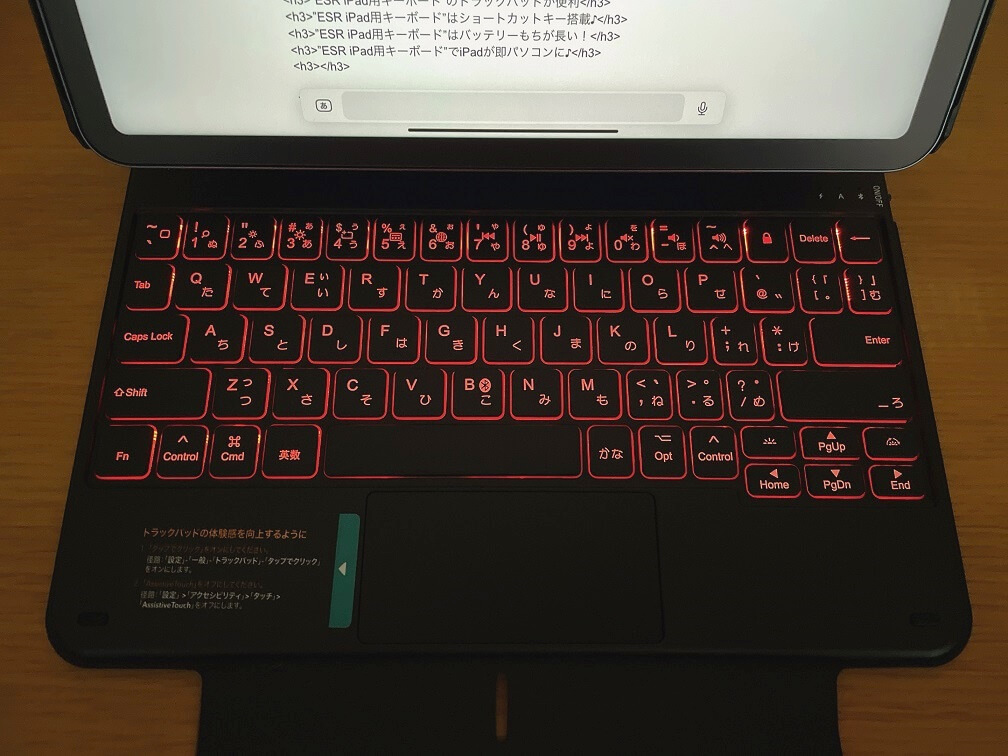 このバックライトが結構綺麗で、見ていて惚れ惚れするほど。ただ、このバックライトの電力消費が思った以上に大きいようで、バックライト使用時のバッテリー持ちは、同じく1日2時間使った想定で約2週間しかもちません。あまり外でバックライトを点灯させることはないと思うので、この点はそこまで懸念材料にはならないのですが、自宅で気分を変えるためにバックライトをつけていると、思ったより早くバッテリーが切れてしまう可能性があるのでご注意ください。それでもバックライトは雰囲気を出すのにうってつけで、とても綺麗なのは保証します♪