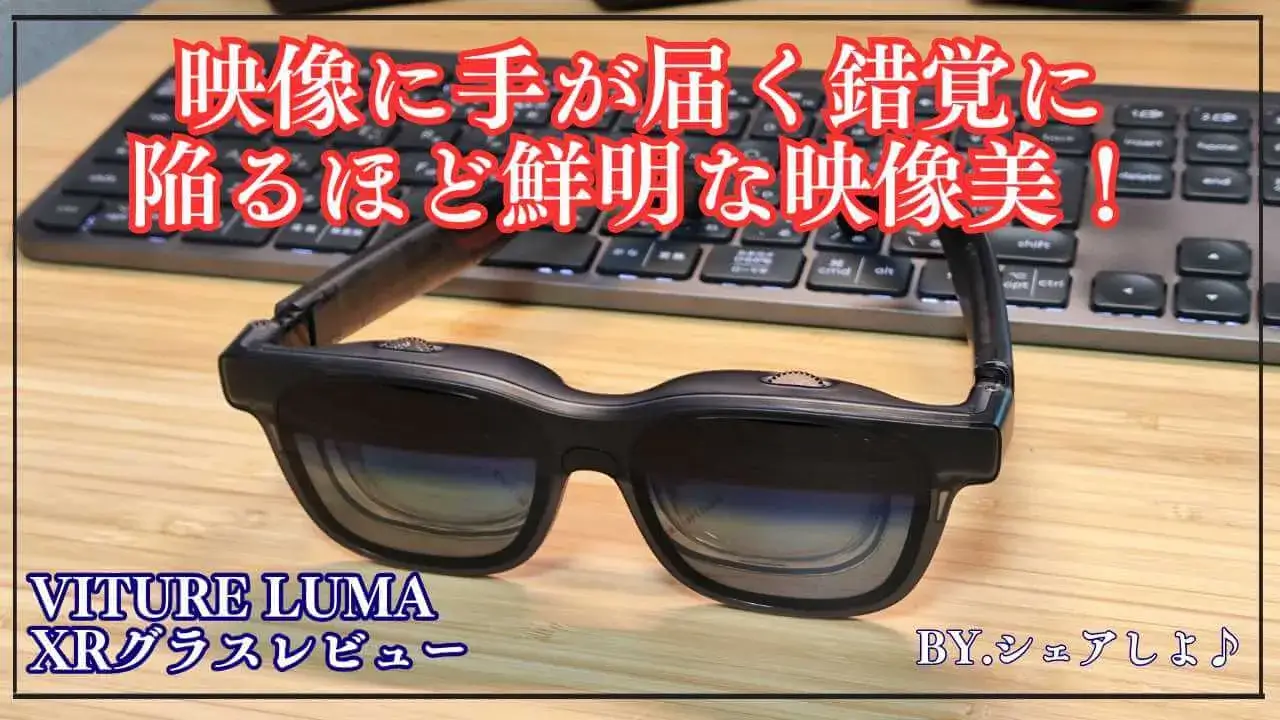
【実機】VITURE Luma XRグラスの特徴と実力は?XRグラス初心者にこそ使ってほしいポイントまとめ
 ガジェット
ガジェット
2026.04.27
最近、XRグラスが流行っていますよね。
「XRグラスが気になっているけれど、実際に何ができるのか分からない」
「テレビやモニターの代わりになるほどの体験なのか知りたい」
私も、そんな疑問を持つ一人でした。
XRグラスはここ数年で一気に選択肢が増えましたが、その中でも映像視聴に特化したシンプルなモデルとして注目されているのが、VITURE Luma XRグラスです。
複雑なAR操作や空間認識を前提とせず、“目の前に大画面を表示する”という体験にフォーカスしている点が大きな特徴です。
今回、メーカー様より実機をご提供いただいたので、率直な感想をレビューします。
VITURE Luma XRグラスとは?どんなXRグラスなのか
VITUREというメーカーについて
VITUREは、XRグラスや周辺アクセサリーを中心に展開しているメーカーです。

中でも「映像体験」にフォーカスした製品作りを行っており、複雑な操作や高度なAR機能を前面に押し出すのではなく、日常の中で無理なく使えることを重視した設計思想が特徴です。
専門的な知識がなくても扱えるシンプルさや、接続から使用までの分かりやすさを大切にしており、XRデバイスを初めて使う人でも導入しやすい製品作りを続けています。
Luma XRの位置づけ(エントリー/映像特化モデル)
Luma XRグラスは、同社のラインナップの中でもエントリー向けかつ映像表示に特化したモデルとして位置づけられています。
XRグラスに興味はあるものの、操作の難しさや機能の多さに不安を感じている人でも手に取りやすい構成になっているのが特徴です。
空間認識やジェスチャー操作といった高度なAR機能はあえて搭載せず、「目の前に大画面を表示する」という体験にフォーカスした設計を採用しています。
そのため、使い方はシンプルで分かりやすく、接続してすぐに映像を楽しめる点が強みです。
複雑な設定や学習を必要とせず、映像視聴を中心にXRグラスを使いたい人に向けた、割り切りの良いモデルと言えるでしょう。
2D映像を3D映像に変換するモードは搭載しているので、3D映像を試してみたいという方にもお勧めできます。
VITURE Luma XRグラスの主な特徴
ディスプレイ性能(解像度・明るさ・見え方)
ディスプレイには高精細なソニー製マイクロOLEDパネルを採用しています。
映像視聴を主な用途として設計されているため、黒の沈み込みが深くコントラストが高い映像表現が可能で、被写体の輪郭や細かなディテールまでくっきりと表示される点が特徴です。
色のメリハリが分かりやすく、映像全体が引き締まって見えるため、映画や動画コンテンツとの相性がとても良いと感じました。
さらに、屋内利用を想定した十分な輝度が確保されており、部屋の照明環境に左右されにくい設計になっています。
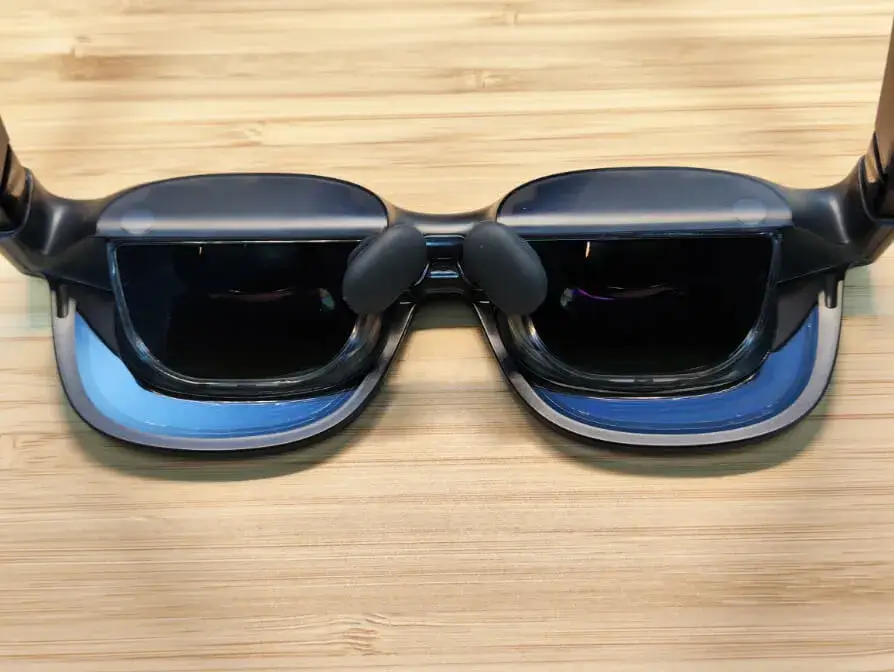
グラス部分に映像が投影されるわけですが、サングラスの余白部分の透過率を0にすることも可能な点には驚きました。
動画視聴だけでなく、文字やUI表示でも視認性を意識したチューニングが施されているため、長時間の利用を前提とした使い方にも配慮されています。
1200p超高精細ディスプレイで4K級の鮮やかさを再現
Luma XRグラスは、片目あたり1200p相当の高解像度表示に対応しています。
一般的なフルHDクラスの映像と比較しても表示できる情報量が多く、映像の細部や質感、輪郭の滑らかさまでしっかり描写できるのが特徴です。
文字やUI表示でもドット感が目立ちにくく、映像全体が精細に見えやすい設計になっています。
その結果、実際の解像度以上に情報密度が高く感じられ、体感的には4K映像に近い鮮明さや奥行きを感じやすい表示品質を実現しています。
お恥ずかしながら、製品仕様を確認せずにまずは使ってみたんですが、「これは4K画質だ!」と思い込んでしまうほど、色のコントラストが映えていて、発色も良かったんですね。
製品仕様上、4Kではありませんが、4K級というのは確かに!と思わせられるポイントでした。
電子調光フィルム搭載!いつでもどこでも完全没入体験可能
レンズ部分には電子調光フィルムを搭載しており、周囲の明るさや利用シーンに応じて外光の影響を効果的に抑えることができます。
外からの光をコントロールできるため、映像の白浮きや映り込みを軽減しやすいのが特徴です。
これにより、室内はもちろん、照明のある部屋や時間帯によって明るさが変わる環境でも、映像への没入感を高めやすくなっています。
使用場所を選ばず、安定した視聴体験を維持しやすい点も、この電子調光フィルムならではのメリットと言えるでしょう。
近視調整機能(最大-6.0Dまで対応)
本体には視度調整機構が内蔵されており、最大-6.0Dまでの近視に対応しています。
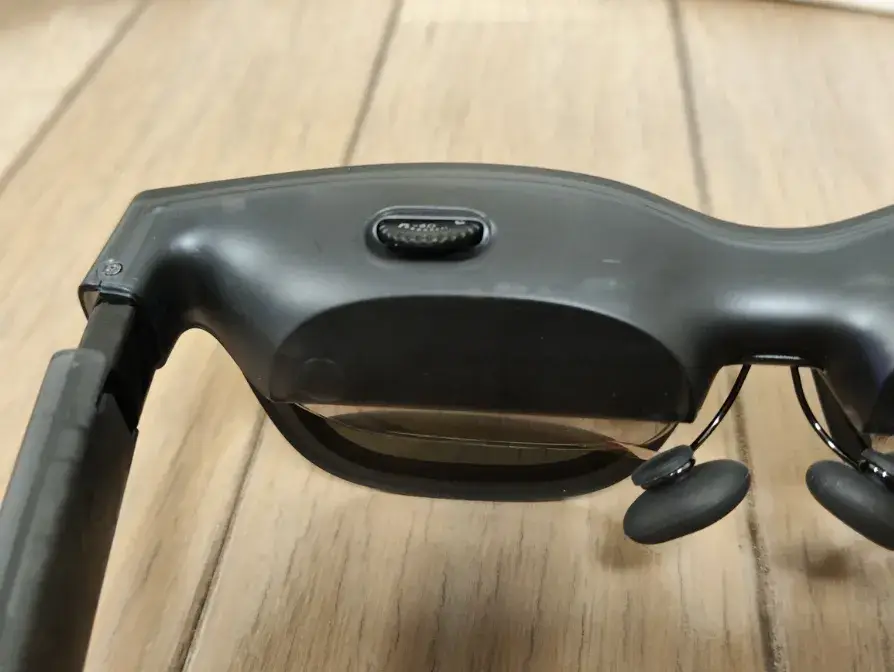
グラスの上部に設置されているダイヤル調整によって視力に合わせたピント合わせができるため、使用前の準備に手間がかかりにくい点が特徴です。
ピントがズレているなと感じたら、直感操作で簡単にピントを合わせられる点が便利でした。
私も左右で視力、乱視の差がひどいため、このピント調節機能は大変助かりました。
度付きレンズを別途用意しなくても、2D映像はグラスに直接投影された映像を見ることになるため裸眼で視聴ができました。
追加コストや手続きが発生しにくく、XRグラスを初めて導入するメガネユーザーにとっても、ハードルを感じにくい設計と言えるでしょう。
ちなみに、私は3D映像については裸眼だと焦点が合いませんでした。
メガネの上からLuma XRグラスをかけると焦点を合わせられたので、2Dと3Dとで投影方法が異なるようです。
タイプC対応で様々なデバイスと接続可能
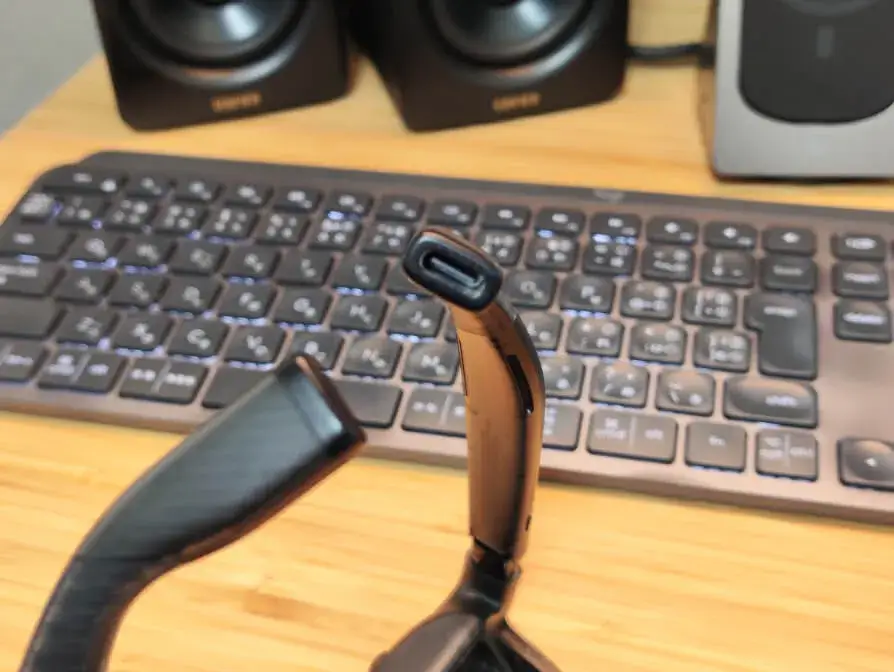
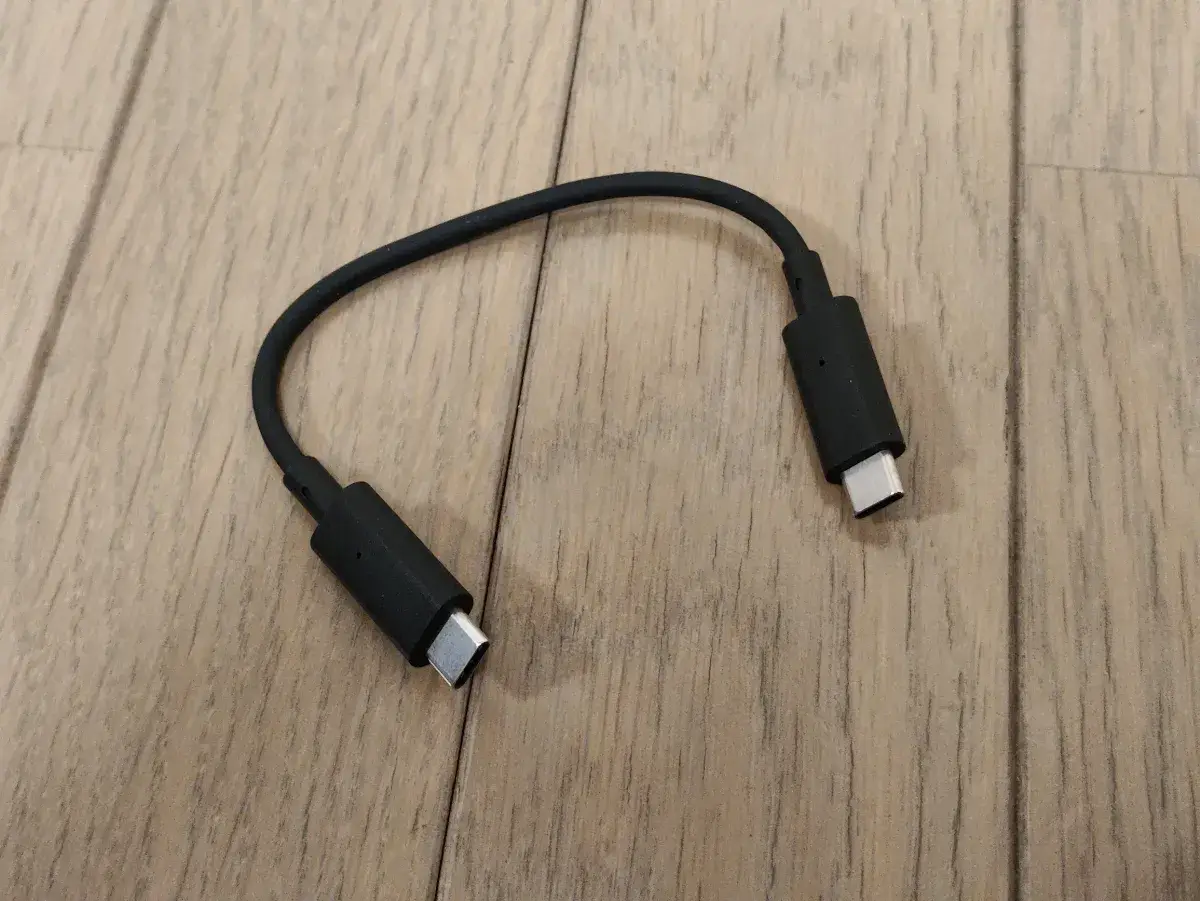
USB Type-C(DisplayPort Alt Mode)に対応したデバイスであれば、ケーブル一本で映像出力が可能です。
映像と電力を同時にやり取りできるため、追加の電源や複雑な配線を必要とせず、シンプルな環境で使用できるのが特徴です。
PCやスマートフォンをはじめ、対応するタブレットなどとも接続でき、利用シーンに応じて柔軟に組み合わせられます。
Luma XRグラスはSwitch2にも対応しているので、ゲーム専用に購入するのもアリな仕様になっているんですね。
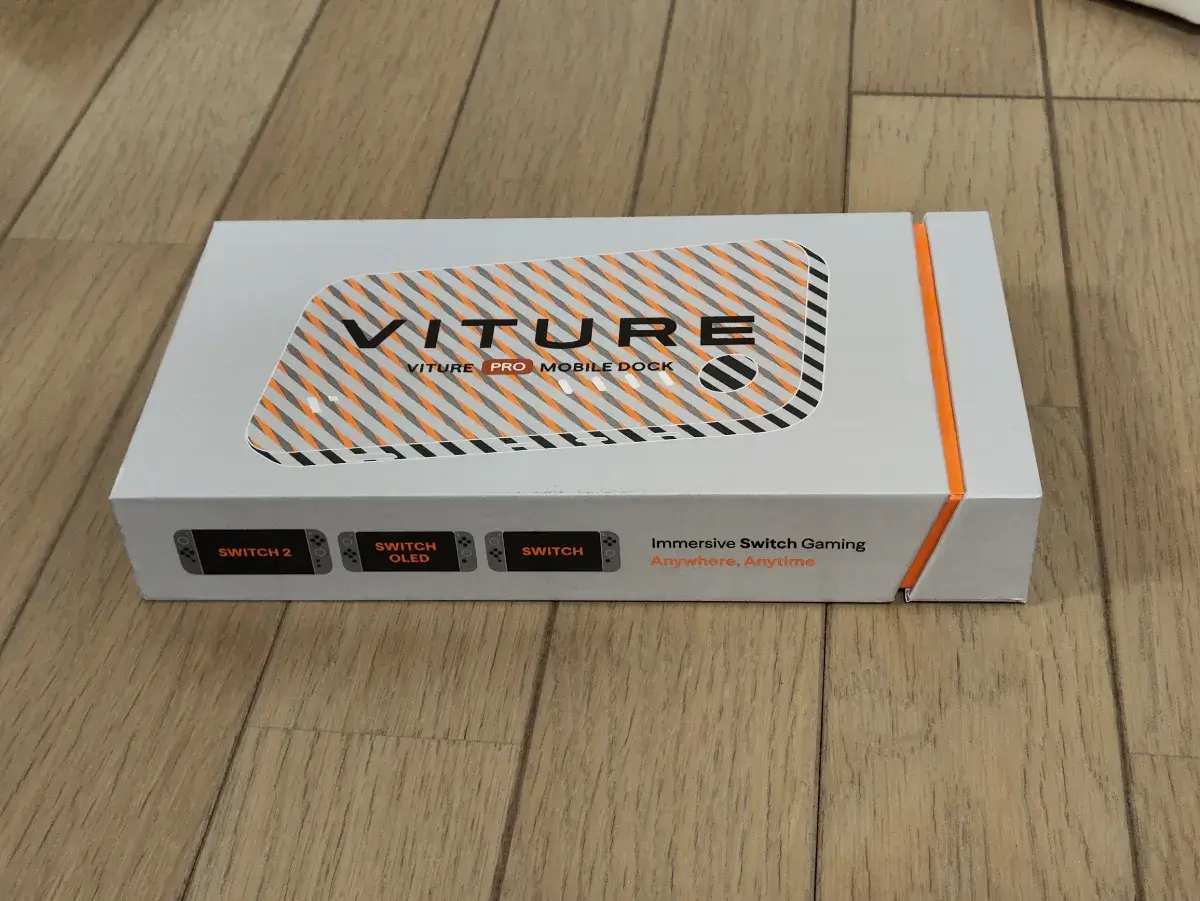
※Switch 2使用時は、別売の VITURE Pro モバイルドック が必要となります。
特に、RPGやレーシングゲームなどは、没入感によって感動度合いが大きく変わってくるので、少し出費は嵩みますが、Luma XRグラスでプレイする価値があります。
実際に、直近で発売されたポケモンをSwitch2でプレイしてみましたが、まず、画面が大きいんですよ。
物理的なディスプレイサイズは小さいはずなんですが、眼の前にディスプレイが広がるので体感は100インチ以上の、公称値では最大146インチ相当の大画面で見ている感覚になります。
普通に感動しました。
また、MacBook Air(2021年M1モデル)でテストプレイしてみましたが、こちらもタイプC一本で簡単に表示させられました。
付属の説明書に記載されている専用アプリを利用することで、より作業効率を上げることができますよ。
大画面仮想スクリーンによる映像体験
Luma XRグラス最大の魅力のひとつが、目の前に大画面の仮想スクリーンを表示できる点です。
物理的なモニターやテレビを設置する必要がなく、視界いっぱいに映像が広がる体験を得られるのが特徴です。
実際の設置スペースや部屋の広さに左右されず、デスクやリビング、ベッドの上など、場所を選ばず大画面体験ができるのはXRグラスならではの強みと言えます。
環境を大きく変えなくても没入感のある映像視聴ができる点は、従来のディスプレイにはない魅力です。
このスクリーンは固定式になっていて、目線や頭を動かすことで画面の端から端までを見渡すことができます。
慣れるまでは、画面の位置取りに少し苦戦するかもしれませんが、適宜画面位置をリセットして、リラックスできる姿勢を見つけてください。
装着感とデザイン性
形状はサングラスに近いデザインで、一般的なXRデバイスに比べると比較的軽量です。
ゴーグル型のデバイスにありがちな圧迫感が出にくく、外観も主張しすぎないため、日常の延長で使いやすい印象があります。
とはいえ、やはりXRグラス特有のゴテゴテ感はまだあるのですが、そこをデザインでカバーしているという印象でした。
長時間の装着や繰り返しの使用を想定したバランスになっており、日常的な利用を前提とした設計になっています。
装着感に関しては個々人でかなり差が出ると思います。
頭の小さめな方にはフィットする一方、グラス自体は堅牢に作られているため、ツルの部分の柔軟性が少し足りない印象でした。
それでも長時間使ってみましたが、特に疲れたり痛みが走ったりすることもなく、デザイン性、装着性はとても良いと感じました。
VITURE Luma XRグラスでできること
動画・映画視聴での使い道
スマートフォンやPCと接続することで、動画配信サービスやローカル動画を大画面で楽しむことができます。
画面サイズを気にすることなく、視界いっぱいに映像が広がるため、映画館に近い感覚でコンテンツを視聴できるのが魅力です。
自室に大型テレビを置かなくても没入感のある視聴環境を作れるため、設置スペースや部屋のレイアウトに縛られず、自分のスタイルに合わせた映像体験を実現できます。
また、プロジェクターという選択肢もありますが、プロジェクターの弱点は光に弱いことです。
特に格安のプロジェクターはルーメンの値が低いこともあり、明るい環境では使い物になりません。
その点、Luma XRグラスは明るい環境でも普通に映像を楽しめます。
1,000ニトの高輝度は伊達ではありませんでした。
ゲーム用途での活用
対応するゲーム機にSwitch2が追加されている点は特筆すべきポイントです。
また、PCと接続すれば、ゲーム画面を仮想スクリーンとして表示できます。
私は、WOTという戦車のゲームもプレイしてみたのですが、普段使っている4Kの27インチモデルの液晶ディスプレイと比較しても、ダイナミックさが段違いでした。
それだけではなく、画面が大きいことからくる没入感の良さに、ゲームをやめるタイミングが分からなくなるほどでした。
その他、Switch、iPhone15以降や各種ノートパソコンなどに対応しています。
※ただしiPhone 16e、iPhone air は非対応です。
画面サイズに縛られず、視界いっぱいにゲーム映像が広がるため、没入感の高いプレイ体験を得やすいのが特徴です。
特に一人用ゲームや映像重視のタイトルと相性が良く、世界観や演出をじっくり楽しみたい場合に向いた使い方と言えるでしょう。
互換性のある製品に関しては、公式HPをご確認ください。
⇒VITURE公式 対応デバイス確認ページはこちら
PC作業・サブモニター的な使い方
PCと接続することで、仮想的な大画面モニターとして利用することも可能です。
物理的なディスプレイを追加で用意しなくても、視界内に広い作業領域を確保できるため、作業環境を柔軟に拡張できます。
実際に試してみましたが、拡張、複製の双方に対応しています。
資料閲覧やWebブラウジング、簡単な文章作成など、用途を限定すればサブモニター的な役割も十分に期待でき、場所を選ばず作業スペースを確保したい場合に便利な使い方と言えるでしょう。
個人的には、拡張ディスプレイとして使うよりも複製として使ったほうが使いやすく感じられました。
あくまでも私個人の感想としては、ビジネス用途というよりもエンタメ用途のほうが向いているように感じます。
上位モデル(Pro / Ultra)との違い
Luma XRとLuma Proの違い
※VITURE Luma Pro は現在、日本では販売されておりませんが比較のため掲載します。
上位モデルでは、将来的な拡張を見据えたRGBカメラや追加機能が搭載されており、アップデートや新しい使い方への対応力が強化されています。
一方でLuma XRは、そうした拡張性よりも「今すぐ使える体験」を重視し、現時点で必要な映像表示機能にあえて絞り込んでいるのが特徴です。
その分、価格を抑えつつ操作も分かりやすく、XRグラスに慣れていない人でも扱いやすいシンプルさを実現しています。
Luma XRとLuma Ultraの違い
Ultra系は、より高度なAR体験や空間認識機能を重視するユーザー向けのモデルです。
空間内でのオブジェクト表示や操作性、没入感を最大限に高めたい人に適した構成になっています。
一方でLuma XRは、そうした高度なAR機能を必須としない人向けのモデルであり、映像表示というコア体験に絞った割り切りの良い選択肢と言えます。
あえてLuma XRを選ぶ人はどんな人か
複雑な操作や最新AR機能よりも、「とにかく大画面で映像を楽しみたい」というニーズを重視する人に向いているのがLuma XRです。
操作を覚えたり機能を使いこなしたりすることよりも、シンプルに映像体験そのものを楽しみたい人に適しており、初めてXRグラスを使う層にも分かりやすい選択肢と言えるでしょう。
VITURE Luma XRグラスのメリット・注意点(仕様ベース)
メリットまとめ
・映像視聴に特化したシンプルな設計
・USB-C一本で接続できる手軽さ
・大画面仮想スクリーンによる没入感
・比較的軽量で日常使いを想定したデザイン
購入前に知っておきたい注意点
・高度なAR機能や空間認識は非搭載
・使用できる機器はUSB-C映像出力対応に限られる
・用途によっては上位モデルの方が適する場合もある
VITURE Luma XRグラスはこんな人に向いている
・初めてXRグラスを使う人(操作が難しそう、設定が大変そうと感じている初心者層)
・映画や動画を大画面で楽しみたい人(テレビやモニターとは違う没入感を求めている人)
・難しいAR操作は求めていない人(空間認識やジェスチャー操作よりも視聴体験を重視したい人)
・シンプルで分かりやすいXR体験を重視する人(複雑な機能より、つないですぐ使えることを重視する人)
VITURE Luma XRグラスの口コミ・評判をレビュー♪
VITURE Lumaは、つけた瞬間に“自分だけの大画面”がふわっと目の前に広がる感じがとても心地よいです。146インチ相当の映像は1200pで鮮明、明るさも十分で屋内ならどこでも快適に楽しめました。
USB-Cでつなぐだけの手軽さも嬉しく、iPhoneやSwitchで映画やゲームをゆったり楽しむ時間が増えました。長時間つけても軽くて疲れにくいのもポイントです。
引用元Amazon”VITURE Luma AR/XRグラス スマートグラス”レビューより
画面の明るさは同感です。
4K相当という、一見すると怪しげな表現なんですが、実際4Kではないにも関わらず、ピクセルの精細さが際立っていて、本当に4Kではないのかと訝しく思ってしまうほどに綺麗なんです。
画面サイズは眼前にディスプレイが広がっているので言わずもがなな部分ではありますが、単にディスプレイサイズが大きいだけではなく、まるで眼の前にあるかのような立体感すら感じさせてくれます。
別な表現をするとリアリティが凄くて手を伸ばしてしまいたくなる、そんな印象なんですね。
これは実際に体験してみないと分からないポイントかと思います。
是非、手にとって体験してみてください。
【実機】VITURE Luma XRグラスを開封
VITURE Luma XRグラスを開封していきましょう。
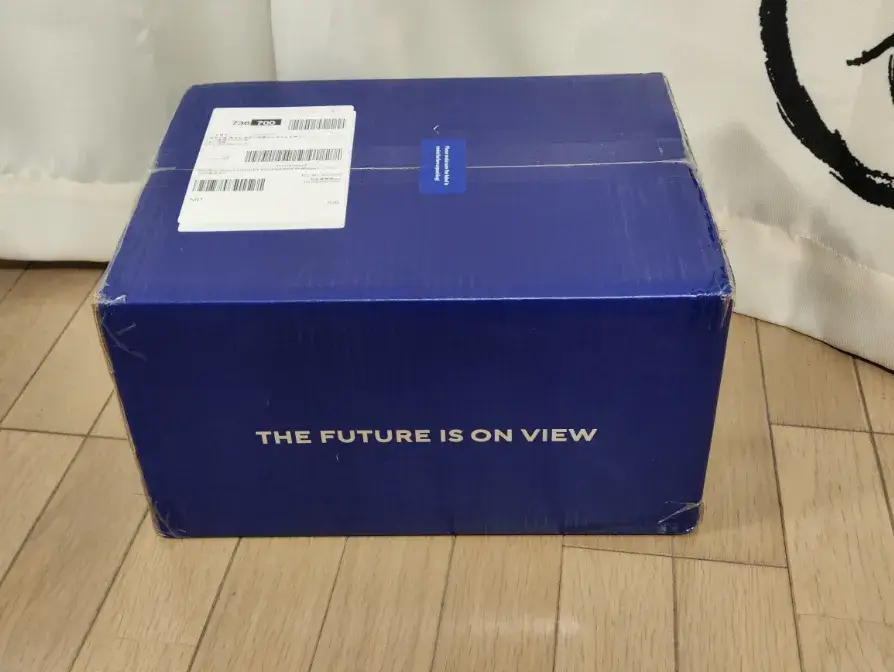
今回、メーカー様側で色々配慮してくださり、Luma XRグラスだけでなくゲームコントローラーなど多くのものをご提供くださいました。
そのため、ダンボールが大きくなっています。
まずは、Luma XRグラスからご紹介します。
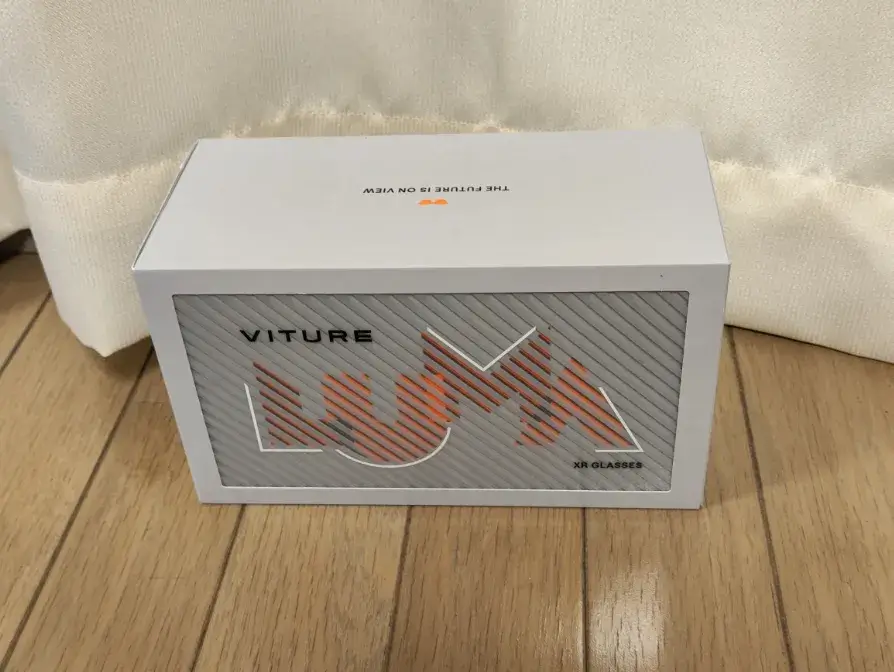
こちらが、Luma XRグラスのパッケージです。
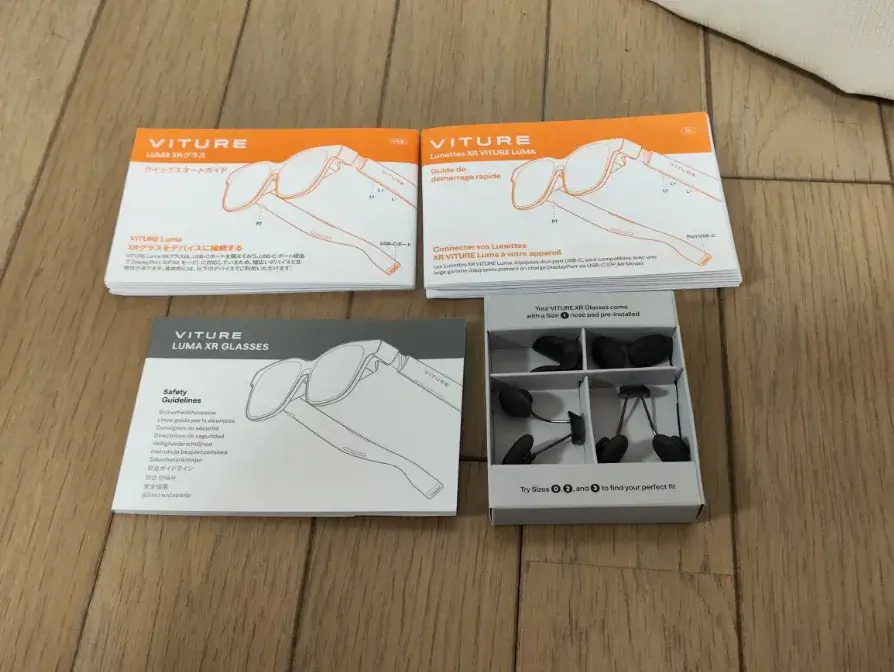
こちらがLuma XRグラスの付属物で、メガネの交換用鼻パッドまであることには驚きました。
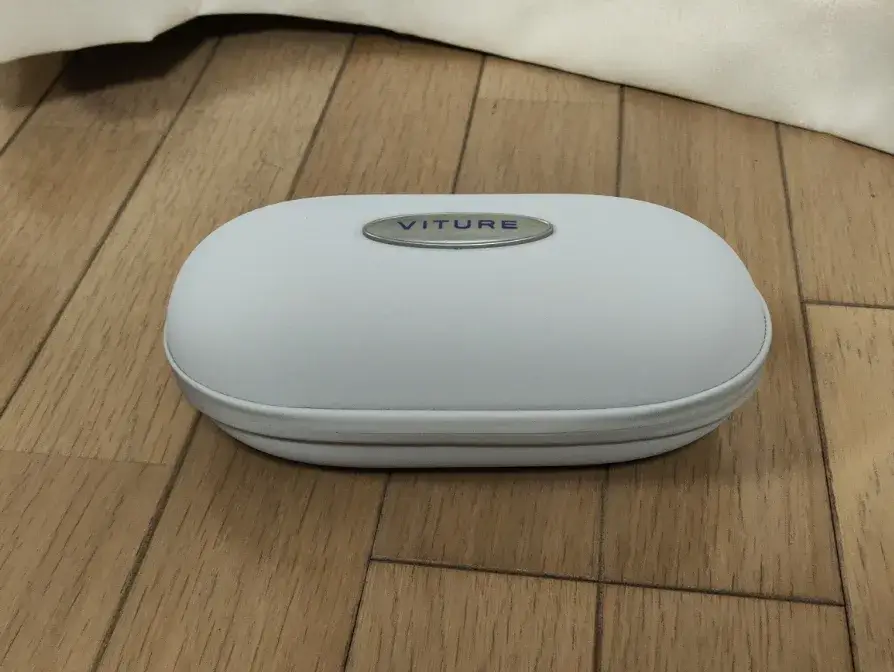
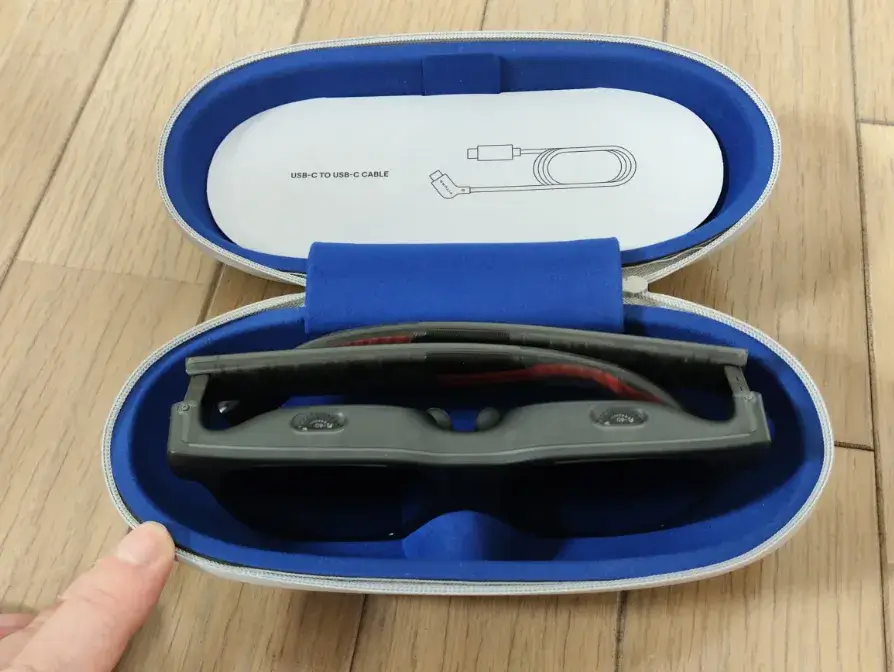
こちらの中にLuma XRグラスが格納されています。かなり分厚く、しっかりしたケースでした。
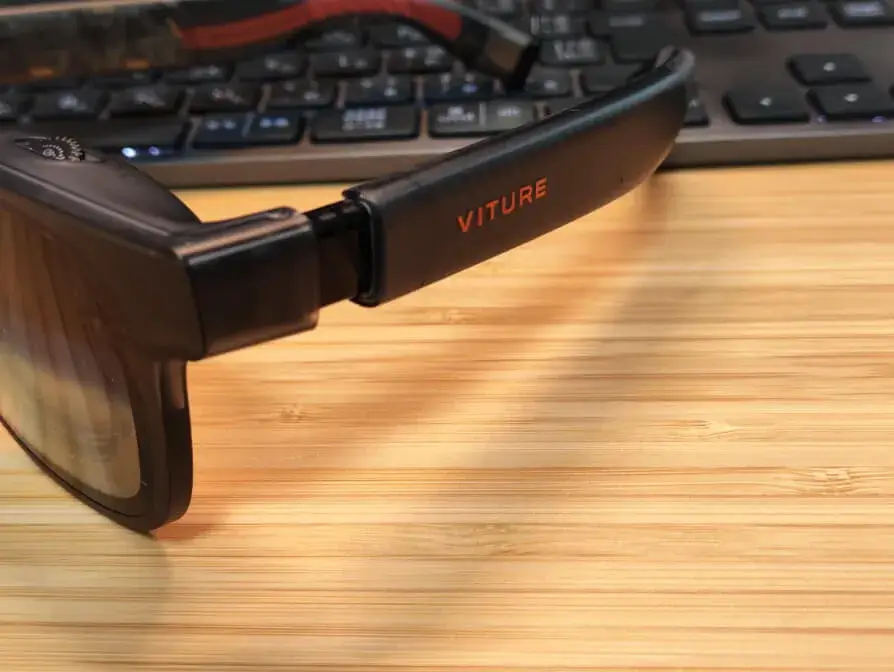
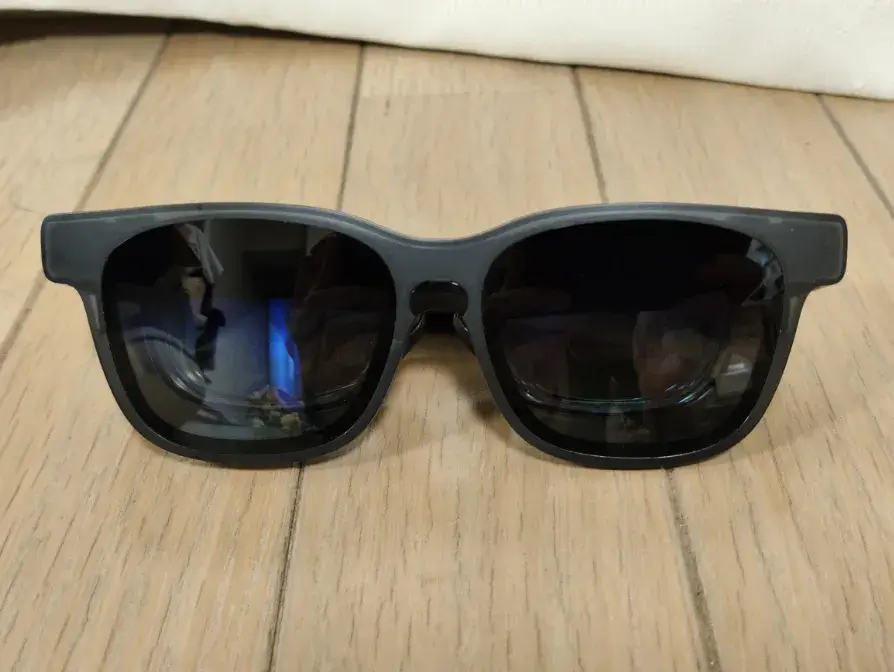
Luma XRグラスは正面から見るとただのサングラスのような印象を受けるXRグラスですね。
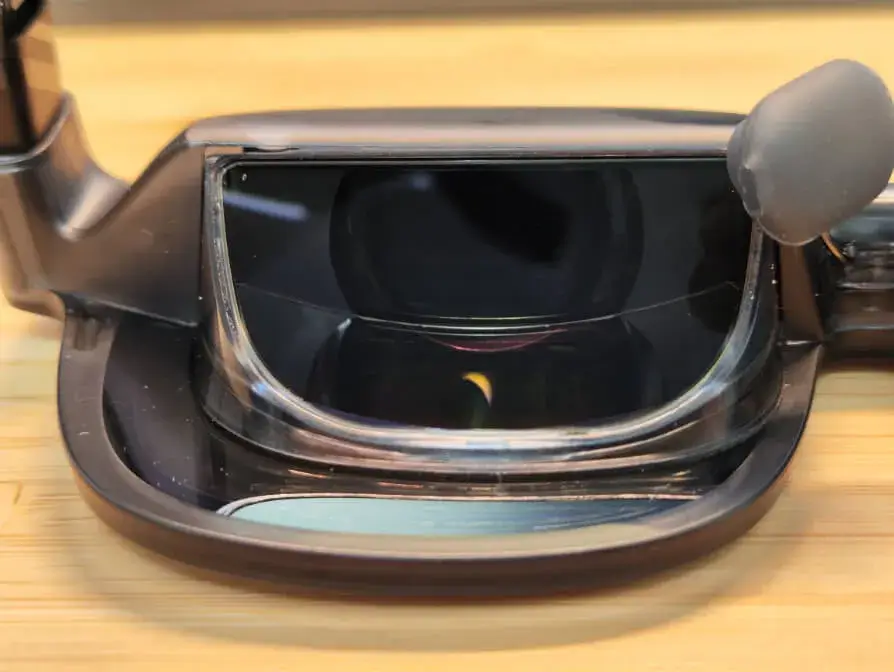
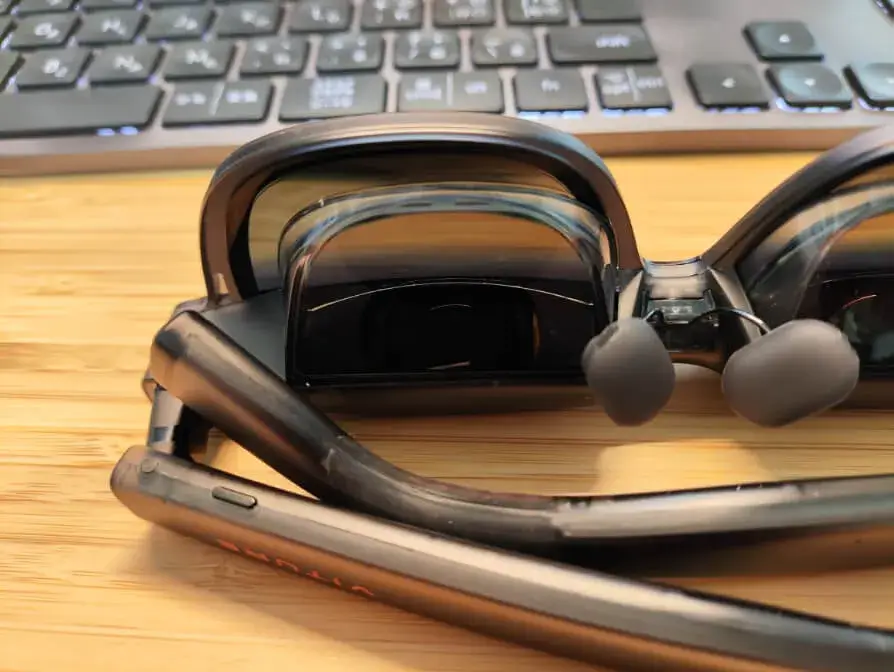
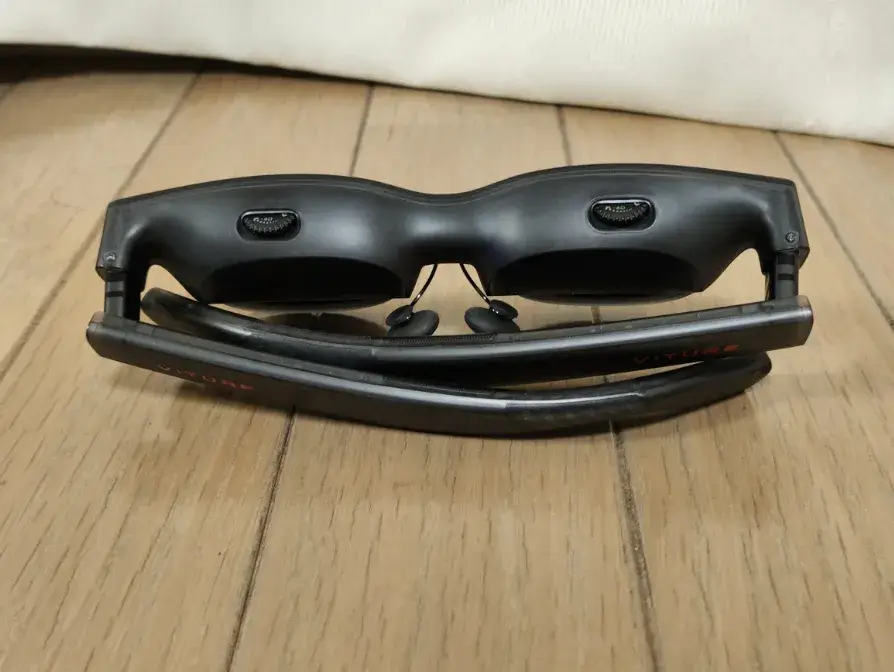
Luma XRグラスを上部から見ると、やはり精密機器を搭載したグラスであることが分かります。
ちらっと見えているダイヤルのような部分が視力の調節ダイヤルです。
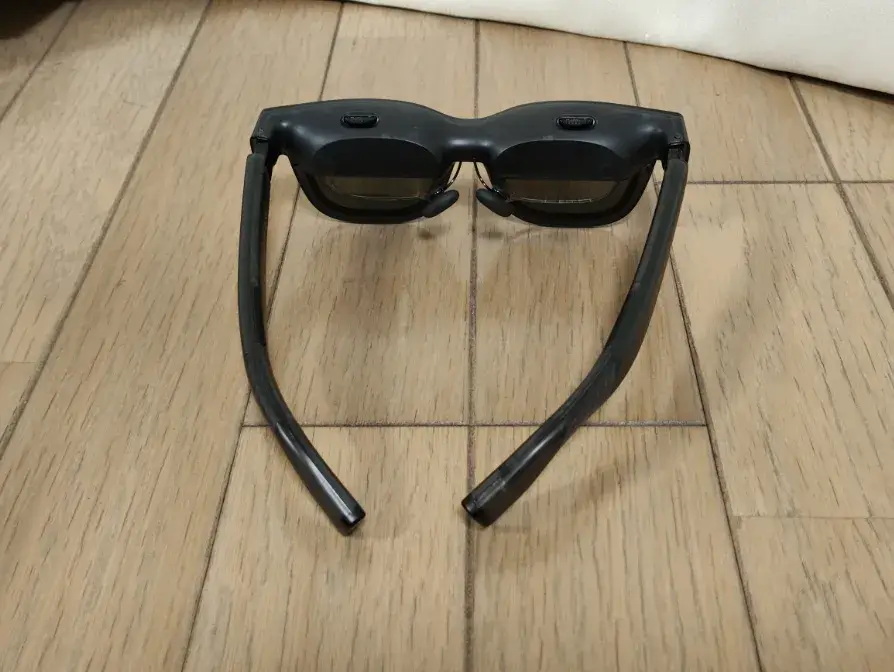
Luma XRグラスの装着感は、私の頭が少し大きいこともあり、タイトな印象を受けましたが、長時間使用は問題なくできましたよ。
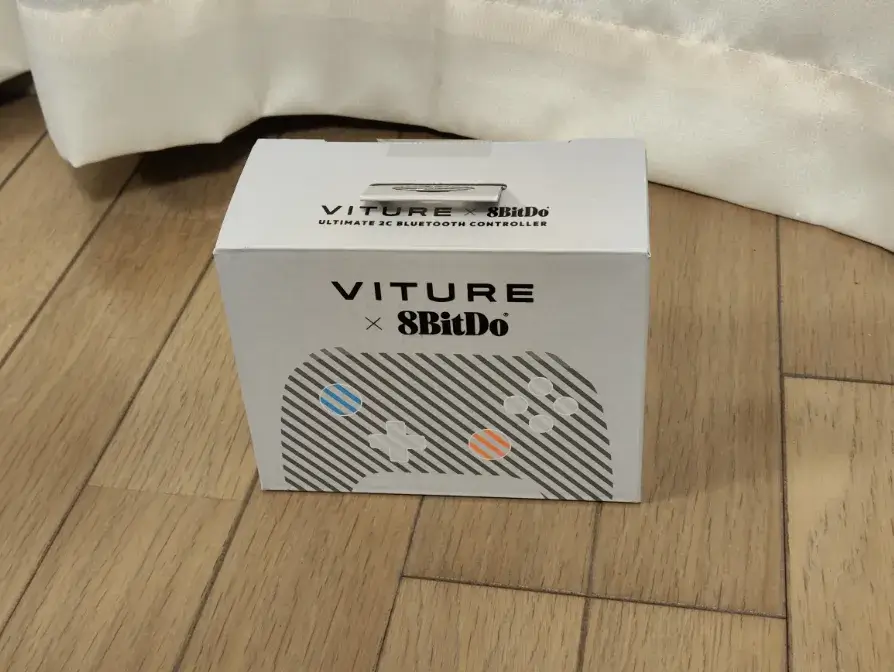
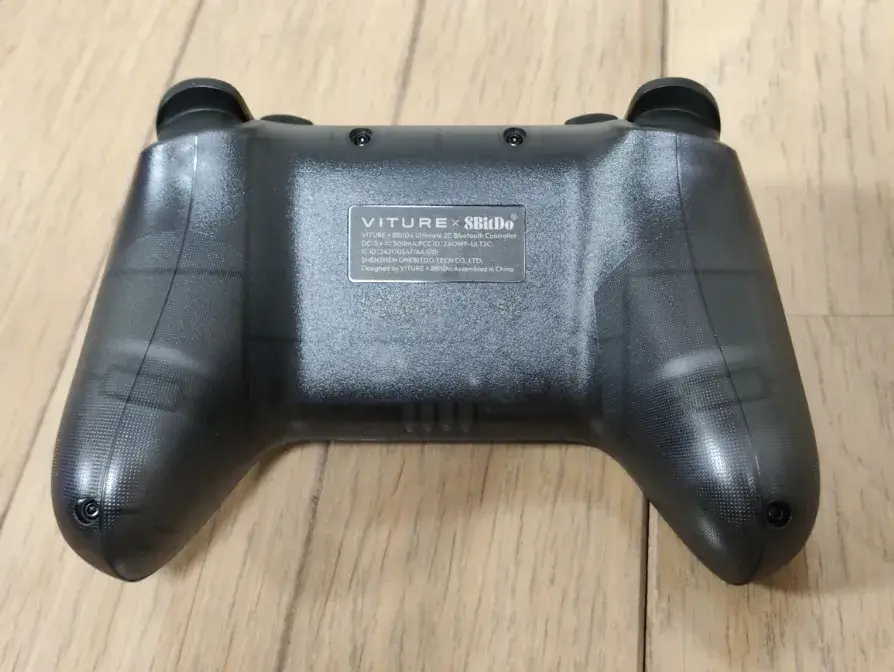
次にコントローラーを開封していきます。こちらは必要に応じてオプションで買うという感じですね。
初見で感じたのが、コントローラーのデザインがとてもかっこ良いというもの。
最近のコントローラーは個人的にデザインが微妙だなと感じていたので、開封して感動しました。
かなり作り込まれている印象でしっかりした重さがありましたよ。
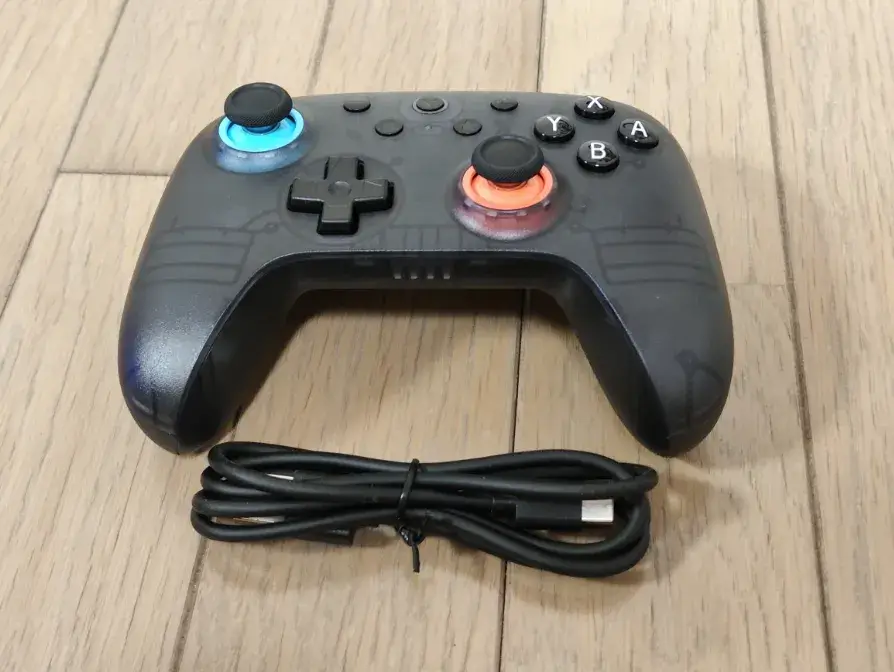
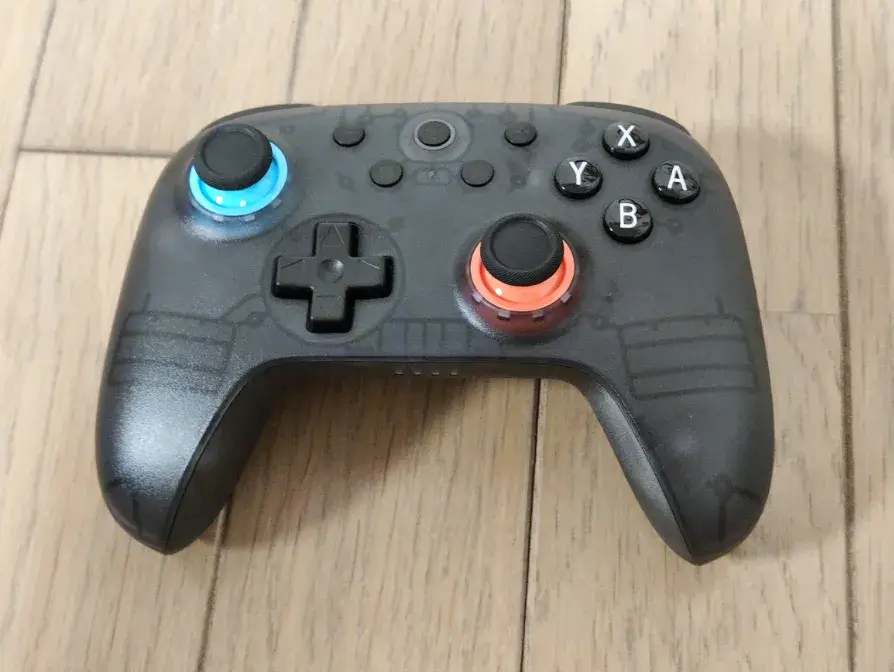
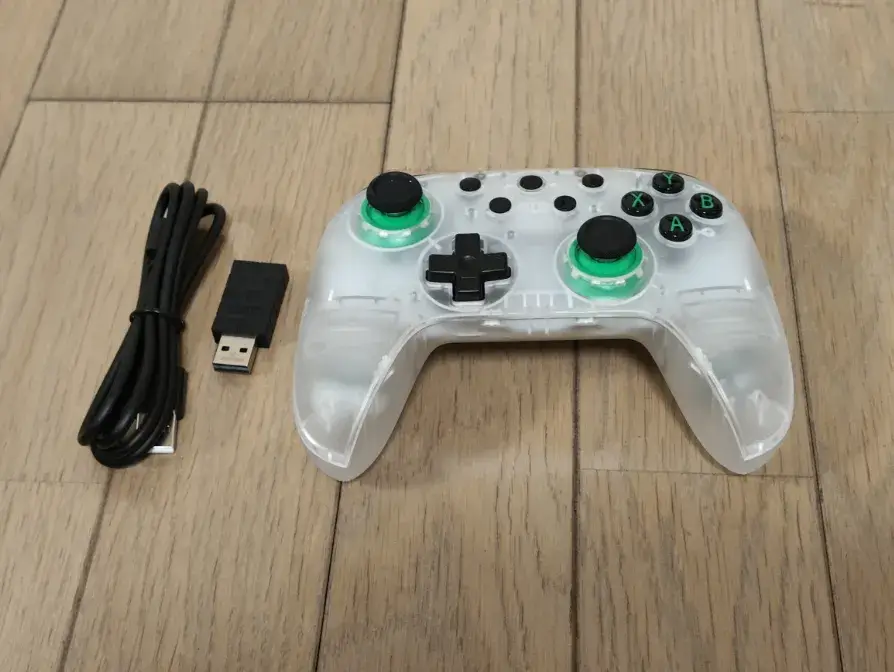
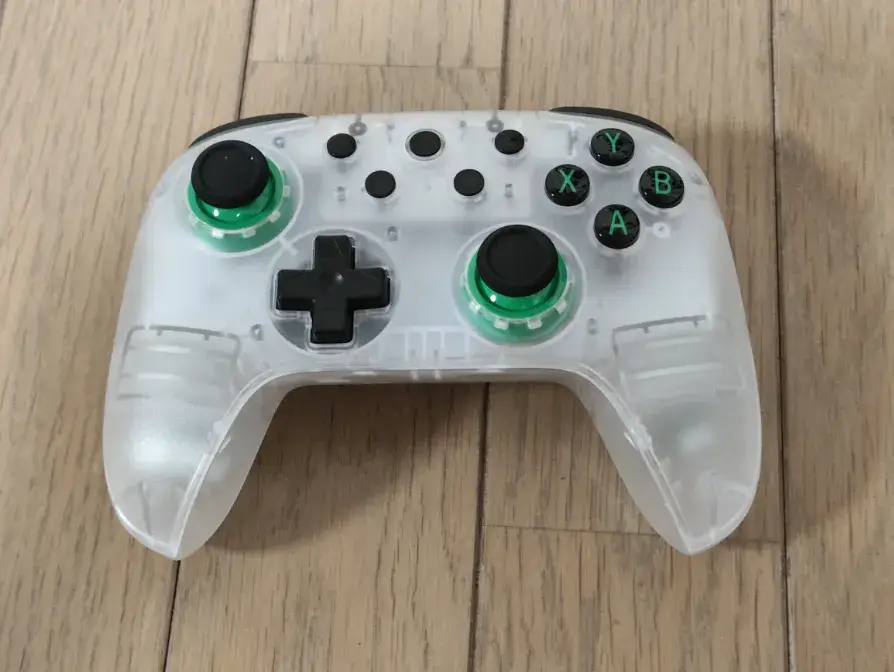
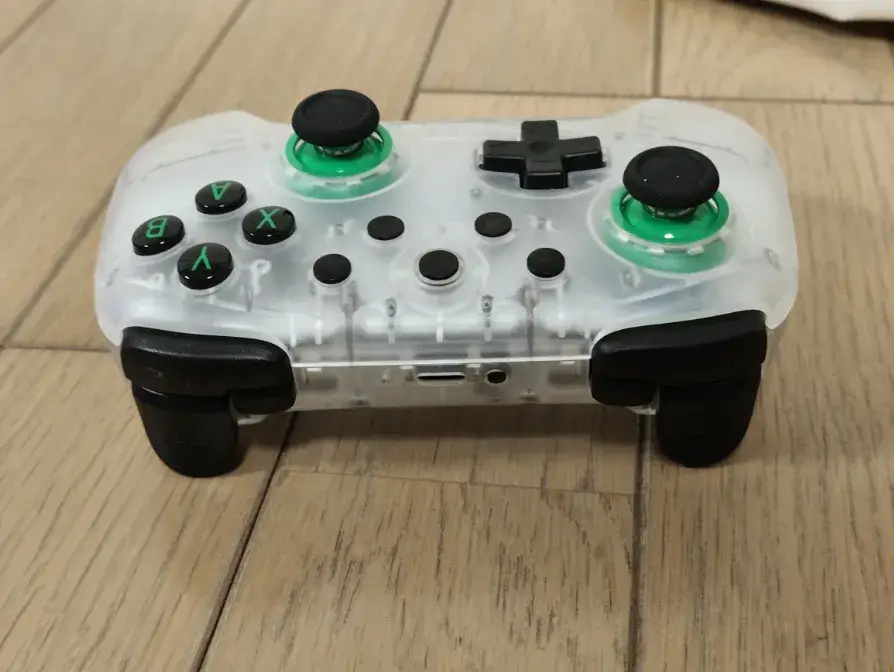
もう一つ、別のコントローラーもご紹介します。
Luma XRグラスをパソコンモニター代わりに使う方には不要ですが、ゲームをするならセットで購入することをおすすめします。
こちらのコントローラーはクリアタイプで、やはりデザインセンスの良さが輝いていますね。

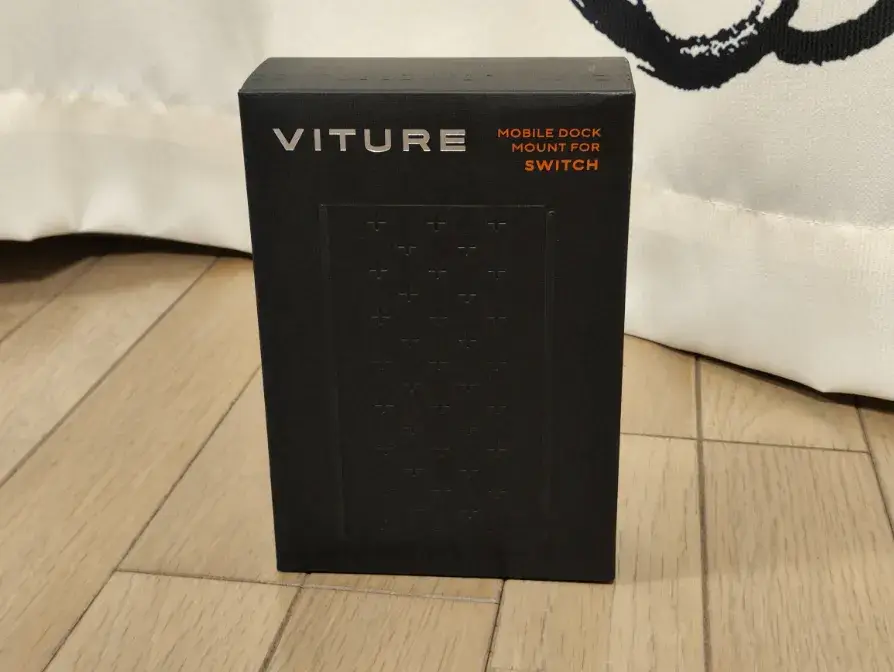
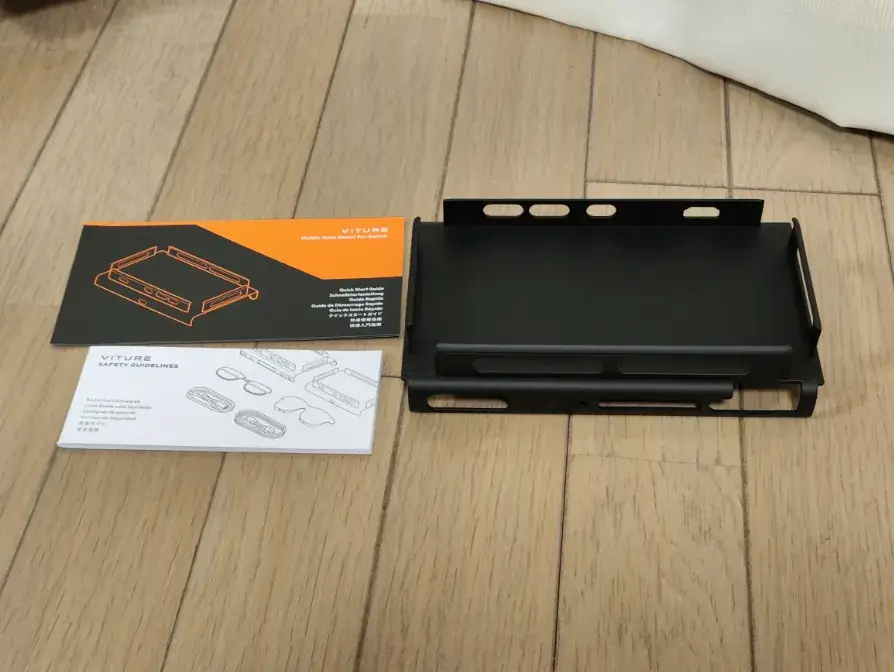
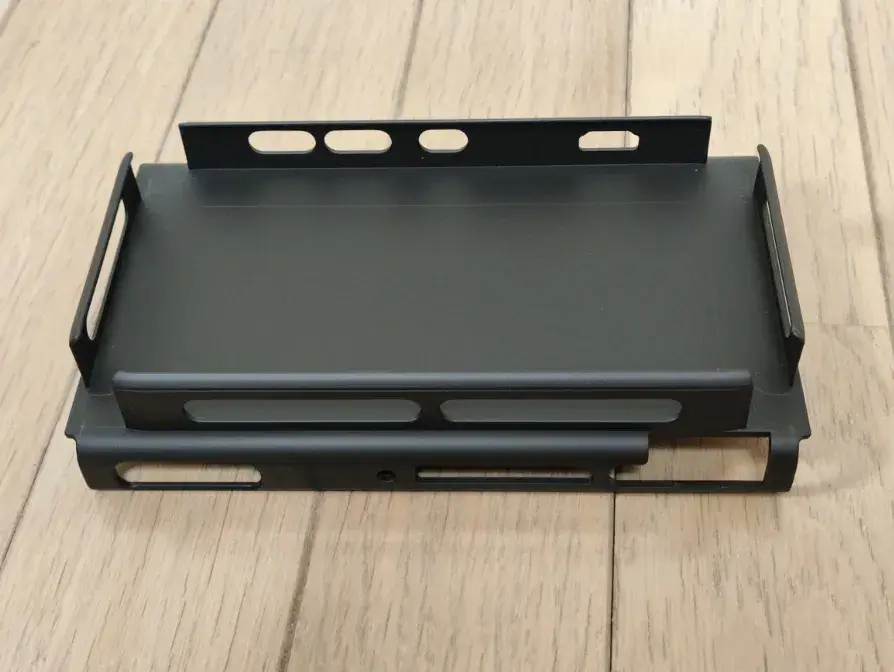
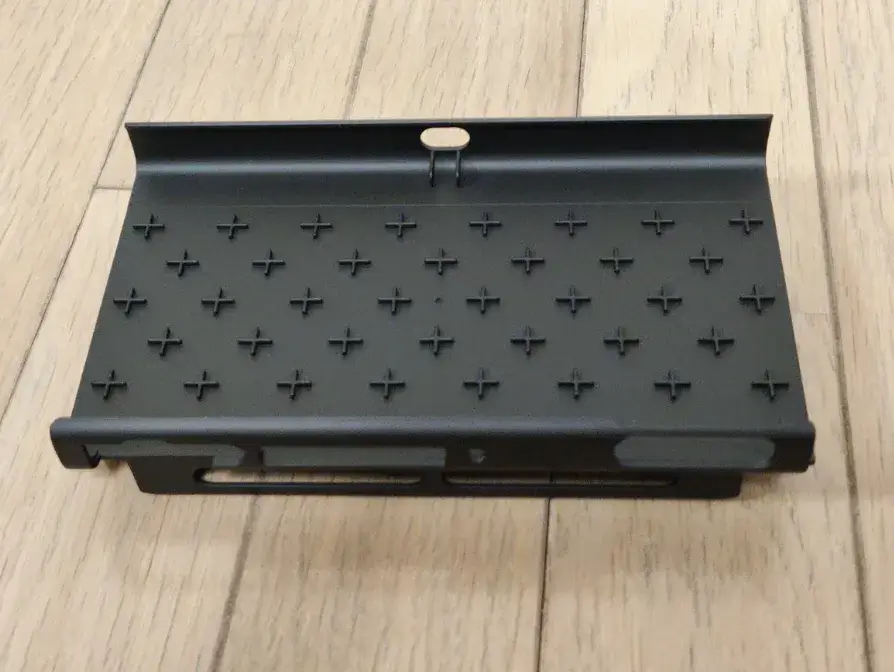
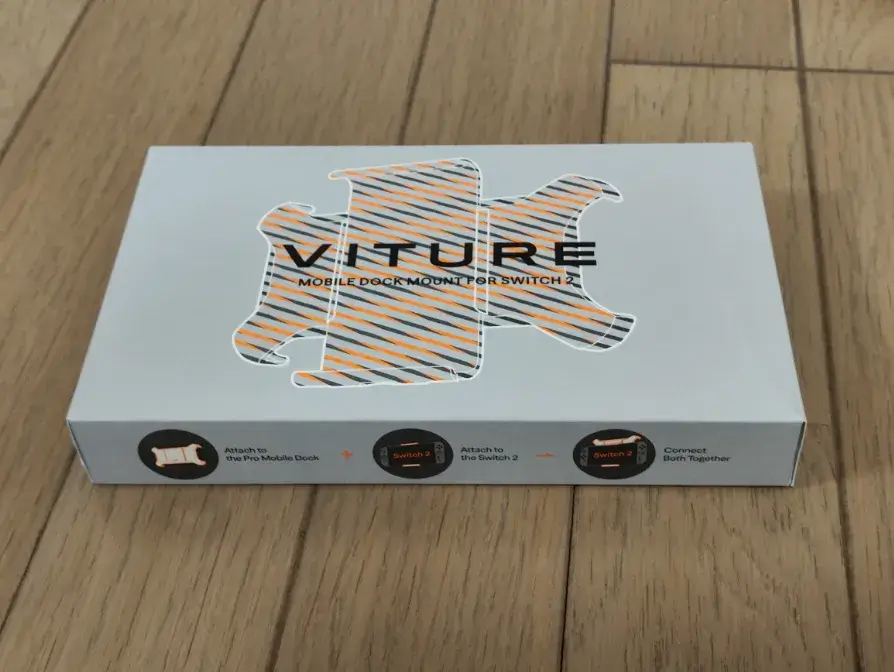
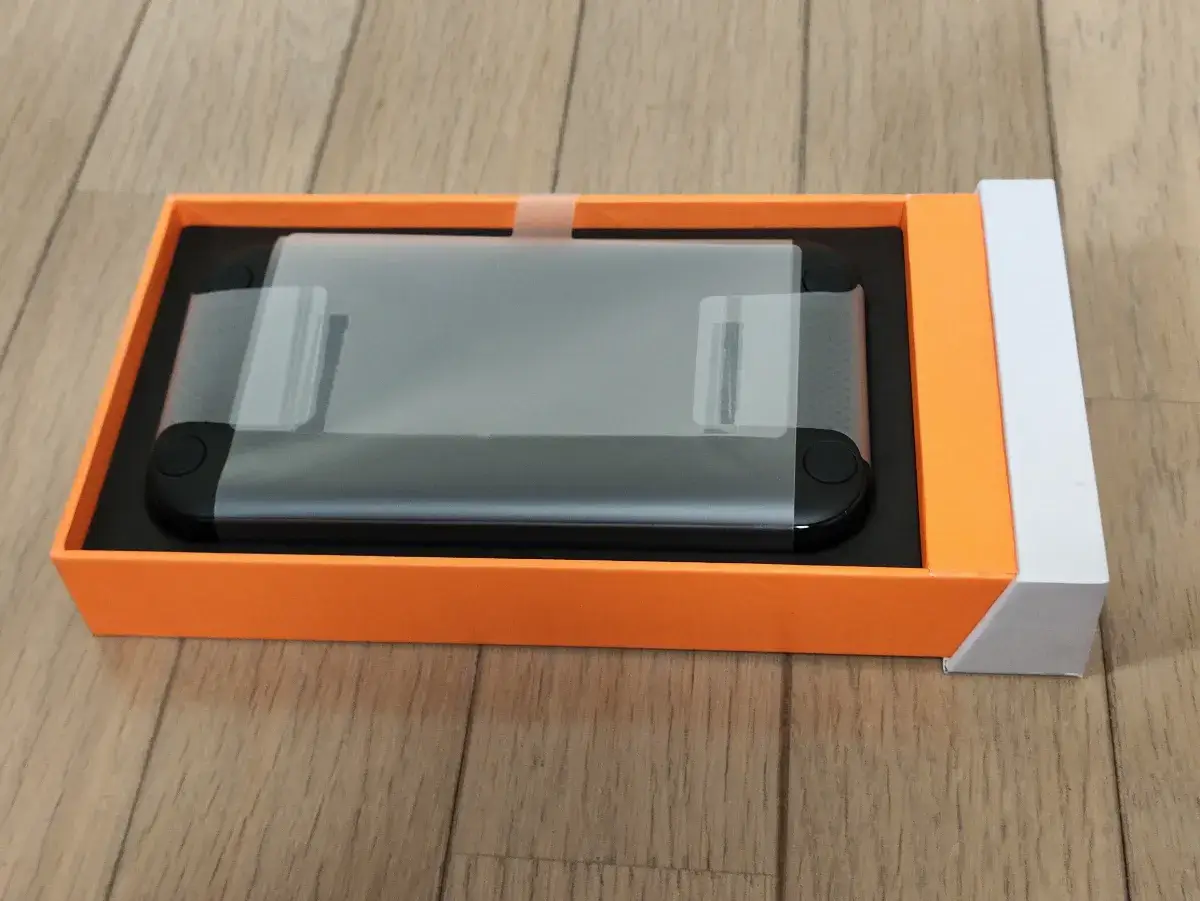
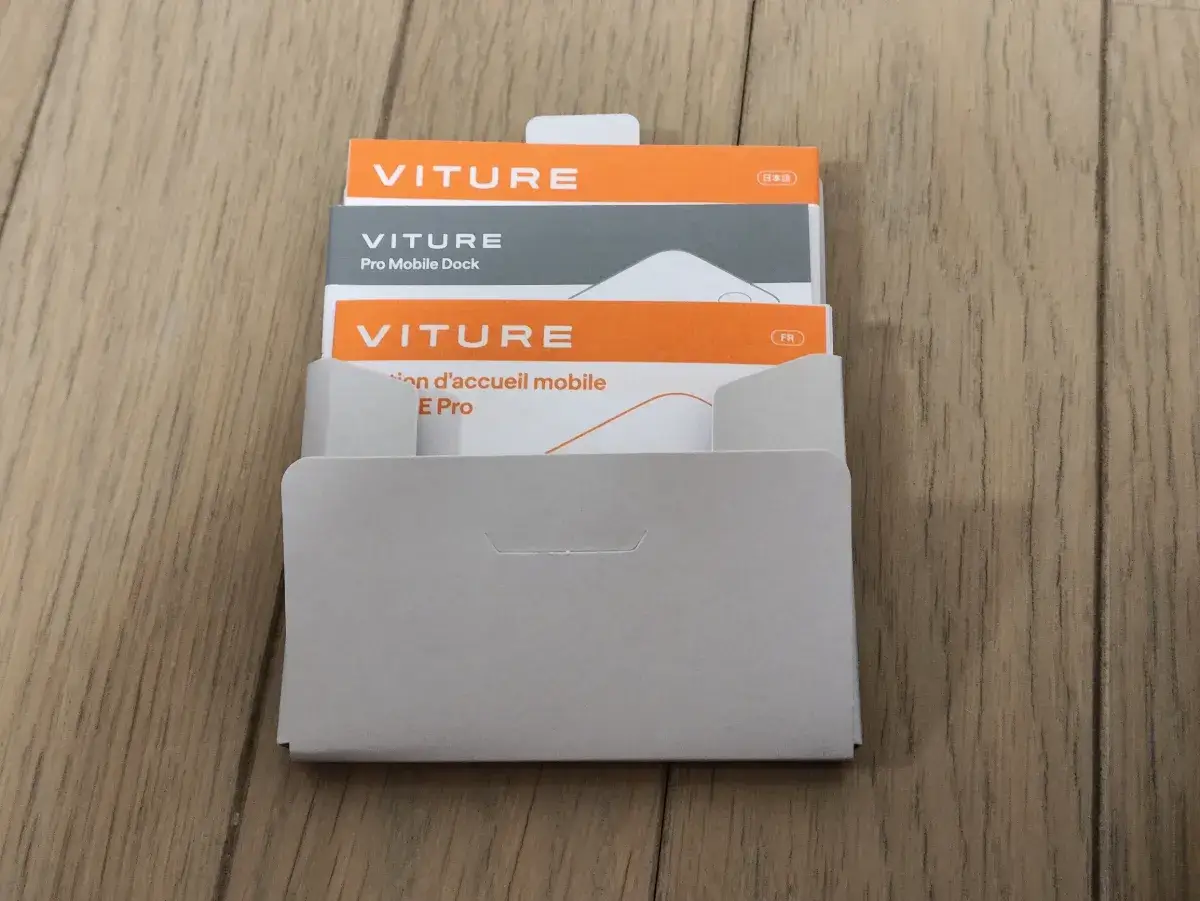
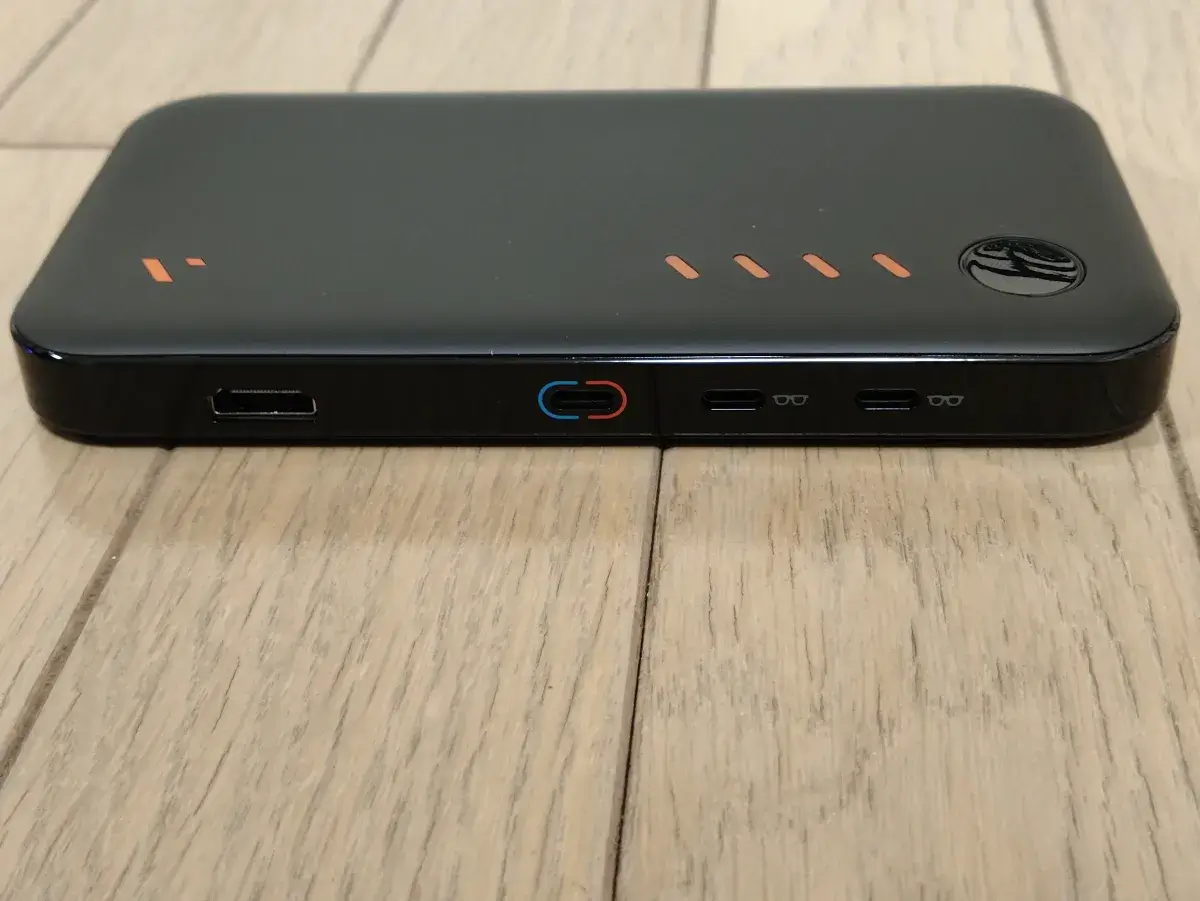
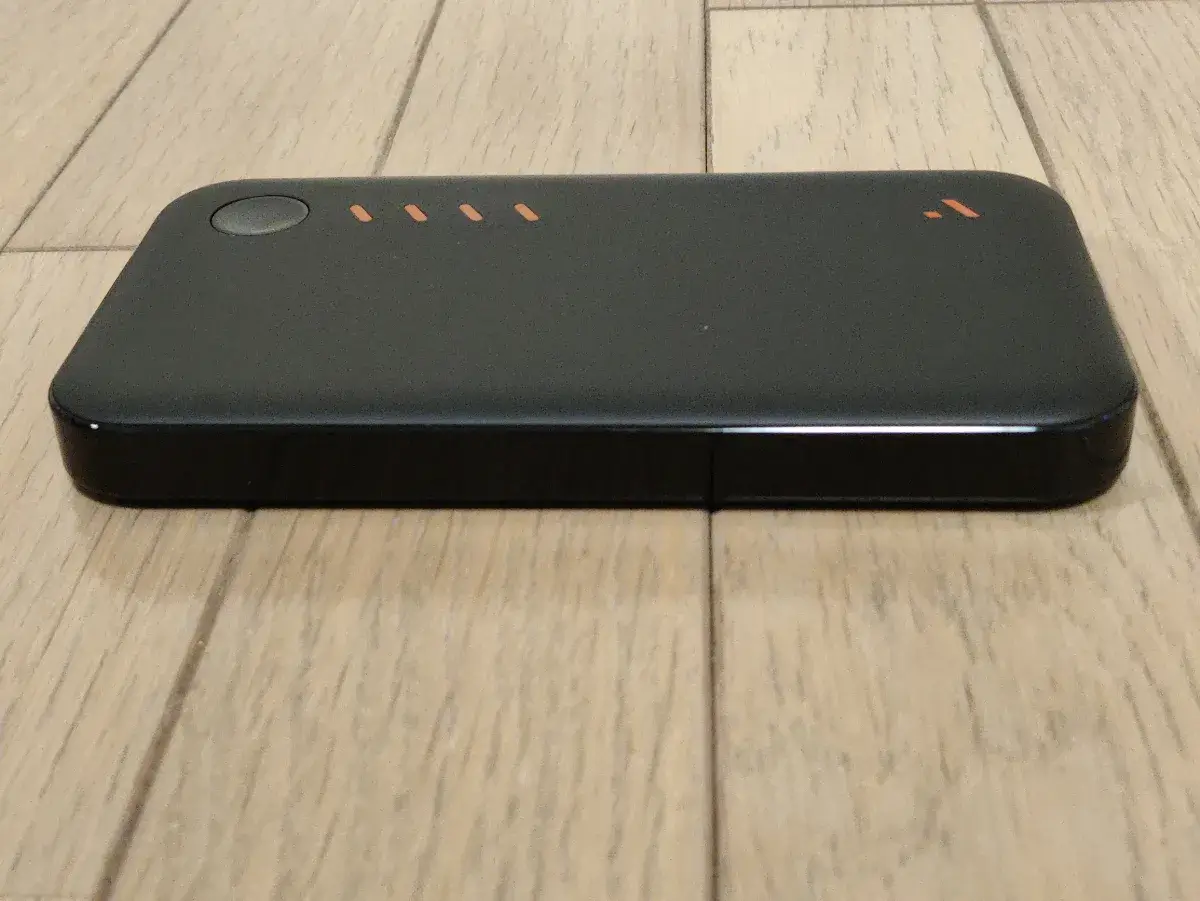
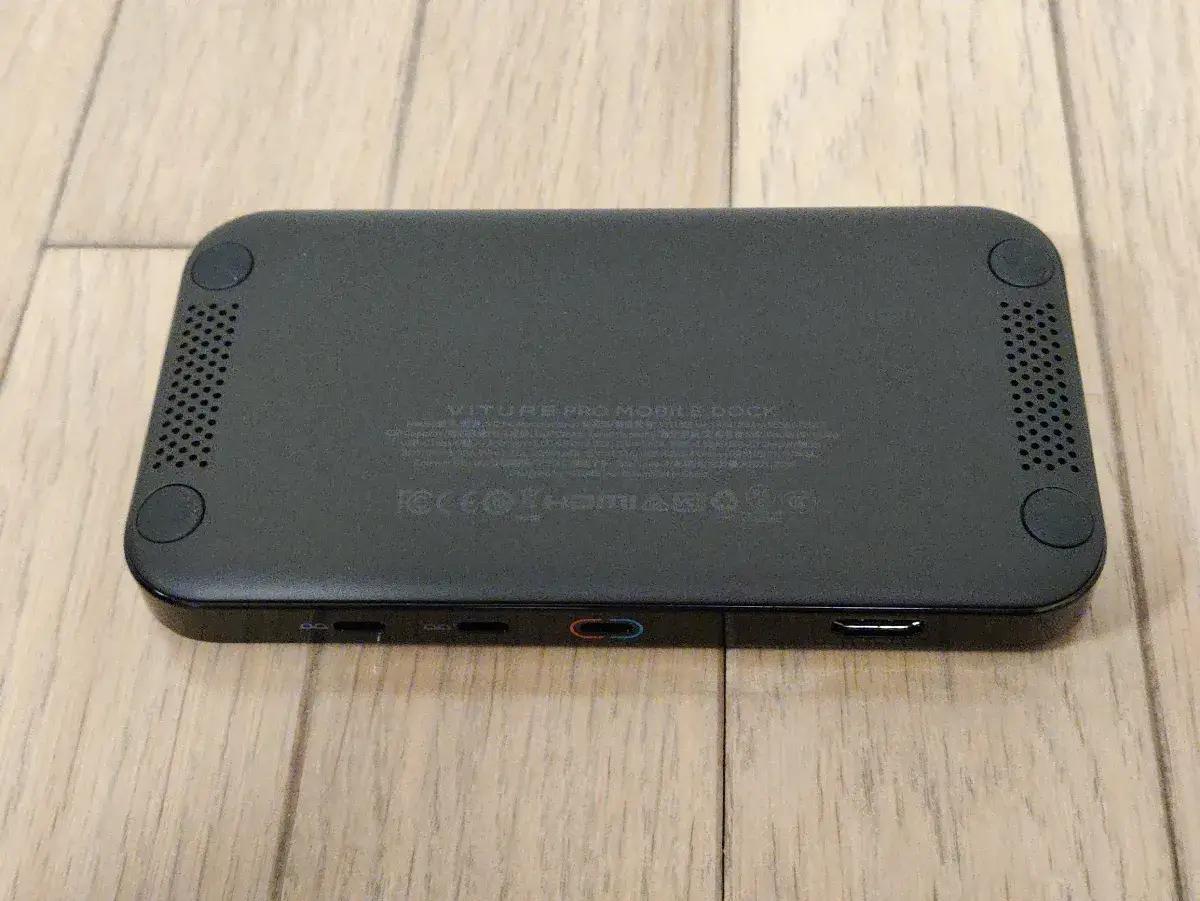
こちらが、Switch2に対応したモバイルドックです。
給電に対応していて、バッテリーとしても使えます。
Luma XRグラスとSwitch2のハブになる重要なアイテムです。
とてもスマートなモバイルドックで、室内にあっても違和感を感じさせないデザインさが秀逸です。
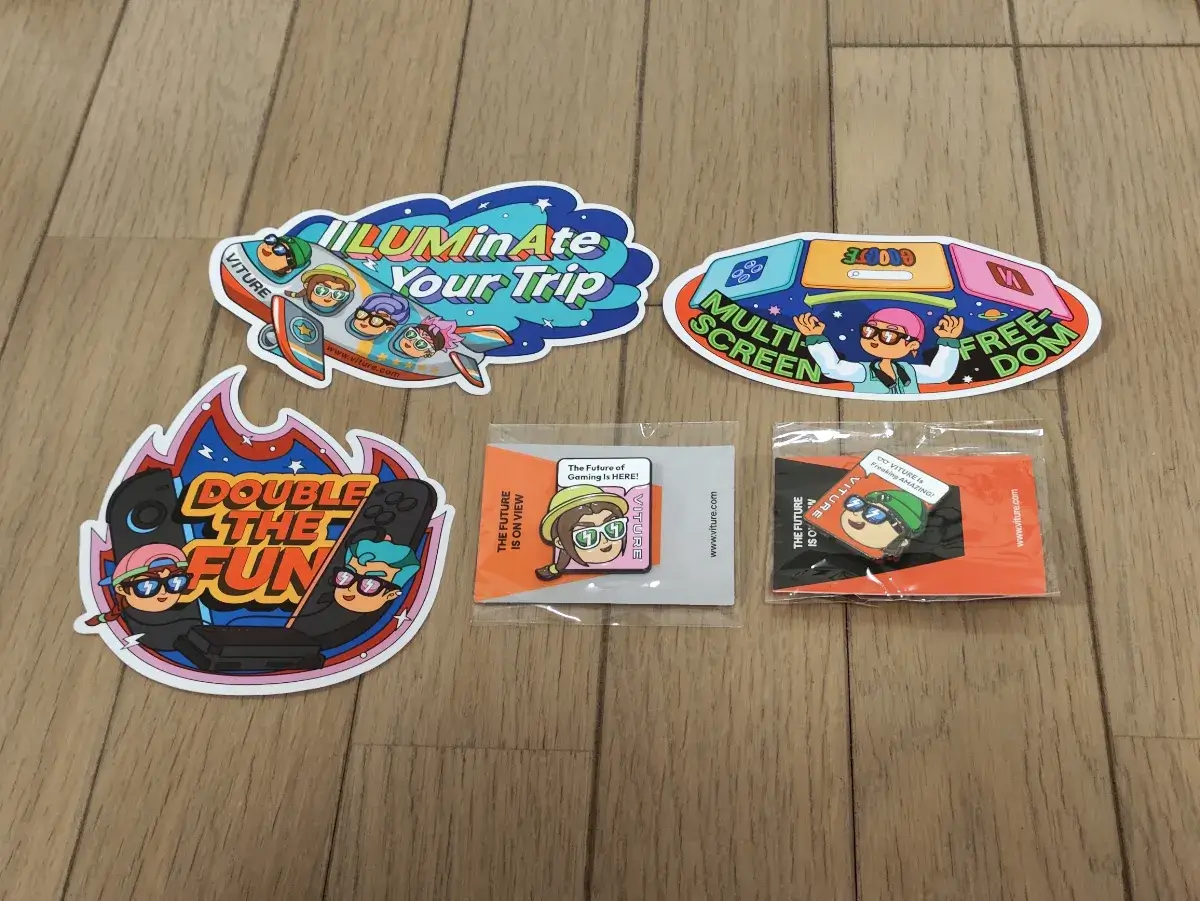
シールも同封されていました(笑
今回は、VITURE Luma XRグラス関連製品の同梱物が多かったので、一気にご紹介してしまいましたが、パソコンのモニター代わりにするだけならコントローラーやモバイルドックまでは不要です。
ですが、VITURE Luma XRグラスでSwitch等のモバイルゲームをするのであれば、モバイルドックのセット購入をおすすめします。
コントローラーも使いやすい適度な重みだったので、資金に余裕のある方はセット購入してみてくださいね。
まとめ:VITURE Luma XRグラスは“映像特化XR”という選択肢
VITURE Luma XRグラスは、XRという言葉から想像されがちな操作の難しさや設定の複雑さを抑え、「映像を楽しむ」という一点にフォーカスしたモデルです。
多機能さよりも分かりやすさを重視しており、初めてXRグラスに触れる人でも体験のイメージをつかみやすい構成になっています。
実際に使わせていただいて、接続の手軽さには助けられました。
まず、iPhoneはタイプCコードで接続するだけで画面に映像が投影されます(もっとも、操作は手元のiPhoneなので、見ずに操作するのが難しかったです)。
Switch2も大画面でポケモンを遊べた点はとても感動しました。
特に、今回のポケモンZAはポケモン達のダイナミックな動作を楽しめる点で、Luma XRグラスとの相性が良かったですね。
本文では触れませんでしたが、Luma XRグラスの音質もかなり良く、Luma XRグラス自体のスピーカーからの音質で音楽を楽しむことができます。
音漏れはそこそこしてしまいますが、自宅利用であることを考えるなら妥協できるポイントです。
Luma XRグラスは直感的に接続できるので、XRグラス初心者の方に是非、お試しいただきたいアイテムでした。