.png)
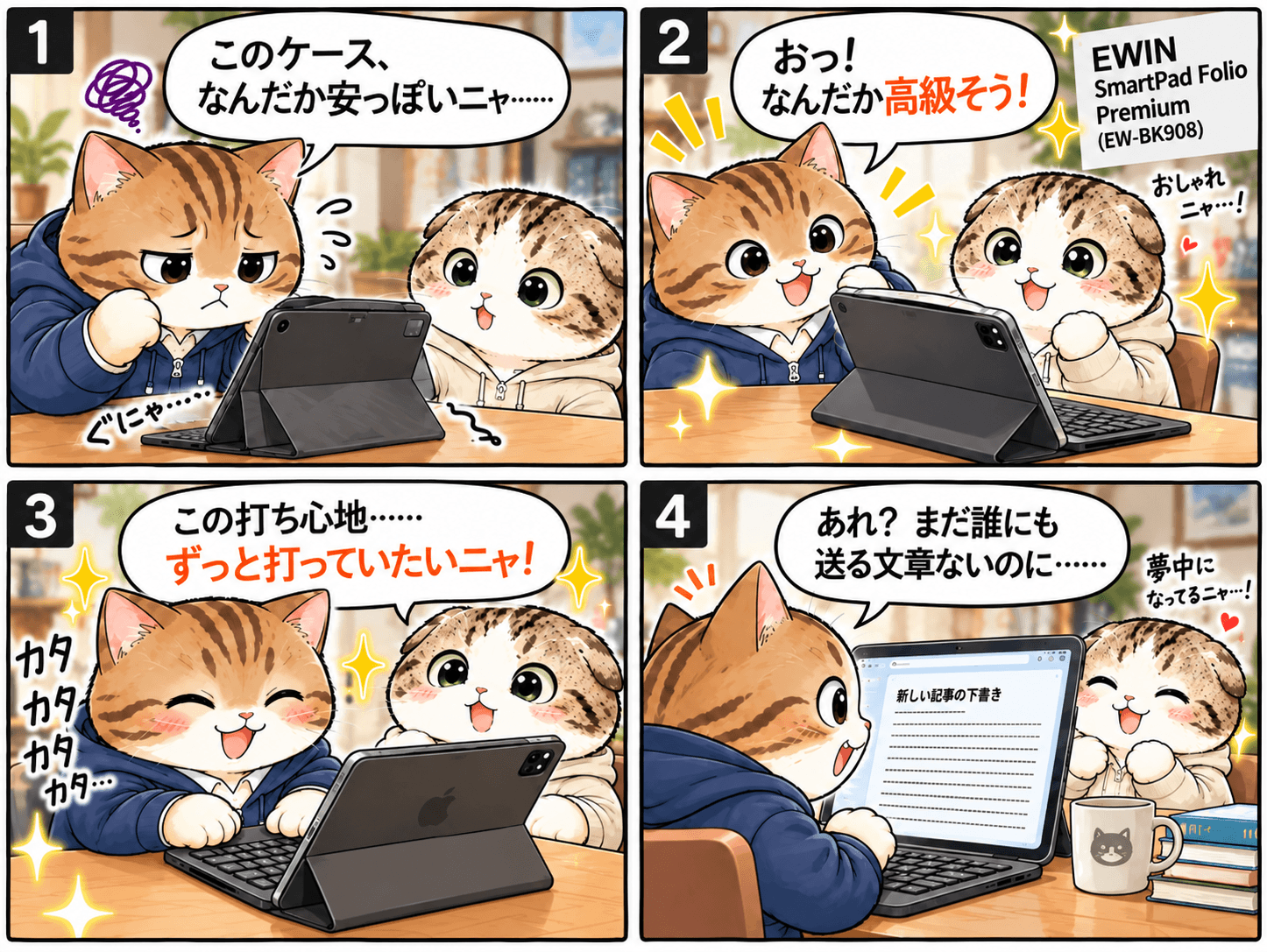
iPad用キーボードカバーって安っぽくて使いづらい時ありませんか?
外に持っていく時にちょっと自慢したいとか、操作性の高いキーボード一体型カバーを探している方におすすめしたいのが、EWIN SmartPad Folio Premium iPad用キーボードケースです(型番:EW-BK908)。
EWINのメイン商品は小型キーボードなのですが、いつの間にかiPadキーボードも出してたのは意外でした。
しかもこれが使いやすいモデルなんです。
今回、メーカー様より実機をご提供いただいたので、率直な感想をレビューします。
【Amazon専用割引クーポンコード】
2カラー/2サイズ
クーポンコード:8KYHYN15
有効期間:2026年10月23日~2027年1月31日まで


EWIN SmartPad Folio Premium EW-BK908レビュー|まず知りたい製品の特徴
EW-BK908はどんなiPad向けキーボードケース?
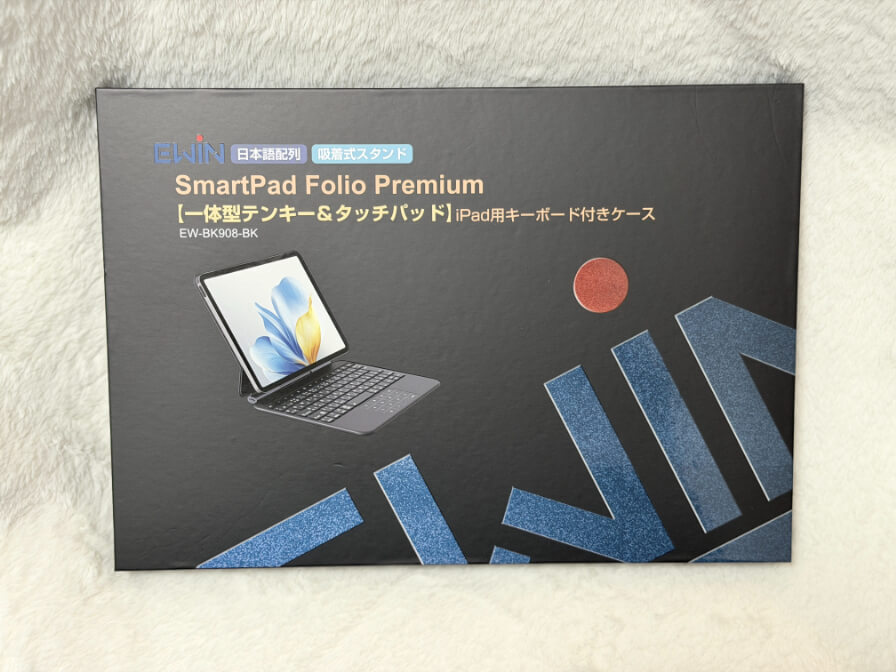
EWIN SmartPad Folio Premium EW-BK908というのが今回のキーボードケースの名称ですが、以下、長いのでEWIN SmartPad Folio Premiumに統一しますね。
EWIN SmartPad Folio PremiumはiPad AirとiPad Pro専用のキーボードケースです。
対応iPadに指定があるため、購入前には必ず購入モデルをご確認のうえ、購入するようにしてください。
それで、EWIN SmartPad Folio Premiumは平たく言って、万人向けのモデルというよりも、高級志向派に向いているモデルです。
そもそも販売価格は決して安くはないですし、その分、実際に手に取ったときの表面素材、背面素材の質感やキーの作り、全体感に高級志向を感じ取れるプレミアムな一台です。
そのため、安いiPad用キーボードを探している方には向きません。
自分のiPadをより良くしたいとか、より高級感を醸し出したいといった高級志向を追求したプレミアムなiPad Air/Pro向けのキーボードケースです。
ちなみに、WindowsPCとのBluetooth接続はできませんでした。
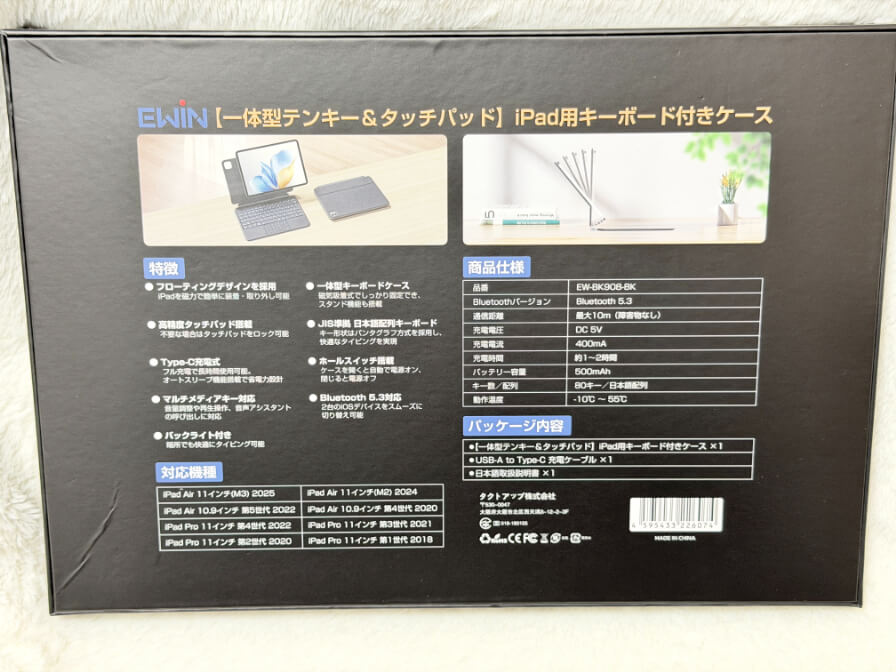
他方で、Androidタブレットと接続したところ、普通に接続、入力作業ができたので、相性さえ合えば、Androidタブレットでも動作するようです。
ただし、メーカー非公式の使い方なので、あくまでもメインはiPad Air/Pro用として購入し、自宅にあるAndroidタブレットでテストしてみてください。
購入前に確認したい対応機種と基本仕様
EWIN SmartPad Folio Premiumの対応機種はiPad AirとProの2シリーズで、対応モデルは下表の通りです。
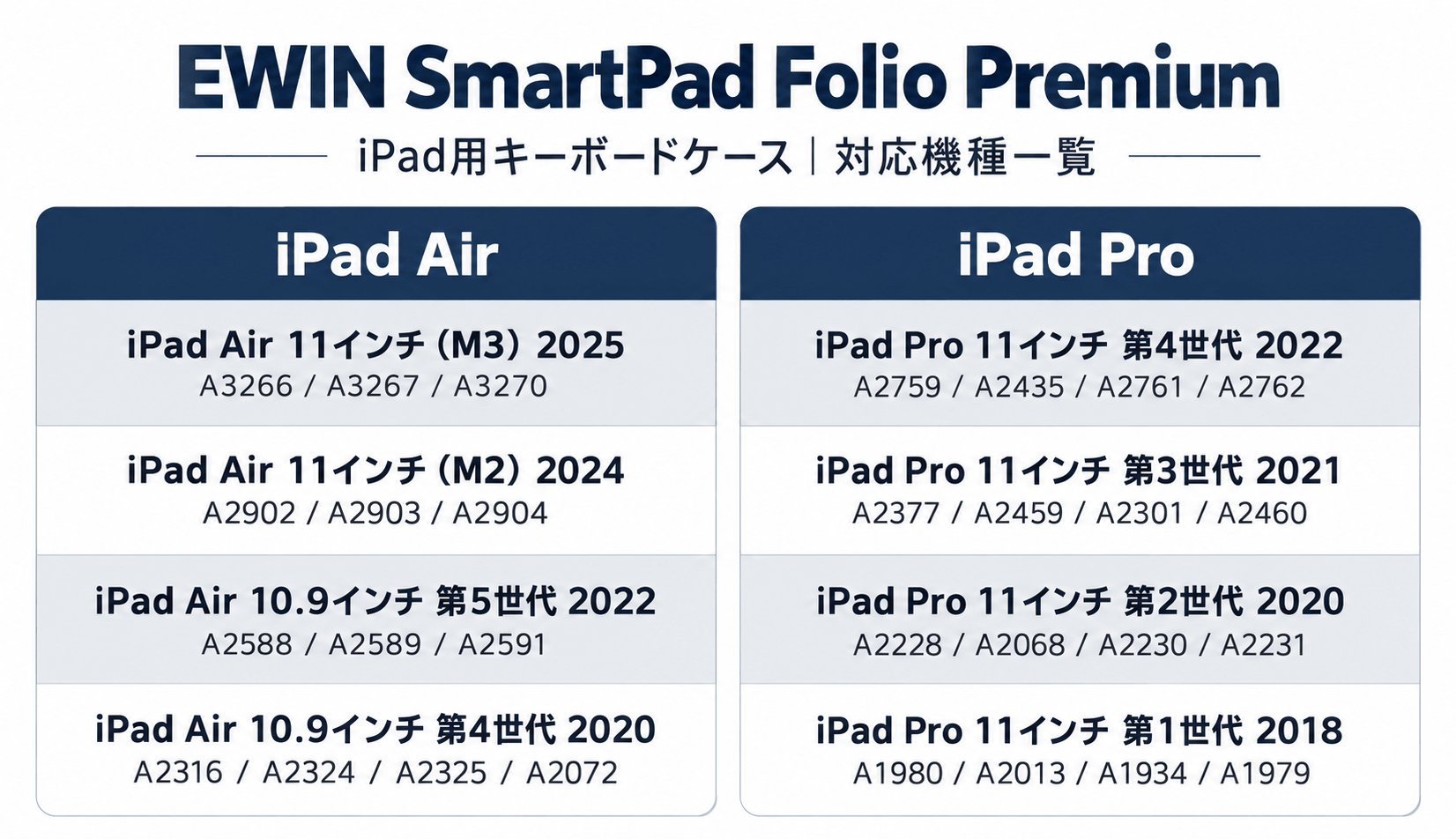
※上図対応機種は2026年10月中旬頃に確認したデータです。最新は販売ページの対応機種一覧をご確認ください。
ノーマルなiPadとiPad miniには未対応ですが、基本は背面磁気吸着とBluetooth接続で使うものなので、極論、サイズ感があっていて、背面磁気吸着機能の備わっているタブレットなら使えます。
もっというと、背面吸着機能がなくても横にタブレットをおいて作業できる環境であれば、全然使えます。
ただし、キーボード設定がiOS向けなので、アンドロイド系タブレットを使う場合は、その点で使い勝手が悪くなる可能性があります。
まぁ、そもそもiPad専用キーボードなので、しょうがないですけどね^^;
通常のケースやキーボードと何が違う?
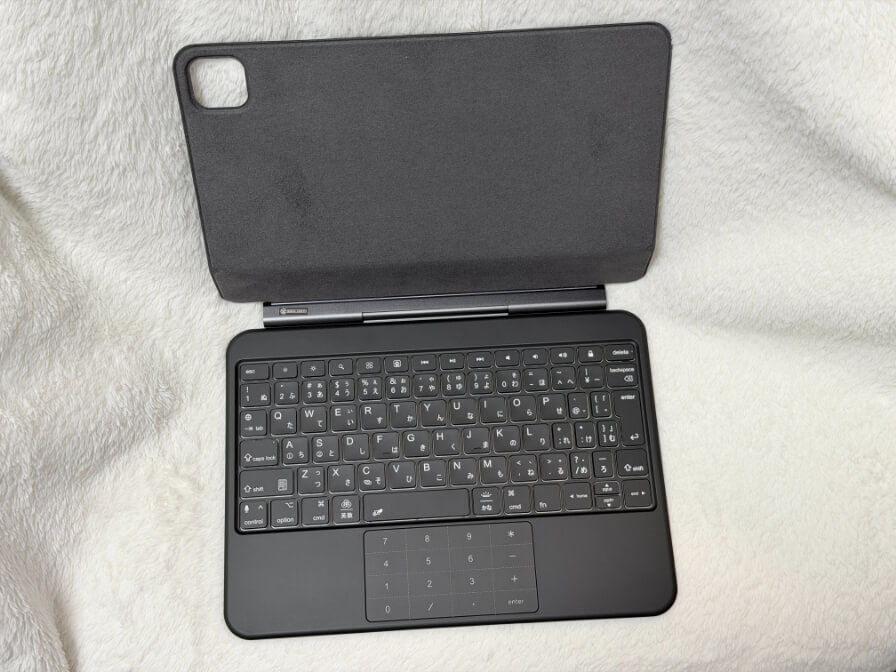
当サイトでは、過去にもiPad系キーボード系ケースを扱ってきましたが、通常のケースやキーボードとは明らかに質感が違います。
特に、キーの質感とケースの質感が良い点には感激するほど。
大体、お世辞で良いですよね〜、と言うこともありますが、その場合は、その程度で終わらせるんですね。
ですが、EWIN SmartPad Folio Premiumは本当にプレミアムなんです。
キーはパンタグラフ式が採用されていますが、安さを感じさせないとても上品なキータッチに仕上がっています。
イメージ的には、ロジクールのMX Keysシリーズのタイピング感にそっくりな点が気に入っています。
触り心地の質感から、打鍵時の質感まで、MX Keysを使っていた方なら、「おぉこれだよこれ!!」という声が聞こえてきそうなほど良質な打鍵感になっているんです。
また、ケース側も高級仕様で耐久性も高いのが売りの一つです。
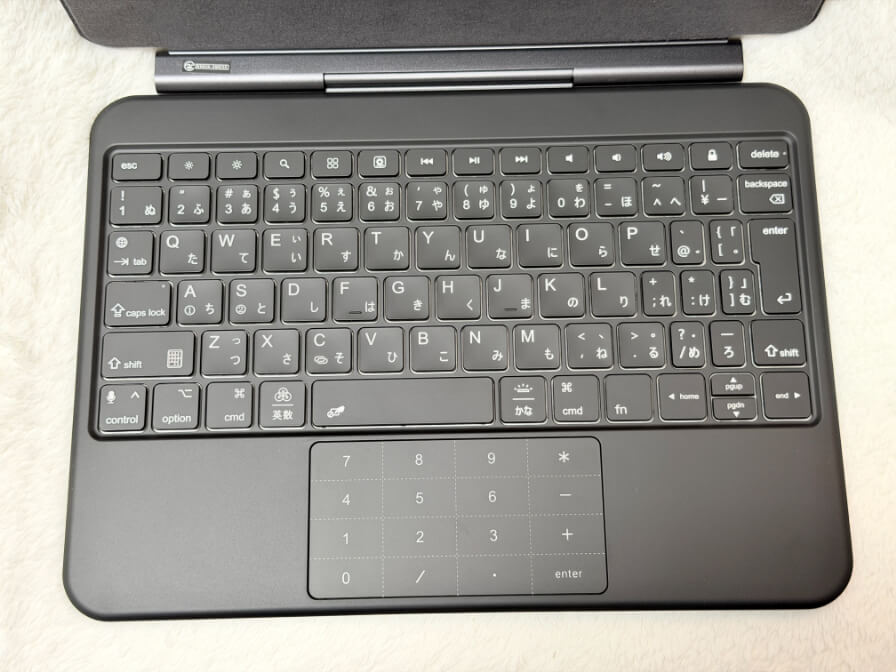
安いモデルだと、直ぐにこすれてケース表面が壊れたりしますが、EWIN SmartPad Folio Premiumは結構しっかりもってくれる印象です。
実は、EWIN SmartPad Folio Premiumはレビュー用に頂いてから、色々あって数ヶ月触らずに置いておいたんですね。
そのため、ホコリも結構ついていたんですが、アルコールペーパーで拭いたところ、サッと拭き取れました。
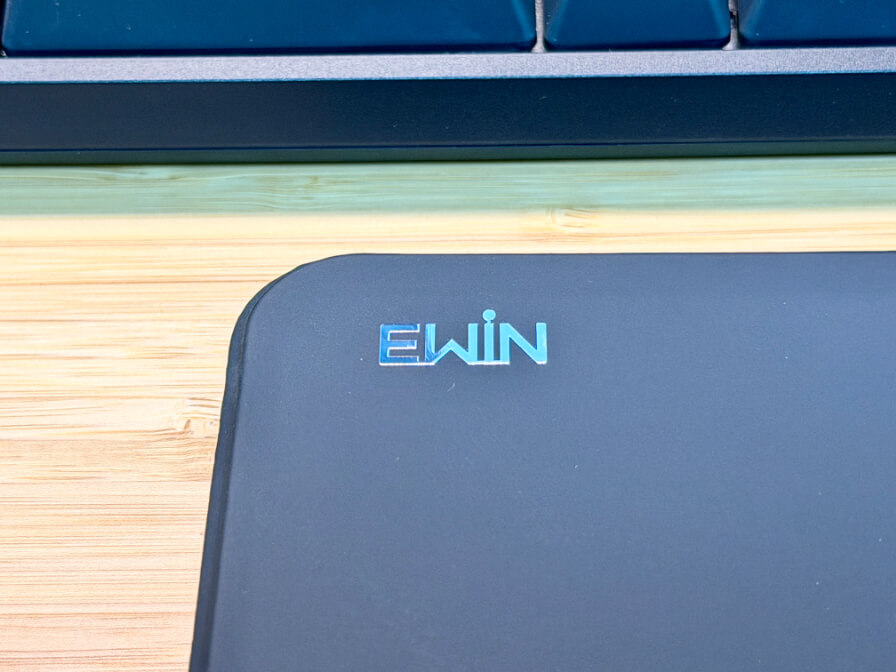
販売ページにも書かれてあるのですが、ケースの表面は肌ざわりだけでなく耐久性にも優れています。
また、裏地は滑らかなファイバー素材で作られているので、iPadを傷つけない仕様になっています。
安いモデルだと、ホコリがダマになって上手く取れないということもあるのですが、長期間放置していたにも関わらず、綺麗でサラサラした表面のお陰でホコリもササッと取ることができました。
一言で違いをいうと、プレミアム感が違う。これにつきます(笑
EWIN SmartPad Folio Premium EW-BK908の使い勝手をレビュー
文字入力のしやすさは?キー配列や打鍵感をチェック
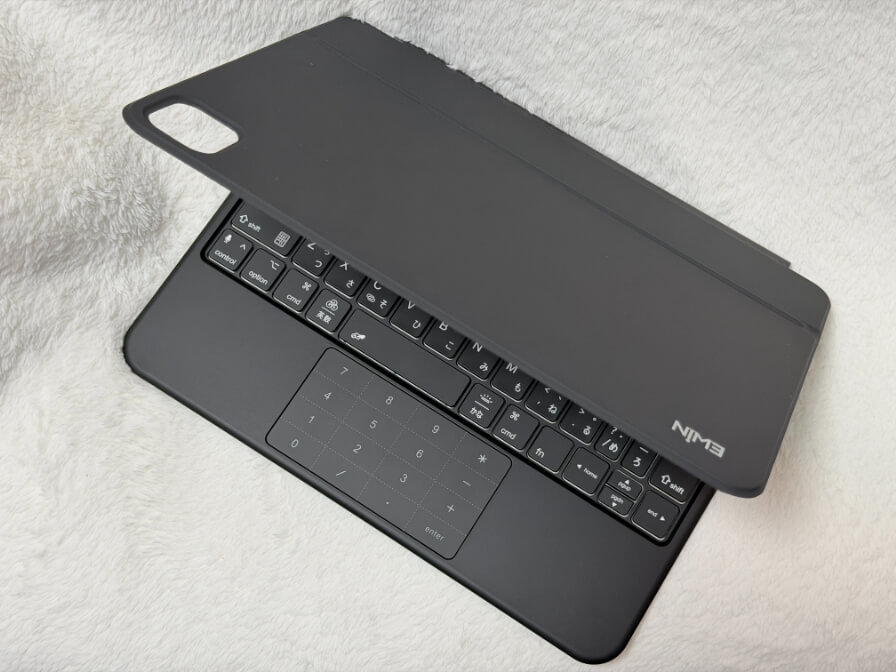
文字はキー配列がJIS規格なので入力しやすいのですが、キーピッチが少し狭いこともあり、この点は慣れが必要です。
特にフルサイズキーボードに慣れている方は、ここで躓く可能性があります。
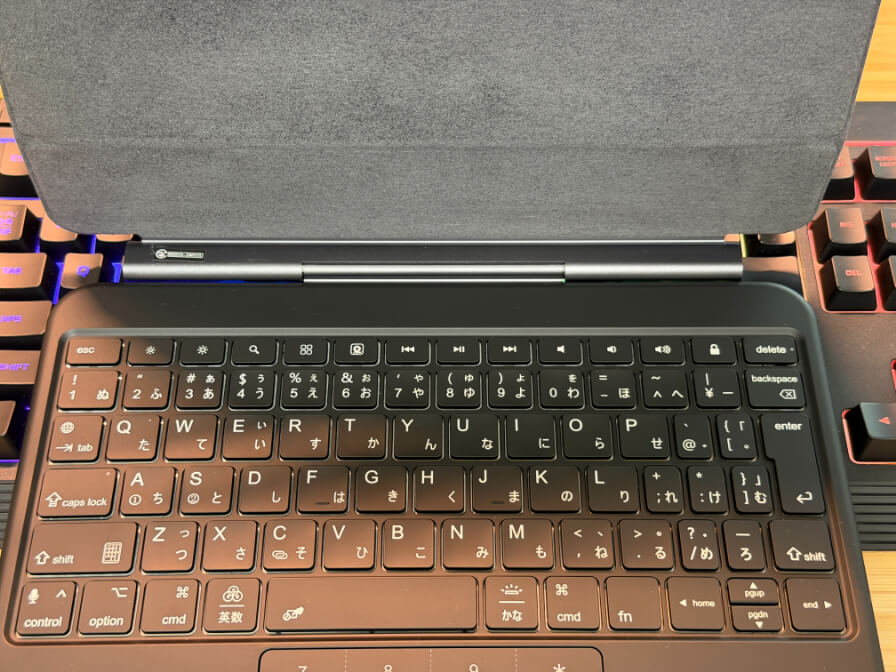
※背景のフルサイズキーボードの右側とEWIN SmartPad Folio Premiumのエンター部分を基準にした場合、全体でキー一つ分の差がうまれます。
私が使っていた一般的なフルサイズキーボードのキーピッチが約1.9㎝くらいでした。
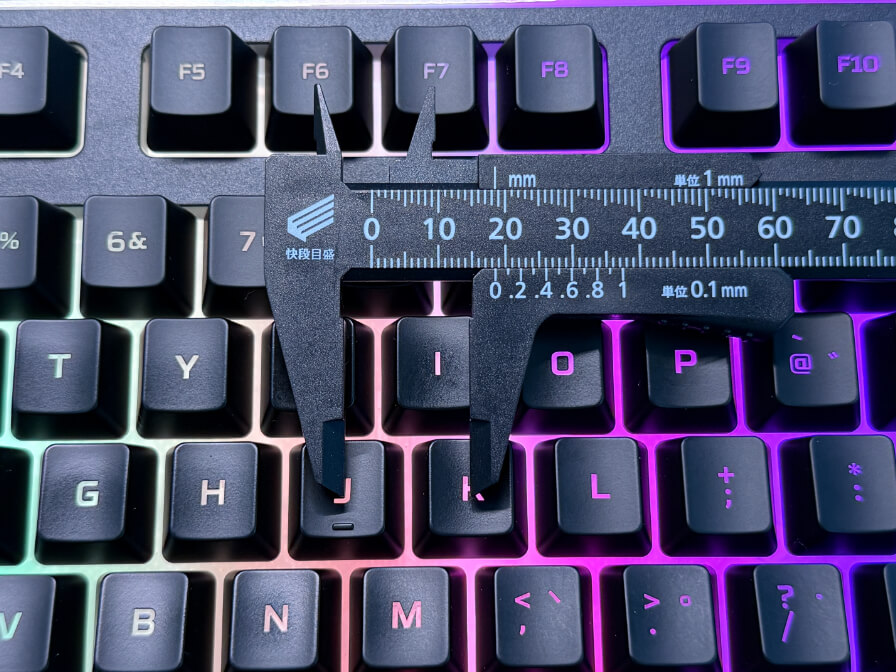
対して、EWIN SmartPad Folio Premiumのキーピッチは約1.7㎝くらいでした。この絶妙な差がタイピング感に影響を与えるから不思議ですよね。
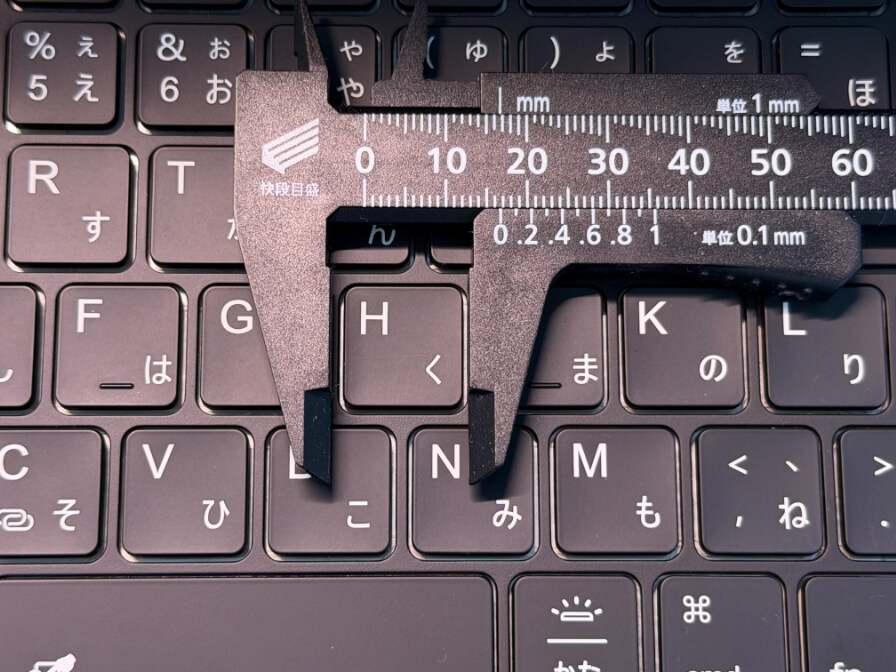
逆に、フルサイズでも、コンパクト系キーボードでもどちらでも扱えるという器用な方は、何も困らずに使えるでしょう。
また、私は普段、フルサイズキーボードを愛用しているのですが、例えば「ー」を打ち込むときは右手薬指で対応していました。
ですが、キーピッチの関係から、EWIN SmartPad Folio Premiumで同じ動作をすると、「ー」の一つ横の「^」を押してしまいます。
これは慣れの問題ではあるのですが、慣れないうちはブラインドタッチではなく、チラチラとEWIN SmartPad Folio Premiumのキーを確認しながら打つことをおすすめします。
打鍵感が凄く良いことから、EWIN SmartPad Folio Premiumを使ってしまうと他に移れなくなるかもしれないので、その点はお気をつけください。
キー配列は前述の通り、JIS規格、つまり普通の日本語キーボードと基本同じです。
ただ、iPad向けにコマンドキーが配置されていたりと、細かい点はWindows仕様にチューニングされているキーボードとは少し違っています。
MacBookを持っている方は、すんなり入れるキー配列になっていますが、Windows派の方でもすぐに慣れると思います。
キーの配置で言うとエンターキーが少し小さい、逆L字型になっていますが、これはこれで慣れです。
ですが、EWIN SmartPad Folio Premiumのエンターキーは、一番外側に配置されているため、キーの外縁ということで意外とミスタイプはしませんでした。
結構、この手のキーボードを扱うと、エンターキーの小ささからミスタイプしてしまうのですが、EWIN SmartPad Folio Premiumに関して、エンターキーのミスタイプはありませんでした。
その他、ロックボタンが右上にあって、ボタン一つでiPadをスリープ状態にできる点はありがたいですね。
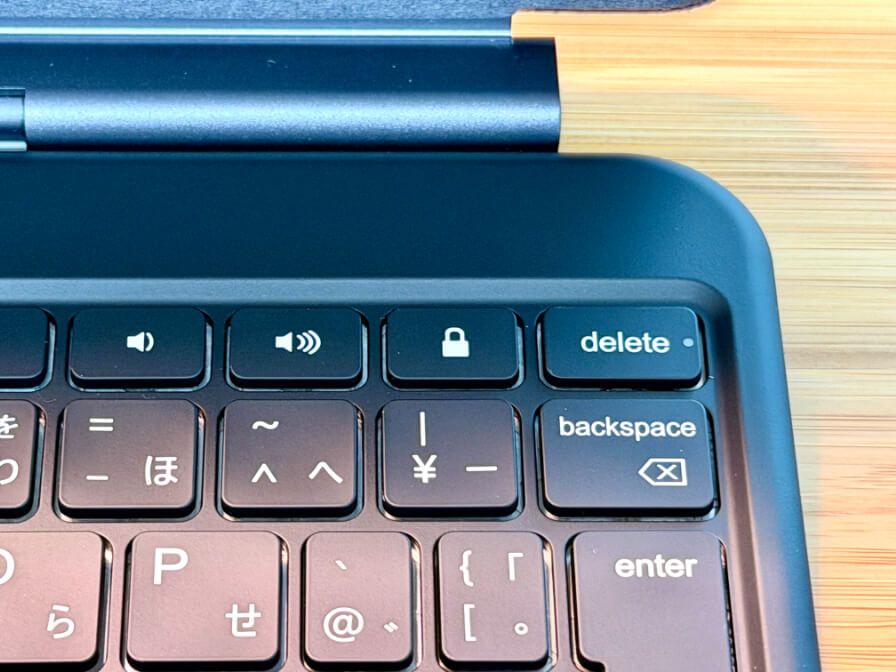
家族に呼ばれた時に、直ぐに席を立ちつつロックもかけられる利便性を備えています。
もちろん、キーサイズの違いから、慣れるまではミスタイプが出ます。
ですが、それはiPadキーボードどれを使っても同じ話なので、そういう性質のものであると理解した上で選ぶようにしましょう。
ちなみに、タッチパッドはFnキー+左Shiftキーでタッチパッドモードからテンキーモードに変更することができます。
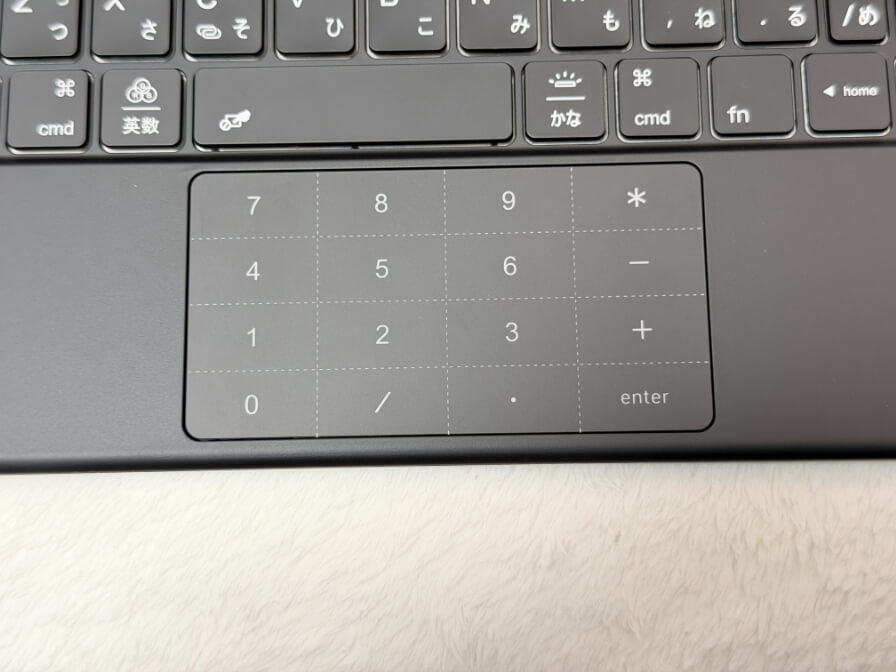
経理処理などでテンキーを多用される方は重宝する仕様になっています。うち心地も悪くなったです♪
持ち運びやすさとケースとしての使いやすさ
EWIN SmartPad Folio Premiumはとても持ち運びしやすいフラットな形状をしています。
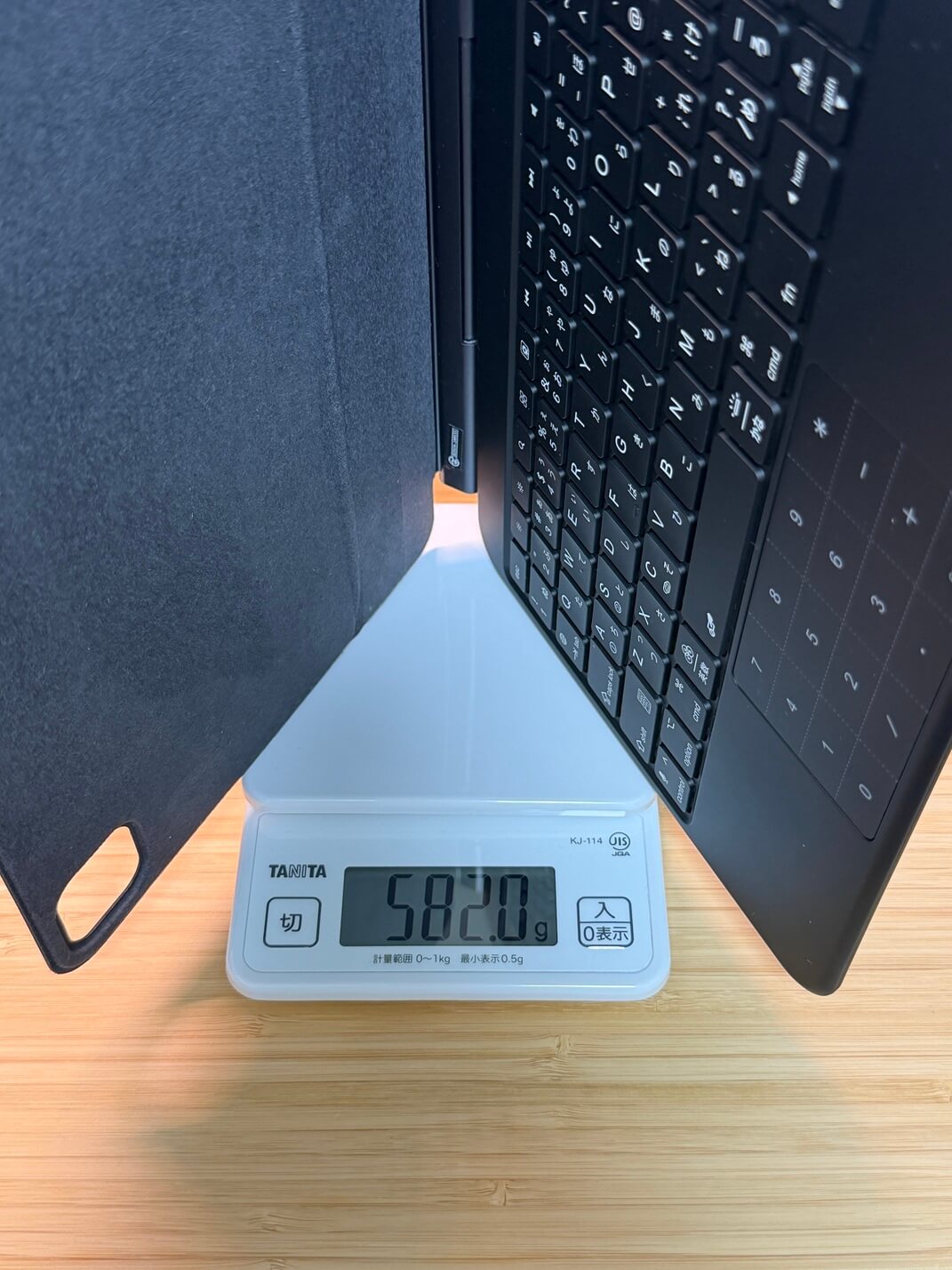
重さは、EWIN SmartPad Folio Premiumのみの実測値で582g。
大きさを実測してみましたが、横約25.5cm×奥行約18.5㎝×高さ約1.5cmでした。
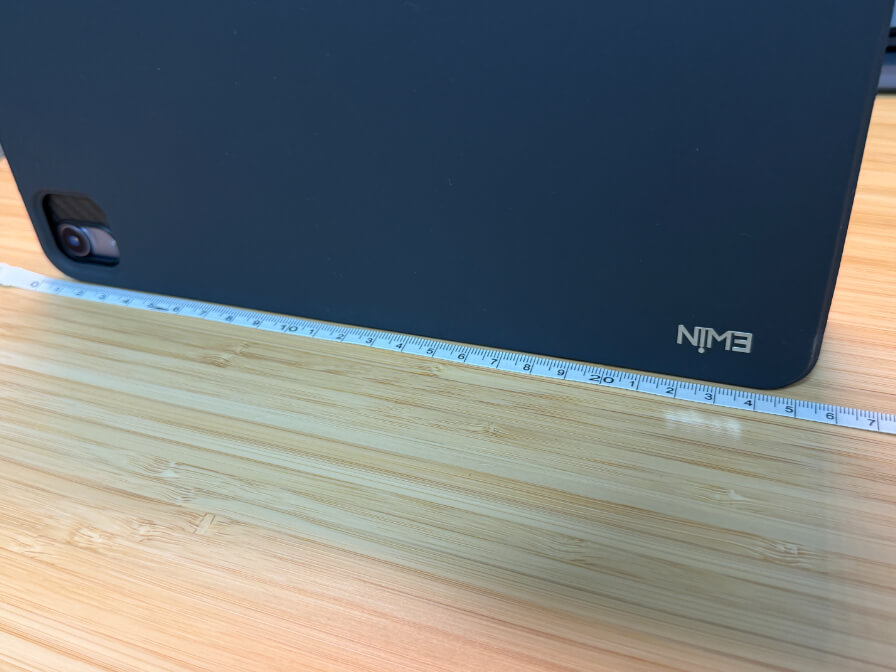
※横幅
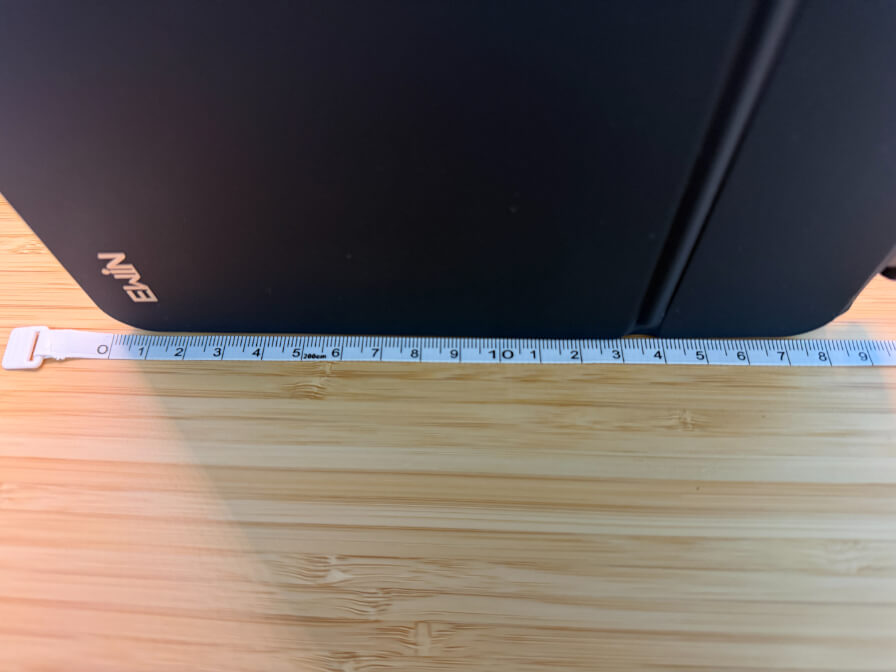
※奥行き
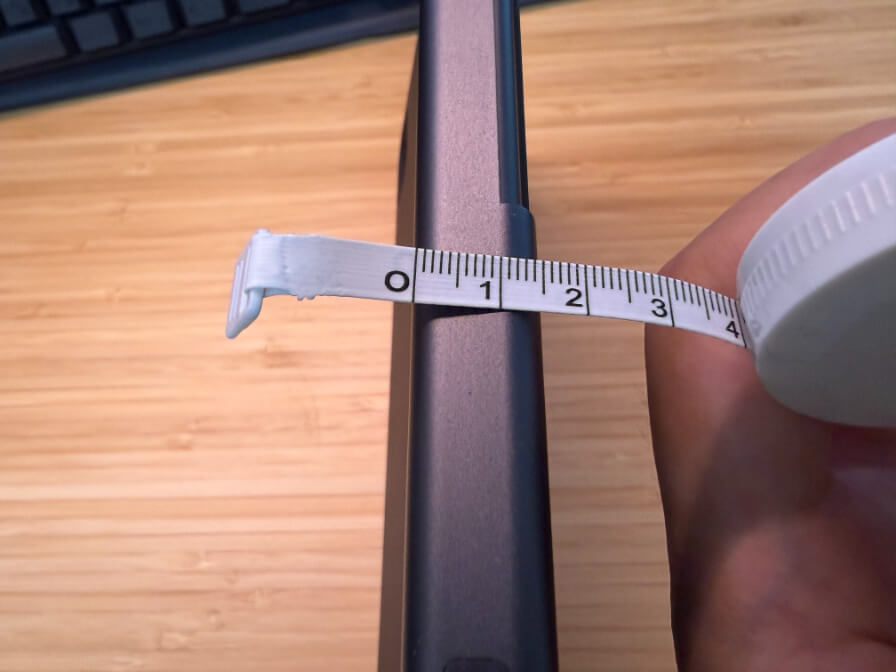
※高さ
自前のiPad AirにはPITAKAの極薄カバーが装着された状態でも、フローティング、つまりマグネットを維持できました。
PITAKAのケース込みでiPad Airを挟んだ時の幅(高さ)の実測値が2cmです。
EWIN SmartPad Folio Premium自体はかなり薄めに作られていて、一番の厚みを持っている部分が本でいう背表紙の部分です。ヒンジ部分ですね。
この部分にタイプC充電器と恐らくバッテリーが組み込まれているのかなと思います。
ちなみに、このヒンジ部分はアルミニウム合金が使われていて、単に軽さを追求しただけでなく、質感も高級品質さを感じられました。
そのため、最低限の厚みとして、背表紙にあたる背面部分、プラスアルファでiPadのサイズ感分、少し幅がでるというイメージです。
EWIN SmartPad Folio Premiumのみの重さは、実測値で582.0gでした。
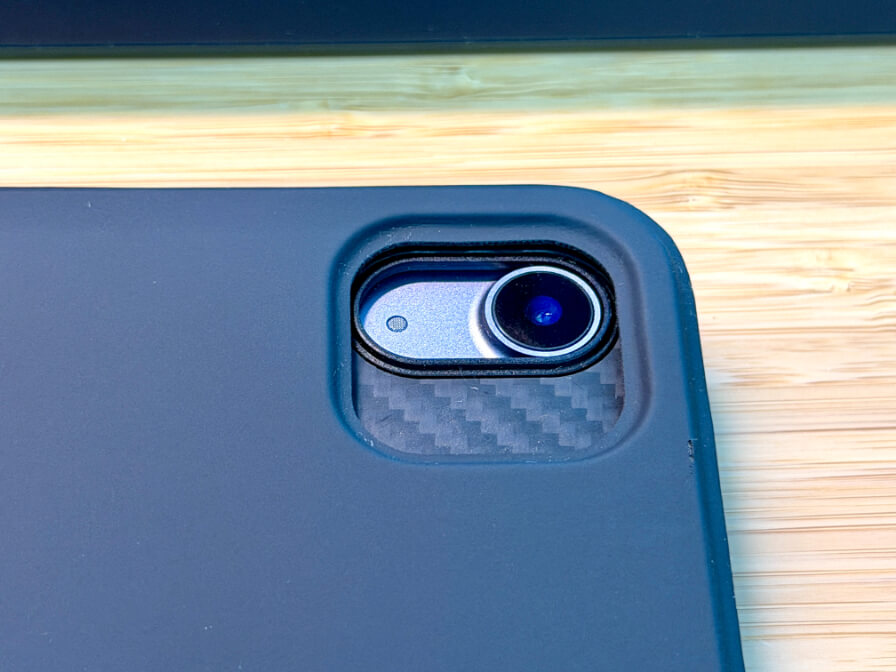
ケース背面にはカメラ用にくり抜かれた部分があるので、一々、EWIN SmartPad Folio Premiumを外さなくてもiPadで写真撮影ができる点がとても便利でした。
EWIN SmartPad Folio Premiumはスマートカバー機能もついていて、閉じると自然とスリープ、開けるとiPad側も表を向いたと判定して起動してくれるので、とてもスムーズに開閉、起動とスリープができる点も使いやすいと感じたポイントでした。
ちなみに、バッテリー容量は500mAhで、フル充電に1・2時間、連続使用時間は毎日2時間計算で60日と超ロングバッテリーです。
仮に毎日、8時間使ったとしても15日程度はもつので、ハードに使われる方でも半月に一回の充電でOKです。
ちなみに、待機時間は200日間と半年以上もちます。
ケースとしてはどうしてもキーボード内蔵なので、多少なり重くなってしまうのですが、それでもノートPCを持ち運ぶより軽量なので、外出先での作業が多い方にとっては有力な選択肢の一つとなるでしょう。
接続方法や初期設定は難しくない?
EWIN SmartPad Folio Premiumの初期設定は必ず説明書をご覧ください。
私は説明書を見ずに、適当に接続しようとして接続コマンドが分からず、結局説明書を引っ張り出して確認することになりました(笑
EWIN SmartPad Folio PremiumのBluetoothの接続方法(ペアリングモードの設定の仕方)は、Fnキー+①or②を押した後、Fnキー+Cを押すことでEWIN SmartPad Folio Premium側がペアリング状態になります。
その後、iPad側でペアリング設定をしてあげるだけでOKです。
このコマンド操作を忘れるとペアリングモードの仕方が分からなくなるのでご注意ください。
これは説明書には書いてあるのですが、何故かネット情報には見当たらなかったので、説明書は要保管です。
従って、設定自体は難しくないのですが、手順が分かりにくいという点はデメリットといえますね。
ボタン一つか、最初のFnキー+①or②だけでペアリングモードに入ってくれれば尚良かったなと思います。
EW-BK908を使って感じたメリット
iPadシリーズでの長文入力を効率化しやすい
EWIN SmartPad Folio PremiumはiPad AirとProに対応しているので、iPadでの長文入力作業の効率化がしやすくなるのがメリットです。
特に、論文、書籍の執筆やブログ作成作業など、とにかくタイピング命!という方にとっては、iPadの画面上のキーボードでは操作しづらいですよね。
その点、EWIN SmartPad Folio Premiumはキーピッチこそ少し狭いものの、これはiPadからくる制約なので、仕方ないとして、非常に打ち込みしやすいキーボードに仕上がっています。
特に注目してほしいのがキーの質感と打鍵感です。
ケースがいかに豪華でも、キーの質感や打鍵感がチープだと、少なからずショックを受けるものですよね。
この点が、EWIN SmartPad Folio Premiumは素晴らしい。
ロジクールのMX Keysを彷彿とさせるキーの触り心地、打鍵時の丁度良い押し心地は本当にプレミアムに相応しい質感と打鍵感を併せ持っています。
また、急遽iPhoneで作業をしなければならなくなったという場合。
この場合、普段ならiPhoneのキー入力で対応することになるところ、EWIN SmartPad Folio Premiumがあれば接続が可能です。
残念ながらスタンドのフローティング機能はiPhoneには対応していないものの、EWIN SmartPad Folio Premiumに立てかけるという原始的な方法で対応が可能なので、グーグルドキュメントやスプレッドシートを活用されている方やGメールを活用されている方は、EWIN SmartPad Folio Premiumで長文入力が可能になってきます。
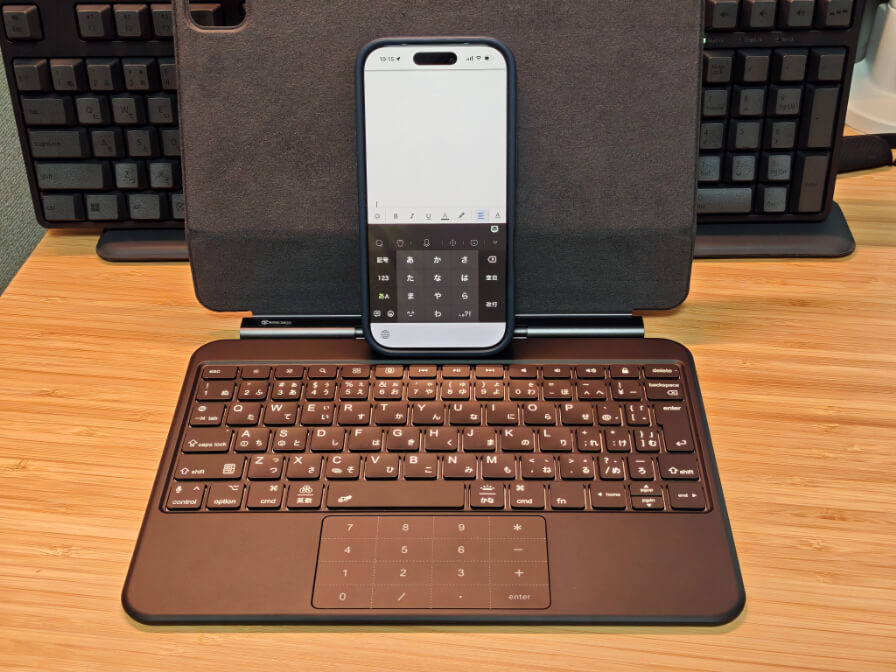
個人的にはこれが結構便利で、仕事用やSNSではiPhoneを使ってGmailや各種SNS対応をしているのですが、スマホから打ち込むのが正直面倒だったんですよ。
ですが、EWIN SmartPad Folio Premiumを使えば長文での返信も簡単にできますし、今までなら長文返信は自宅に帰ってからPCで返してましたが、EWIN SmartPad Folio Premiumがあるので、気がついたときにiPhoneから気軽に返信できるのは凄くありがたいです。
ケースとキーボードをまとめて持ち運べる
EWIN SmartPad Folio Premiumの良さはキーボードだけではなく、またケースだけでもなく、ケースとキーボードをセットでまとめて持ち運べる点です。
まとめてワンセットで持ち運べるメリットは軽くなること。
私の場合は、iPad単体で使うことも想定してPITAKAの超薄型ケースをはめ込んでしまっているので、ちょっと重いのですが、少なくともMacBook Airを持ち運ぶより断然軽くて、何よりカバンで嵩張らない点が素晴らしいと感じています。
特にエキスポ関係にMacBook Airを持っていくと結構な重さなので、真っ先に腰が痛くなるんですよね(笑
ですが、EWIN SmartPad Folio Premiumならカバンの中で大人しく待っていてくれるので、腰の痛みともおさらばできるかもしれません。
今度試してみたいと思います。
仕事・学習・外出先など幅広い用途で活用できる
今、まさに試してみたいと述べましたが、私の場合は毎月のようにエキスポ関係に出かけることがあるんですね。
多いときは週一くらいで東京ビッグサイトや幕張メッセに行っています。
正直しんどいんですが、そういうときこそ、EWIN SmartPad Folio Premiumの出番なんだなと思うわけですよ。
もっと理想的なことをいえば、iPad miniで持ち運べると重量がより軽くなって便利なんですが(笑
iPad miniは意外とお高いのでいまのところ、買わないでスルーしている次第ですけど、今後のことを考えると、iPad miniとEWIN SmartPad Folio Premiumのようなキーボードケースが最強のコンビなのかもしれません。
iPhoneでも良いのですが、会場で名刺交換した際に、メモ書きを残すことがあります。
あとで連絡するとか、どこどこの会社に繋ぐといった感じに備忘録として残しておくんですね。
そうすると、あとで写真と名刺を見ながら、この会社はメールフォロー入れるんだったというのを思い出しやすくなるわけです。
実際、エキスポでフルに名刺交換すると、私の場合は肩書きが二つあるので、2枚1セットでお渡ししている関係で、100枚くらいなくなるんですよ。
ということは50件くらいは名刺交換させていただいているということなんですが、会社名、製品名、担当者名、全てを覚えているって無理なんですね。
営業メインの方にお話を聞いたときも、必ずブースと名刺、アイテムをワンセットで写真に撮って帰社すると仰っていました。
私もそれにならっているという感じですね^^
その際、単にブースで写真を撮るだけでなく、必ずメモ書きを筆記で残します。
例えばですが、大事な業者さんと出会ったら「フォローメールを送る」という感じで写真に手書きで書き込むんです。
まぁ、スタンプに意味付けしてスタンプを押すだけにするということもできるんですけど、記憶力に自信がないので、ちょっとだけアナログ思考的なことをしています(笑
購入前に知っておきたいデメリット・注意点
対応機種やサイズが合わないと使用できない
EWIN SmartPad Folio Premiumには対応サイズと対応機種が明記されています。
購入前に必ずお手持ちのiPadをご確認の上、ご購入をお願い致します。
EWIN SmartPad Folio Premium背面のマグネットを活用できないと、角度調整ができない点がデメリットになりますが、例えば、前述した通り、EWIN SmartPad Folio Premiumに立てかけるだけでよければ、スマホからタブレットまで使えます。
その代わり、バランスが悪くなるので倒れる可能性がある点はご注意ください。
ノートパソコンと同じ操作感を期待しすぎない
EWIN SmartPad Folio Premiumを購入して失敗しないためのポイントとしては、ノートPCのような操作性を期待しないほうが良いです。
EWIN SmartPad Folio Premium自体は慣れれば使いやすいものの、やはりキーピッチが異なるのと、特にWindowsに慣れてきた方はキー配置がMac仕様になっているといっても過言ではないので、この点は注意しましょう。
Mac仕様だとコントロールキーがないので、コマンドキーを使いますし、その位置関係からコピペがしにくかったりします。
この辺は完全に慣れの問題なので、使って慣れていくしかありません。
これはEWIN SmartPad Folio Premiumに限らず、他のメーカーのiPadキーボードでも同じことです。
EWIN SmartPad Folio Premium EW-BK908がおすすめな人
iPadやiPhoneでメールや文書をよく入力する人
EWIN SmartPad Folio PremiumはiOSとの相性が非常に良いため、iPad、iPhoneでメール作成や文書作成をする方におすすめな一台です。
特に、マルチポイント機能で3台まで同時接続ができるため、iPadとiPhoneを同時にペアリングしておいて、文書作成作業はiPadで。
メールが来たらiPhoneに切り替えて返信をするといった便利な使い方ができます。
特に私のように長文傾向にある方は重宝すること間違いなしです。
キーボードと保護ケースを一つにまとめたい人
EWIN SmartPad Folio Premiumはキーボードと保護ケースを一つにまとめて、コンパクトかつ軽量に持ち運びたい方にオススメです。
通常であれば折りたたみ式キーボードとiPadケースを別々に用意して持たなければなりませんが、EWIN SmartPad Folio Premiumならオールインワンです。
これが結構便利で、特にiPadで仕事を9割以上完結できる方には、強くおすすめしたいキーボードです^^
別のキーボードケースを検討したほうがよい人
EWIN SmartPad Folio Premiumは比較的Mac系のキーボードに慣れている方は順応しやすい一方、Windows派の方は最初だけ戸惑うと思います。
そのため、Windows派の方の中でも、慣れに弱いかたや、キーピッチがフルサイズじゃないと対応できない、慣れないというかたは避けたほうが無難です。
とはいえ、使っていくうちに嫌でも慣れていくので、とりあえず使っていくというのが一番の正解だと思いますよ^^
EWIN SmartPad Folio Premium EW-BK908レビューまとめ
今回は、EWIN SmartPad Folio Premium EW-BK908を実機レビューしました。
iPad用高級キーボード付きケースというだけあって、ケース表面の質感だけでなく裏面、またキーボードの質感まで上品で高級仕様になっていた点は、所有欲を十分に満たしてくれるだけでなく、打鍵感の良さは、まさに作業を捗らせてくれることこの上ない仕様に仕上がっていました。
エンターキーが小さかったり、キーピッチが狭いのはiPad用キーボードとしては一般的です。
ですが、JIS配列、つまり一般的な日本語キーボードと同じ仕様になっているので、Windows派の方でも気軽に扱いやすいのが本機の特徴なんですね。
キーピッチにさえ慣れてしまえば、iPadを仕事の主戦力として使えるので、iPadを守りつつ、所有欲を満たせるアイテムが欲しいという方は、間違いなく、買いな一台です。
【Amazon専用割引クーポンコード】
2カラー/2サイズ
クーポンコード:8KYHYN15
有効期間:2026年10月23日~2027年1月31日まで