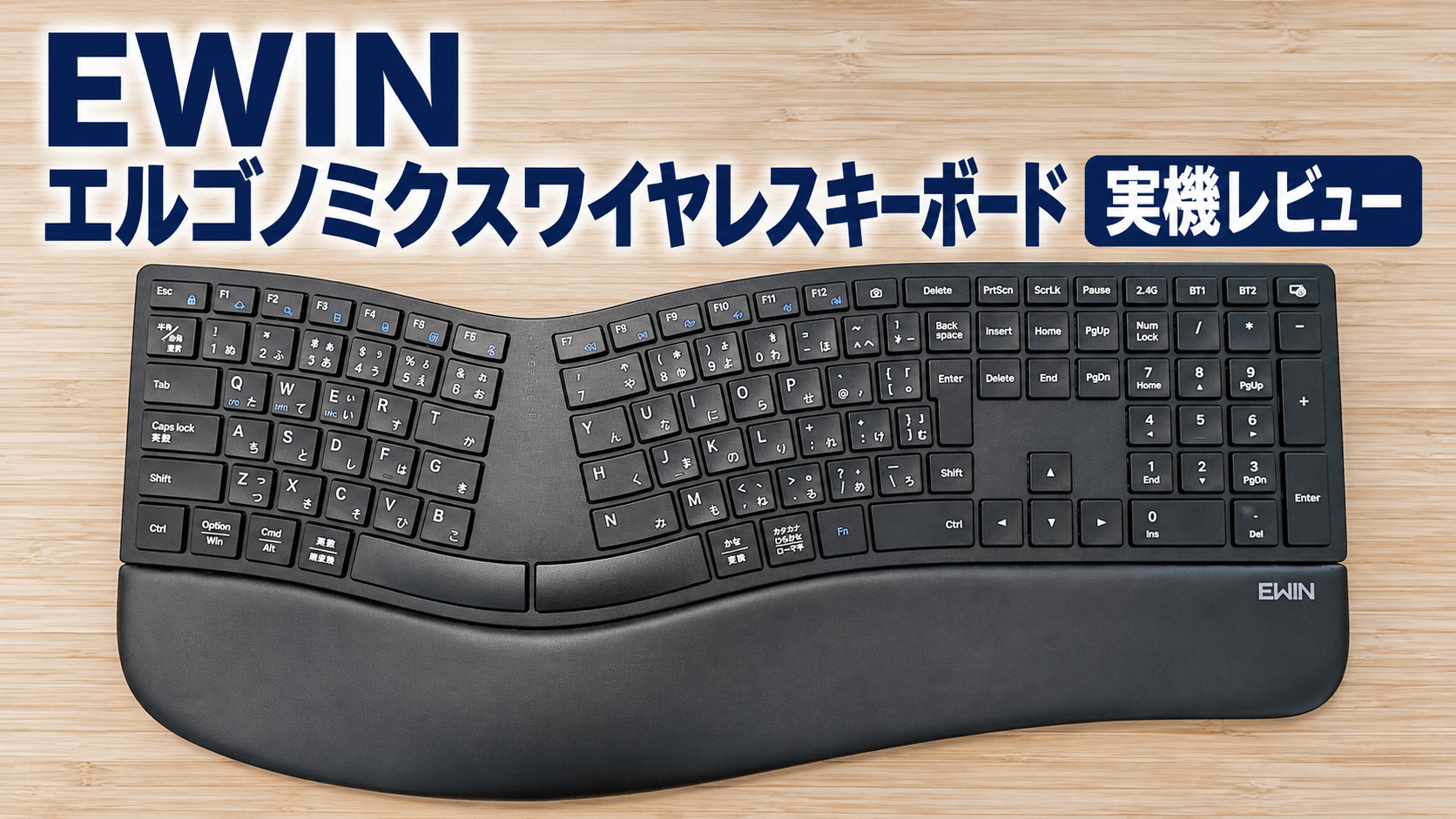
EWINエルゴノミクスワイヤレスキーボード実機レビュー | 慣れたら手放せない打鍵感!
タイピングで肩が疲れるかたや、タイピングの打ち方を矯正したい方にお勧めなのがエルゴノミクスタイプのキーボードです。
今述べたことがそのままデメリットにもなる側面があるものの、肩こり対策としては有名です(笑
今回、EWINエルゴノミクスワイヤレスキーボードの実機をご提供いただいたので、率直な感想をレビューします。
まずは打鍵感から解説していきますね。^^
.png)
★アマゾン専用クーポン情報★
クーポンコード:QAL0FF33
有効期間:2026年10月6日~2027年3月31日まで

EWIN エルゴキーボードの打鍵感|変形配列に慣れるコツ
キーの打鍵感、打鍵音と長時間タイピングの性能について
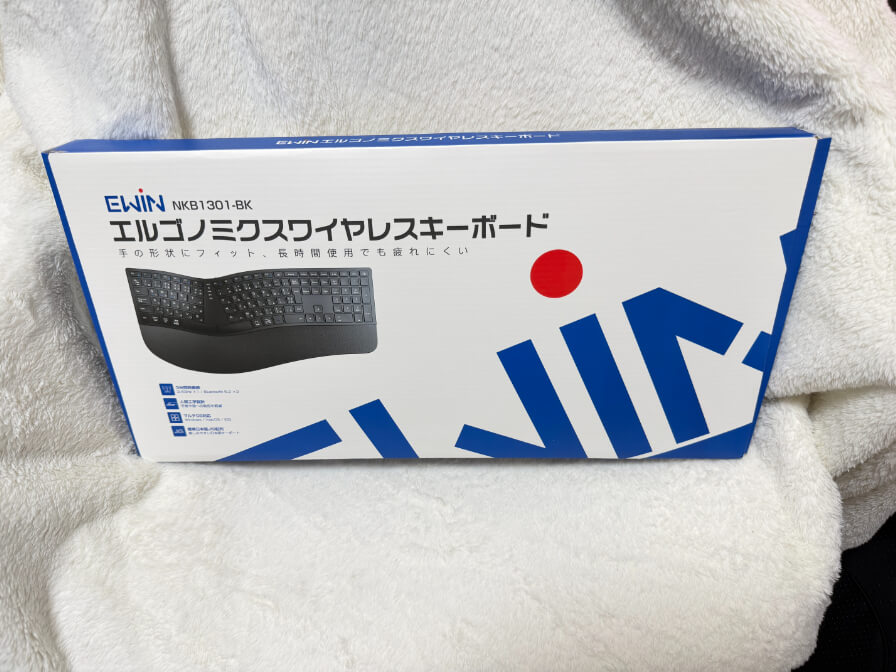
まずは、EWINエルゴノミクスワイヤレスキーボードの打鍵感ですが、昔のEWINのコンパクトなキーボードを知っている方なら分かると思いますが、ごく一般的なパンタグラフ式キーボードです。
つまり、ノートパソコンのような打ち心地に近いパンタグラフ式キーボードになっています。
実際に打鍵してみた感じ、実用性に全振りした結果、正直、高級感はありません。
ただ、ノートパソコンを打ち慣れている方なら、「あぁ、この打鍵感ね!」となるタイプです。
実際の打鍵感、打鍵音はこちらの動画をご覧ください(空調全部切ったのに外の音が入ってしまいました…)
もう一本ストロークメインで撮影した動画がこちら。
ストロークの深さもなく、タッチはとても柔らかい印象なので、ペチペチ打てるのは癖になります。
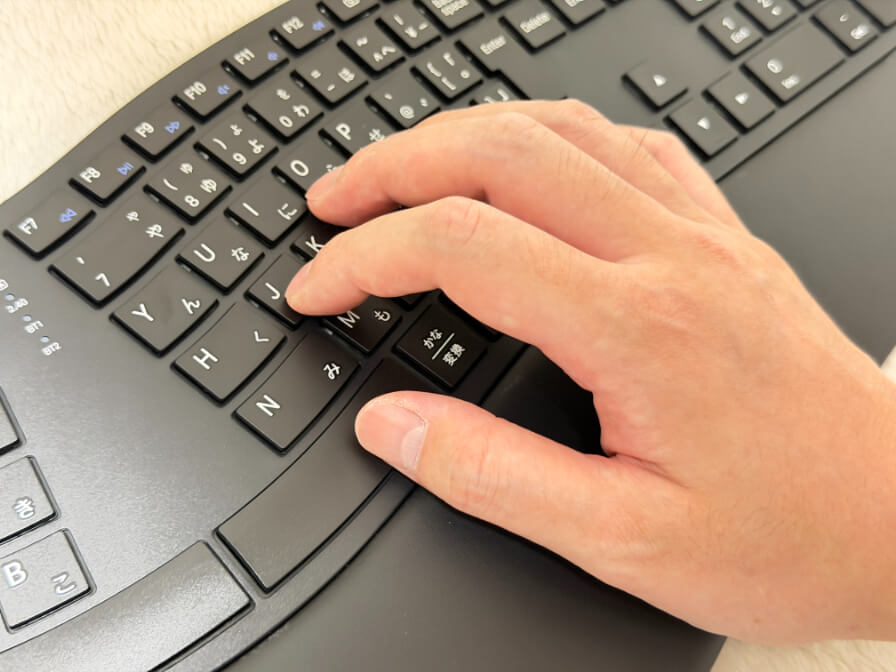
逆に、メカニカルキーボードやゲーミングキーボードのような形状、ストロークをイメージしていると「あれ?」となるので、ノートパソコン的な形状、打鍵感とだけ覚えておいていただければ、打鍵感としての外れは少なくなります。
また、次に述べるようにロープロファイルタイプ(つまりキーがノートPCのように平たい形状)なので、指の移動やタイピングに力がいらないので手首や指先への負担も軽減されます。
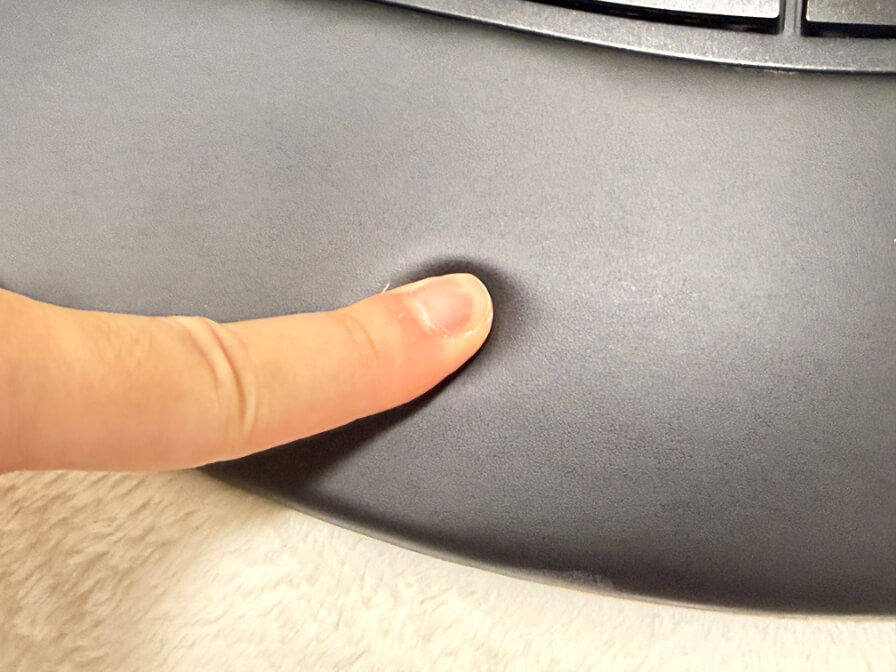
さらに、パームレスト一体型なので、本当にノートPCを使っているかのような錯覚に陥る使いやすい打鍵感でした。
EWINエルゴノミクスワイヤレスキーボードの静音性
静音性については、パンタグラフ式なので、そこまでうるさくないものの、これもノートPCと同じでカチャカチャといったパンタグラフ式特有の打鍵音が出てきてしまいます。
個人的には、普段使っていたメカニカルキーボード(一般的なOEMプロファイルモデル)と比べると断然静かです。
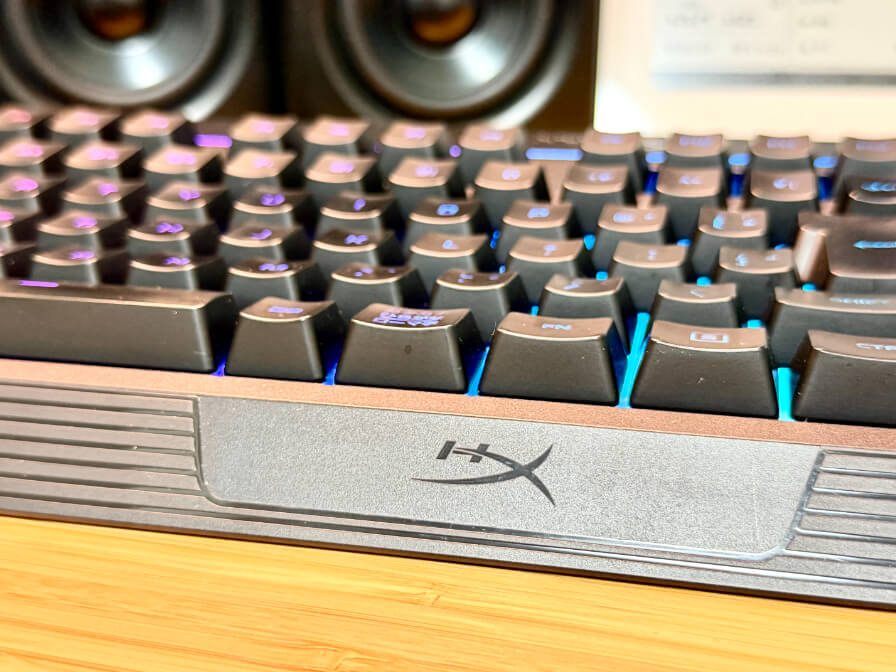
ゲーミングキーボードもハイプロファイルタイプが多いですね。
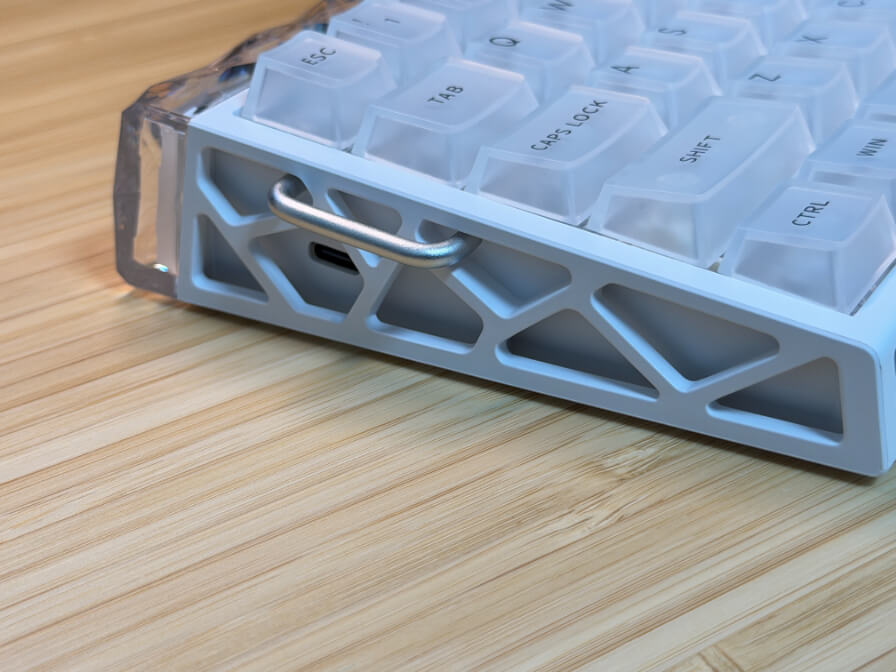
先程も少し出てきましたが、ロープロファイルというキータイプなので、ノートパソコンのように使える点は、普段お仕事でノートPCを使われている方からするとメリットになります。
他社のエルゴノミクスキーボードを見てみると、メカニカル式が多い中、パンタグラフ式という使いやすいモデルを出しているのはEWINくらいでした。
EWINエルゴノミクスワイヤレスキーボードはそこそこ高額なので、もしお試し感覚で導入してみたいという方は、1万円前後からEWINのエルゴノミクスキーボードが出ているので、そちらを選択するのもありですよ。
1点、老婆心ながら注意点を挙げるならば、使う側の打ち方で打鍵音は大きく変わります。
ノートパソコンでもドスドスとキーボードが壊れそうに打ちこむタイプの方がいますが、そういう方はどのキーボードを使っても打鍵音はうるさいです(笑
適度な力加減で打ち込んだ結果の静音性なので、この点はお気をつけください。
EWINエルゴノミクスワイヤレスキーボードの長時間タイピングについて
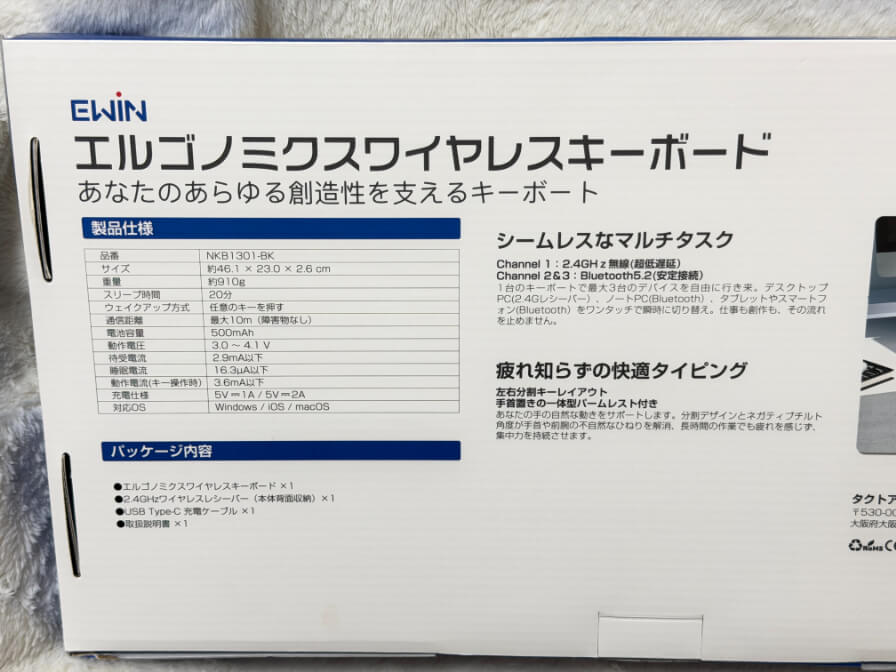
次に、長時間のタイピングにはどうかという点については、普段メカニカルのちょっと硬めのキーを打ち込んでいる私からすると、めっちゃ快適です。
打鍵に力がいらないので、打鍵感が軽いんですよね。
そのため、力を入れずに、つまり力むことなく打ち込むことができる点はメリットです。
結果として、長時間のタイピングでも疲れにくくなっていて、さらにはエルゴノミクス形状に慣れているという前提のもとではありますが、エルゴノミクス形状で腕や肘の開き方が自然になり、肩も力まなくなるので、長時間タイピングし続けるという方は、一度EWINエルゴノミクスワイヤレスキーボードに挑戦する価値があります。
EWINエルゴノミクスワイヤレスキーボードの打鍵上の注意点
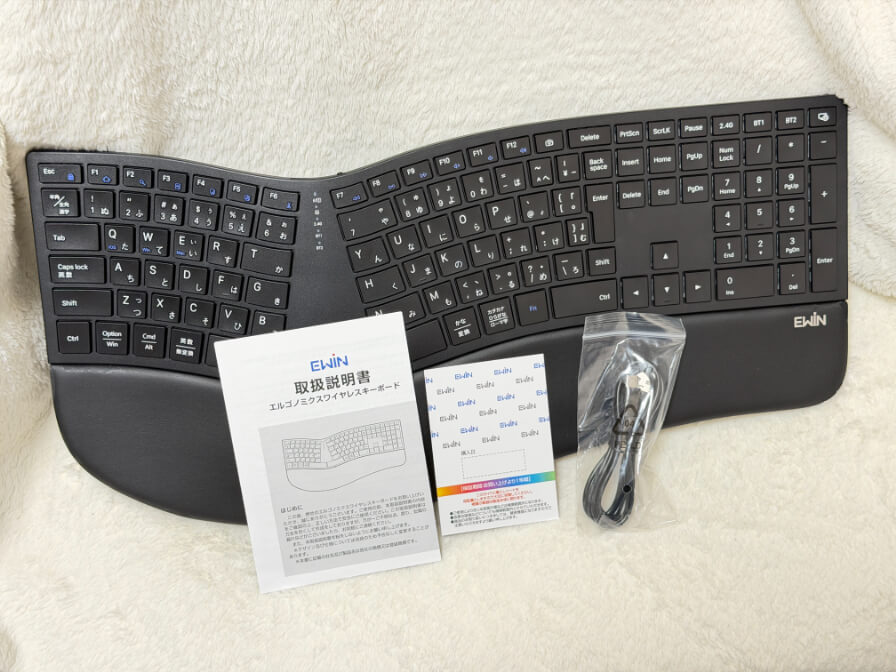
EWINエルゴノミクスワイヤレスキーボードのデメリット的特徴としては、そもそも癖の強い打ち方をしているかたにとっては非常に扱いづらいです。
キーボードの打ち方にはキーポジションがあって、それにそってエルゴノミクス形状が作られています。
そのため、昔の私のように我流で打ち込んだ結果、右手と左手とで打ち込むキーの範囲が全然違うという方は、最初はかなり打ちづらく感じてしまう点はご注意ください。
ちなみに、今でこそ、私も一般的なキーポジションで打てるようになりましたが、20代後半までは我流で、本来なら左右のキーボードを50%の範囲で分担すべきところ、右利きなこともあって、右手のカバー率が75%くらいありました。
なのに、たまに左手が右手側に伸びてくる動作も混じったりと、本当に我流だったんですね。
当時の私が、今のEWINエルゴノミクスワイヤレスキーボードを使っていたら、見当違いな解釈から確実に低評価を付けていたと思います。
どうやって私がキーポジションを矯正したかというと、凄く簡単でして、ひたすらタイピングゲームをやって自分の癖を修正していきました。
お陰で、今、エルゴノミクスキーボードを使えるレベルにまではホームポジションを確保できています。
EWINエルゴノミクスワイヤレスキーボードは完全なフルサイズキーボードとはキー形状が一部違います。
特に気になったのはエンターキーが小さいこと。
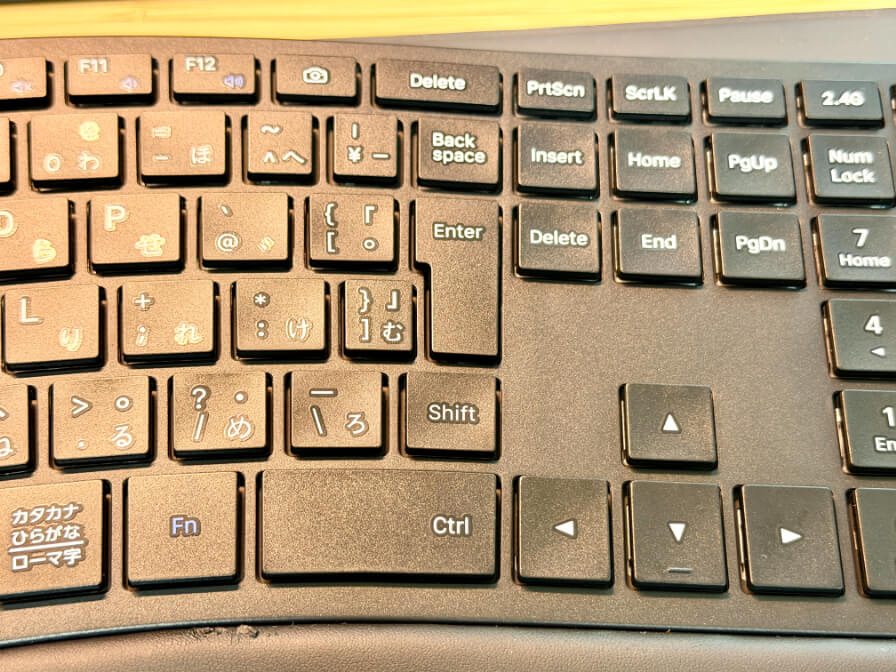
英語キーボードによくある横2キータイプでもなく、縦に1.5キー分くらいしかエンターキーがありません。
日本語の特徴で、平仮名を漢字に変換する必要から、結構短いスパンでエンターキーを頻繁に叩きます。
英語圏の方は逆にスペースキーを多用している関係で、エンターキーの需要が小さいのかなと思っているのですが、その発想のまま、日本語キーボードを作ると、大体使いにくいキーボードになるんですよね。
この点は、EWINエルゴノミクスワイヤレスキーボードも一応小さめのL字型キーになっている点はとても評価すべきポイントである反面、エンターキーをもう少し大きく配置できなかったのか、という点が気になりました。
他方で、スペースキーは両手が分割される関係でキーボード下部に二箇所設置されていて、ここはとても使いやすかったです。
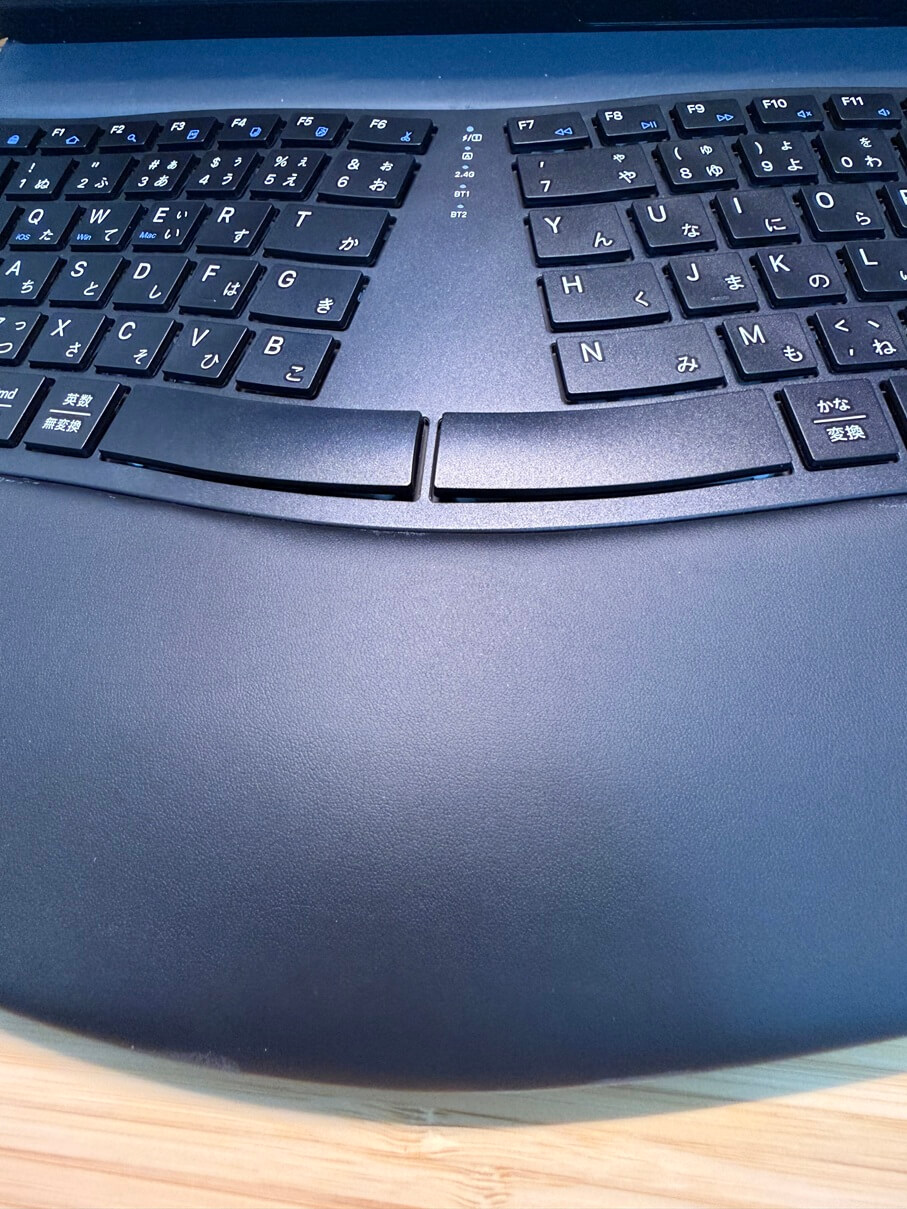
また、分割キーボードのように中央で分離しており、エルゴノミクス構造ということで、人間工学に沿った形状をしています。
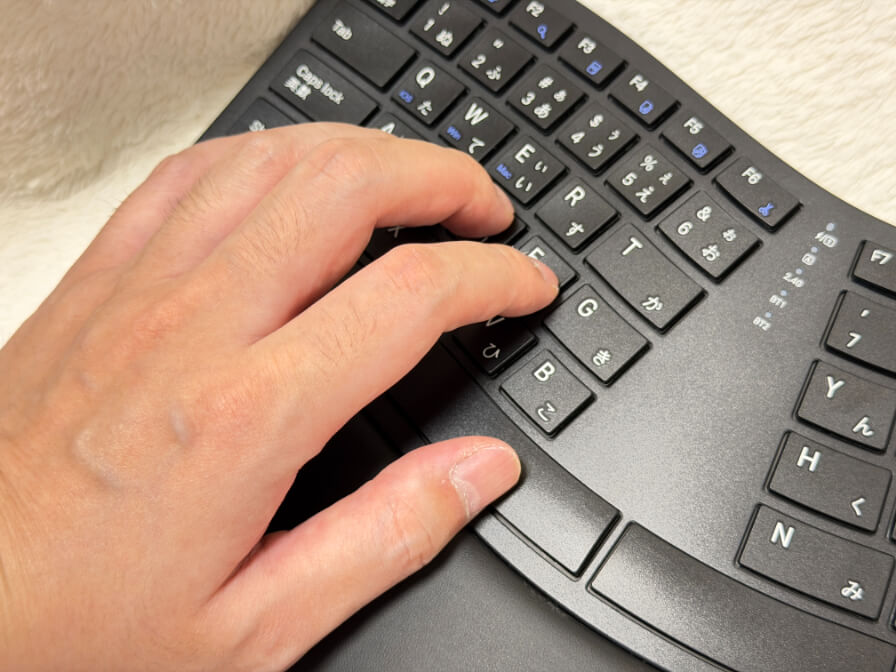
具体的には、中央が山なりに盛り上がっていて、手を置いた際に自然とフィッティングするような構造になっています。
この中央の構造はとても使いやすく、腕を変に曲げたりしなくても自然な打ち方ができる構造ということもあってか、疲れが残りにくいのだろうなと感じています。
結論としては、エンターキーも幸い、L字型なため、慣れてしまえば使いにくいということはないのですが、エンターキーの打ち込みに強いこだわりがある方はご注意ください。
一体型パームレストの快適性、角度調整スタンドはある?
先に、角度調整スタンドについてですが、こちらは付いていません。
角度を付けたほうが打ちやすいという方がいるのも事実ですが、角度を付けすぎると腕に負担がかかり腱鞘炎の原因になったりします。
ノートパソコンでも原則、角度調整はできないですよね。角度調整したいという方は百均アイテムで可能なので、宜しければ、こちらの記事もご覧いただければと思います。
⇒【簡単♪】キーボードの角度調整を100均アイテムで作る!キーボードの角度調整用台の作り方をご紹介♪
一体型パームレストはかなり使い勝手が良いと感じています。
実は、私、パームレストがあるのはちょっと苦手だったんです(笑
今使っているハイプロファイル系自体が苦手だったのですが、とある理由から現在のハイプロファイル系メカニカルキーボードを使うようになっていました。
元々はノートPCメインで作業をしていたため、ノートパソコン系のロープロ系のキーボードを使っていたんですよ。
それで、ハイプロに挑戦した時に色々試してみたのですが、当時は色々なパームレストを試した結果、どれもしっくりこなかったんですね。
あと2mmくらい足りない…みたいなことがよくありました(笑
でも、EWINエルゴノミクスワイヤレスキーボードはパームレスト一体型ではありますが、イメージはノートパソコンに手を置いているイメージなんです。
そこに山なり、かつ八の字にキーが広がっているので、指、手の角度に馴染みやすいという特徴があります。
だから、使い勝手はノートパソコンとそこまで変わらないため、かなり楽。
しかもクッション性があるので、長時間使っても腕が疲れないというのが便利ですよ。
EWINエルゴノミクスワイヤレスキーボードのパームレストは三層構造になっているのもポイントです。
一層目が、手首にフィットする低反発素材が採用されています。
二層目に、衝撃を吸収する高弾性スポンジが採用され、三層目、つまり、ここでは一番表面の部分に肌触りの良い高耐久PUレザーが使用されています。
パームレストを別途探している方にとっても、一体型ならお値段込み込みなので、コスパは良いと思います。
なお、EWINエルゴノミクスワイヤレスキーボードは静音設計、かつ、1000万回打鍵が可能です。
EWINエルゴノミクスワイヤレスキーボードの基本スペックについて
なぜエルゴノミクスキーボードで肩や腕の負担が減るのか
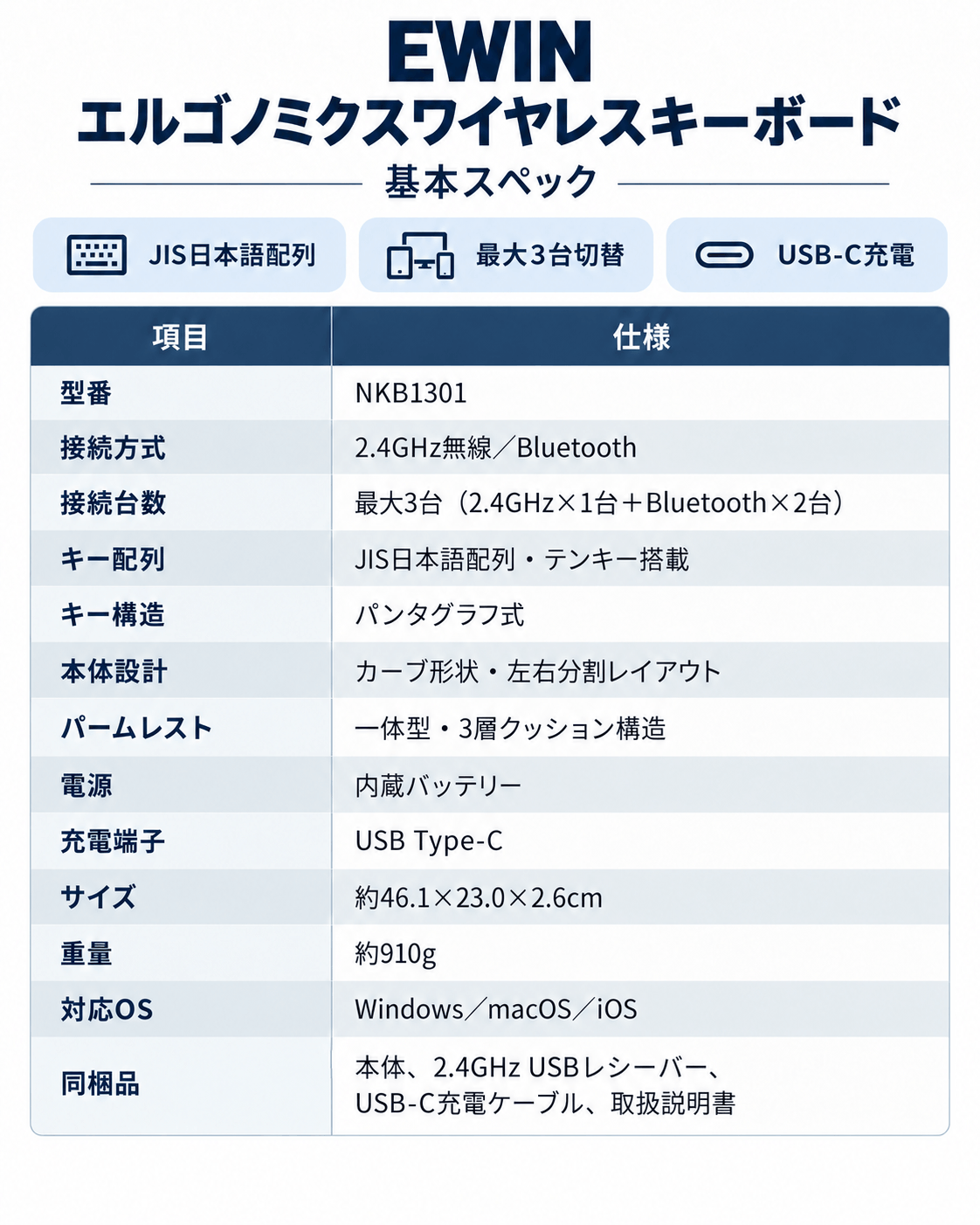
なぜ、エルゴノミクスキーボードで肩や腕の負担が減るのでしょうか。
実は、通常のキーボードは横一線で、人体の構造的には不自然な形状なんです。
腕を自然とキーボードに乗せてもらうと分かると思いますが、腕がくの字に曲がり、少し斜めからキーボードに腕を置く形になると思います。
私の場合はそうでした。
そうすると、使う人の肩幅や手の大きさによってもかなり使い心地は変わってくると思われますが、肩や肘、手首に余計な負担がかかってしまうんですね。
この点、EWINエルゴノミクスワイヤレスキーボードは、こういった人体構造を把握した上で、手首の角度に自然とフィットするような形に成形されています。
普通のキーボードを長時間使っていて、手の甲にピキッという痛みが走ったことがある方は、EWINエルゴノミクスワイヤレスキーボードがハマります。
かくいう私も、良く手の甲がピキッとなるので(笑
また、EWINエルゴノミクスワイヤレスキーボードは中央分離式になっていて、中央が山なりに盛り上がっています。
これにより、キーボードに対して腕をナチュラルなポジショニングに置いた際に、小指側が下に、親指、人差し指が少し上に位置しますよね。
つまり、普段のキーボードの打鍵というのは、本来の自然な位置から無理に手首を返して人差し指や小指に負担をかけていたと言うことになります。
これを山なり構造にすることで、腕の自然な配置にフィットさせることができました。
EWINエルゴノミクスワイヤレスキーボードのサイズ感
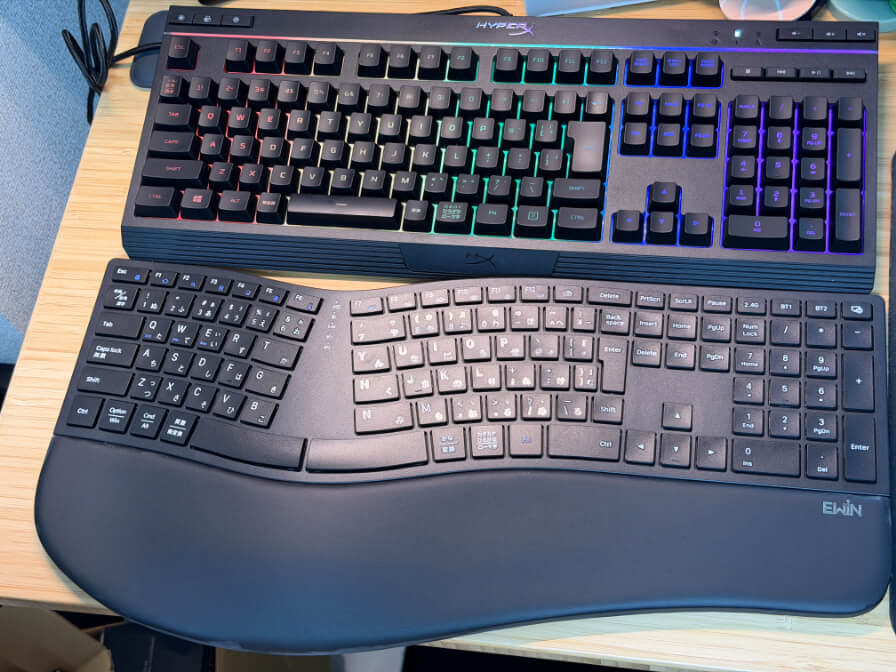
EWINエルゴノミクスワイヤレスキーボードのサイズ感はフルサイズキーボードであることに加えて中央分離型なこと、また、パームレスト付きなこともあってちょっと大きめです。
サイズは約46.1×23.0×2.6㎝です。
コンパクト志向の方には向かないモデルですが、自宅据え置きでどっしり書斎を構えるタイプや、フルサイズキーボードに抵抗感のない方であれば、すんなり導入できます。
ただ、その分、机を圧迫するので私の場合はちょっと片付けが必要でした。
特にパームレスト部分が大きめに作られていて、これがあるから非常に打ちやすい構造になっているのですが、その代わり機動性は完全に犠牲になっています。
Ewinというと持ち運べる小型モデルも有名ですが、こういったフルサイズキーボードもやっていたのは意外でした^^
私のデスクにはないのですが、デスク向けドッキングステーション(机の上に小さいモニター用の机を置くタイプ)があると、使っていない時にデスクを広々使えて便利です。
セットで導入まで考えても面白いかもしれません。
ちなみに、重さは約910gです。
それと、EWINエルゴノミクスワイヤレスキーボードはJIS日本語標準配列なので、英語キーボードに慣れていない方にとっては、とても使いやすい配列になっています。
EWINエルゴノミクスワイヤレスキーボードの良いと思ったところ
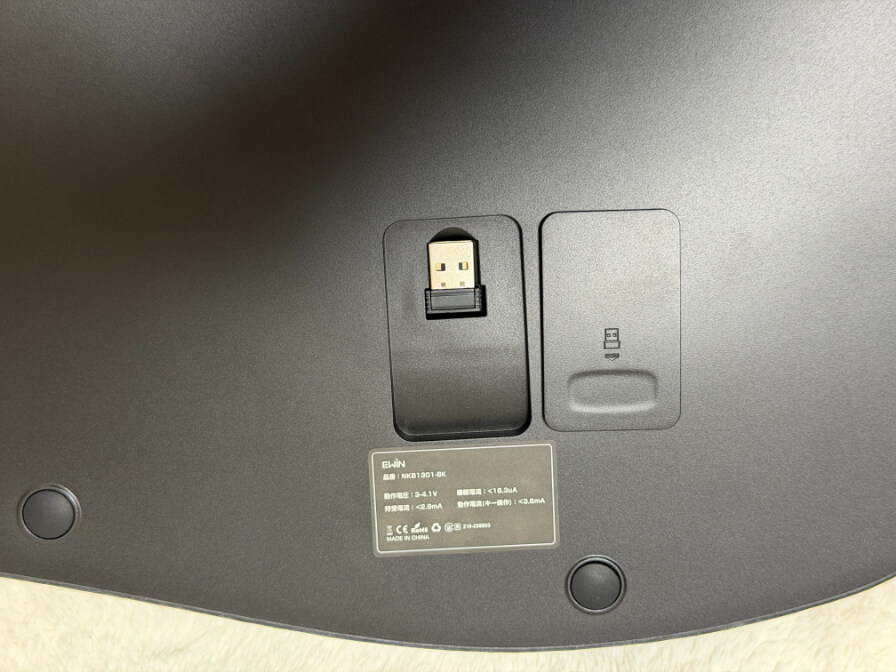
EWINエルゴノミクスワイヤレスキーボードでこれは良いなと思ったのが、USBレシーバーが背面に設置されているんですが、この蓋がマグネット式になっていて、簡単には落ちない仕様になっていた点です。
私、良くUSBレシーバーを失くすのですが、マグネット式でパッとしまえるので、EWINエルゴノミクスワイヤレスキーボードに関してはUSBレシーバーを失くさずに済んでいます。
マグネットの蓋も硬くなく、やわすぎて落ちる心配のない丁度良い塩梅になっている点も評価ポイントです。
EWINエルゴノミクスの接続性能と対応OSや複数デバイス切り替えの使い勝手
EWINエルゴノミクスワイヤレスキーボードの接続方式
EWINエルゴノミクスワイヤレスキーボードの接続方式は、BluetoothとUSBレシーバーの二種類に対応しています。
より接続の安定性を求めるのであれば、USBレシーバーの方が良いですが、最近の接続環境であればBluetoothでも全然平気です。
USBレシーバー、Bluetooth接続でそれぞれテストしてみましたが、遅延というほどの遅延も発生せず、買ったら即使える状態、ストレスフリーな入力環境になっていました。
有線派の方はそもそもEWINエルゴノミクスワイヤレスキーボードを購入時の選択肢に入れていないと思いますが、無線派の方々にも広く受け入れられるキーボードです。
EWINエルゴノミクスワイヤレスキーボードのペアリング手順も簡単で、USBレシーバーなら、PCに挿すだけ。
Bluetooth接続の場合には、PCのBluetooth接続画面を開いて普通に接続すればOKです。
接続方法は次の項目でご紹介しています。
EWINエルゴノミクスワイヤレスキーボードのマルチペアリング動作
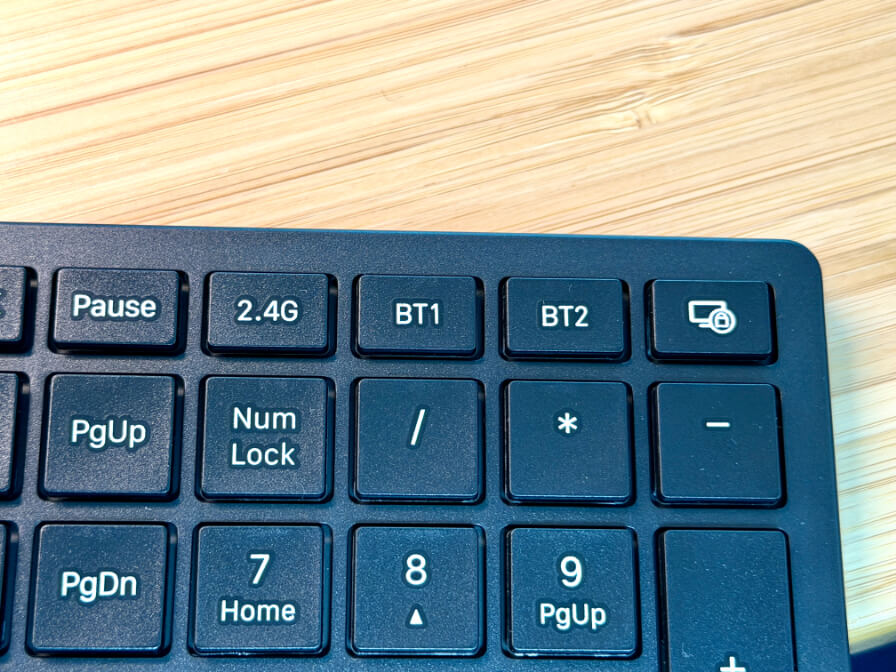
EWINエルゴノミクスワイヤレスキーボードのBluetoothペアリングは簡単で、右上にあるBT1ボタンを一回押し、次にBT1ボタンを3秒ほど長押しするとペアリングモードに入ります。
後は、PCやスマホでペアリング設定してあげるだけで設定完了です。
EWINエルゴノミクスワイヤレスキーボードの販売ページにはAndroid端末の記載がありませんが、手元のAndroid端末を使ってテストしてみたところ、BT1、BT2ともに接続でき、入力までできました。
iOSについても設定方法は同じです。
2台のデバイス間を移動する際の切り替え時間についてですが、約1秒で切り替えが可能です。
なので、例えばPCでEWINエルゴノミクスワイヤレスキーボードを使って作業していて、スマホのLINEに連絡が来た場合でも、設定しているBT1またはBT2を押して1秒前後待てばすぐに使えます。
この遅延の少なさはかなりのメリットなので活用していきましょう。
EWINエルゴノミクスワイヤレスキーボードはiOSとAndroid両方使える?
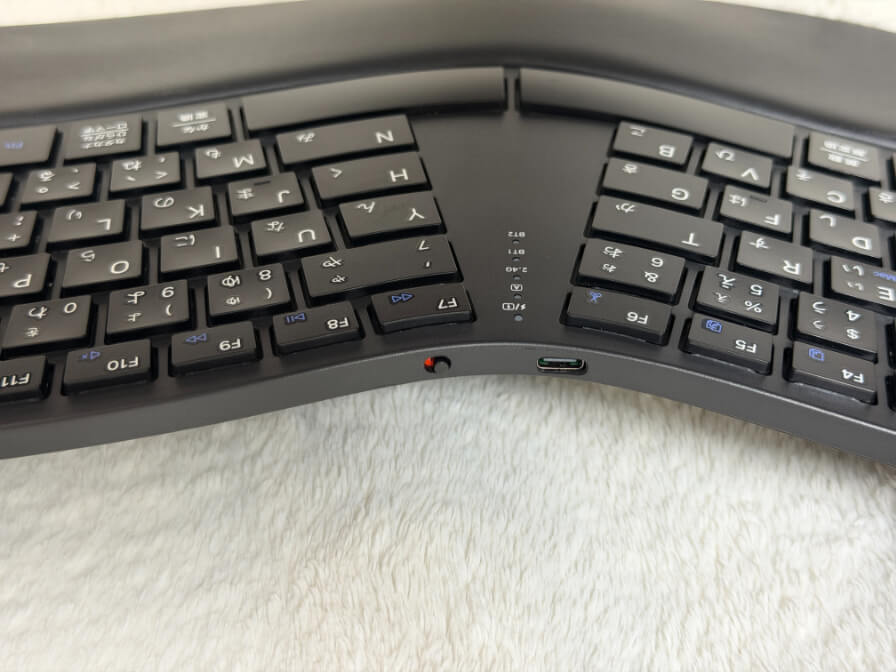
EWINエルゴノミクスワイヤレスキーボードは前述の通り、iOS端末、つまりiPhoneでも使えますし、Android端末でも使えます。
iOSの場合のみ、キーボード操作、特に英語とカナの変換が特殊なので気をつけてください。
Android端末の場合は通常のWindowsと同じ感覚で使えます。
EWINエルゴノミクスワイヤレスキーボードのメリット・デメリット総まとめ
実機を使って分かったメリット
EWINエルゴノミクスワイヤレスキーボードを使ってみて分かったメリットの一つは、やはり、通常のキーボードだと気づかない内に手首、肘、肩に力が入っていて、疲れやすいことに気がつける点です。
この点に関しては、最初こそ左右分離型キーボードの特徴に慣れる必要がありますが、慣れてしまえば逆に、通常の横長キーボードに戻るのが難しくなるかもしれません。
次に、Bluetoothモデルということで気軽にBluetooth接続先をボタン一つで変えられる点です。
私の場合、LINEは基本的にスマホでやり取りしているのですが、その返信文が長文になる際はキーボードを使ってスマホ側に打ち込むようにしています。
それができるのも、Bluetoothキーボードの特徴です。
その他、パームレストが一体型なのも使いやすくて良いですね。
別途パームレストを買う必要がないという点だけでなく、このパームレストがノートパソコンのレスト部分と同じ役割りを果たしていて、全体の使用感が向上しているんです。
恐らくですが、パームレストがないと手を少し反らせる形になり、使いづらくなると思われます。
購入前に知っておきたいデメリットや弱点
次に、EWINエルゴノミクスワイヤレスキーボードのデメリットの中でも、購入前に是非知っておいていただきたいポイントをまとめました。
まず、パームレストがセットになっているため、本体サイズが想像以上に大きく、通常のフルサイズキーボード程度を想定していると面食らいます。
前述のパームレスト一体型という点が仇になるポイント。もし、これが着脱可能だったらかなり高評価を得るだろうなと感じました。
次に分割キーボードというポイントに関しては、少なくとも数十分から数時間の慣れ作業が必要です。
少なくとも私は慣れるのに1時間から2時間はかかりました。
最初の数十分である程度、慣れてはくるのですが、普段通りのタイピングスピードで打とうとすると、どうしても我流が出てきてしまい、そこでミスタイプしてしまうんです。
なので、人によってすぐに慣れる人と、慣れるのに時間がかかる人に分かれます。
こればかりは挑戦してみないことには分かりません。^^;
それと、これは微妙なところかもしれませんが、ハイプロファイル系に物凄く慣れている人は、EWINエルゴノミクスワイヤレスキーボードがノートPC系のフラットなロープロファイルになっているので、そこで打ちにくいと感じる可能性はあります。
これも慣れですね。^^
EWINエルゴノミクスワイヤレスキーボード購入前に潰しておきたいQ&A
打鍵感はどんな感じ?打ちやすい?
打鍵感は、とても打ちやすいです。
私が会社で使っていたノートPC(HPやVAIO)に近い打ち心地なので、ノートPCに慣れている方であれば、打ちやすいと感じます。
他方で、ハイプロファイル(背の高いキー)を使い慣れている方にとっては、少し使いづらく感じてしまう側面もあります。
ただ、先程も書きましたが、これは慣れの側面が強いです。
分割キー配列にどのくらいで慣れた?
数十分で感覚が掴めてきて、1・2時間である程度慣れてきました。
分割キー配列のキーボードは私も初めて使ったので、最初こそ違和感がありましたが、使っている内に、違和感は自然と消えていましたよ。
これも順応性の高さが出てくるポイントなので、人によってはタイピングゲームなどで練習すると良いでしょう。
長時間タイピングで疲れにくいって本当
本当に疲れにくさを実感できます。
そもそも、腕を自然な角度で置けることから、無駄に力むことがありません。また、パンタグラフ式キーなので、力を入れなくてもタイピングできる点に強みがあります。
従って、長時間タイピングに向いているモデルといえます。
本体サイズの大きさはどのくらい?
イメージとしては、通常のフルサイズの1.5倍くらい大きいです。
パームレスト部分もさることながら、キーボードがエルゴノミクス構造に波打っている関係で余計大きく感じます。
机の上は整理して、なるべく広くキーボードを受ける場所を作っておきましょう。
パームレストは取り外せるか?
パームレストは取り外せません。
この点は、良い点と悪い点があると思っていて、良い点は一体型なので、腕を置くポジショニングが毎回同じにしやすい点です。
他方で、パームレストはPUレザーなのですが、これが傷んできたタイミングで交換することができないのはもったいないなと感じています。
簡単に脱着できて交換式にできたら、それだけで売れる要素になると思うんですけどね(笑
角度調整はできますか?
角度調整はできません。
私も角度は少しあるほうが使いやすいと感じていた口なのですが、角度調整をすると、一体型パームレストと腕の位置がズレて腱鞘炎になりかねないのと、そもそも、EWINエルゴノミクスワイヤレスキーボードの中央部分が山なりに盛り上がっているので、角度を気にする必要がありません。
PCとスマホとの切り替えはできる?
右上のBT1、BT2ボタンで簡単に切り替えることができます。
iPhone、Androidにも対応してる?
iPhone、Androidにも対応しています。
説明書きや販売ページにはAndroid端末の記載はありませんが、通常のWindows系と同じように使えました。
EWINエルゴノミクスワイヤレスキーボードまとめ
今回はEWINエルゴノミクスワイヤレスキーボードを実機レビューしました。
こうしたらもっと良くなるな、という点もありましたが、総じて満足度の高いキーボードです。
特に、キーボード中央で山なりになっている部分と、左右に少し開く形で配置されたキーのポジションが、人間の腕に自然と収まる感じは、絶妙な配置だと実感しました。
この記事もEWINエルゴノミクスワイヤレスキーボードで数時間かけて作成しましたが、まだまだ全然書きたいくらいです(笑
でも、さすがに読む側が疲れてしまうのでやめておきますが、そのくらい、入力作業の多い方は導入した方が、肩こりや腕の張りに効果があるかもしれません。
私は、自然な腕の配置のお陰で、肩に力が入らず無駄な力も入らずで良い面の方が多かったです。
★アマゾン専用クーポン情報★
クーポンコード:QAL0FF33
有効期間:2026年10月6日~2027年3月31日まで