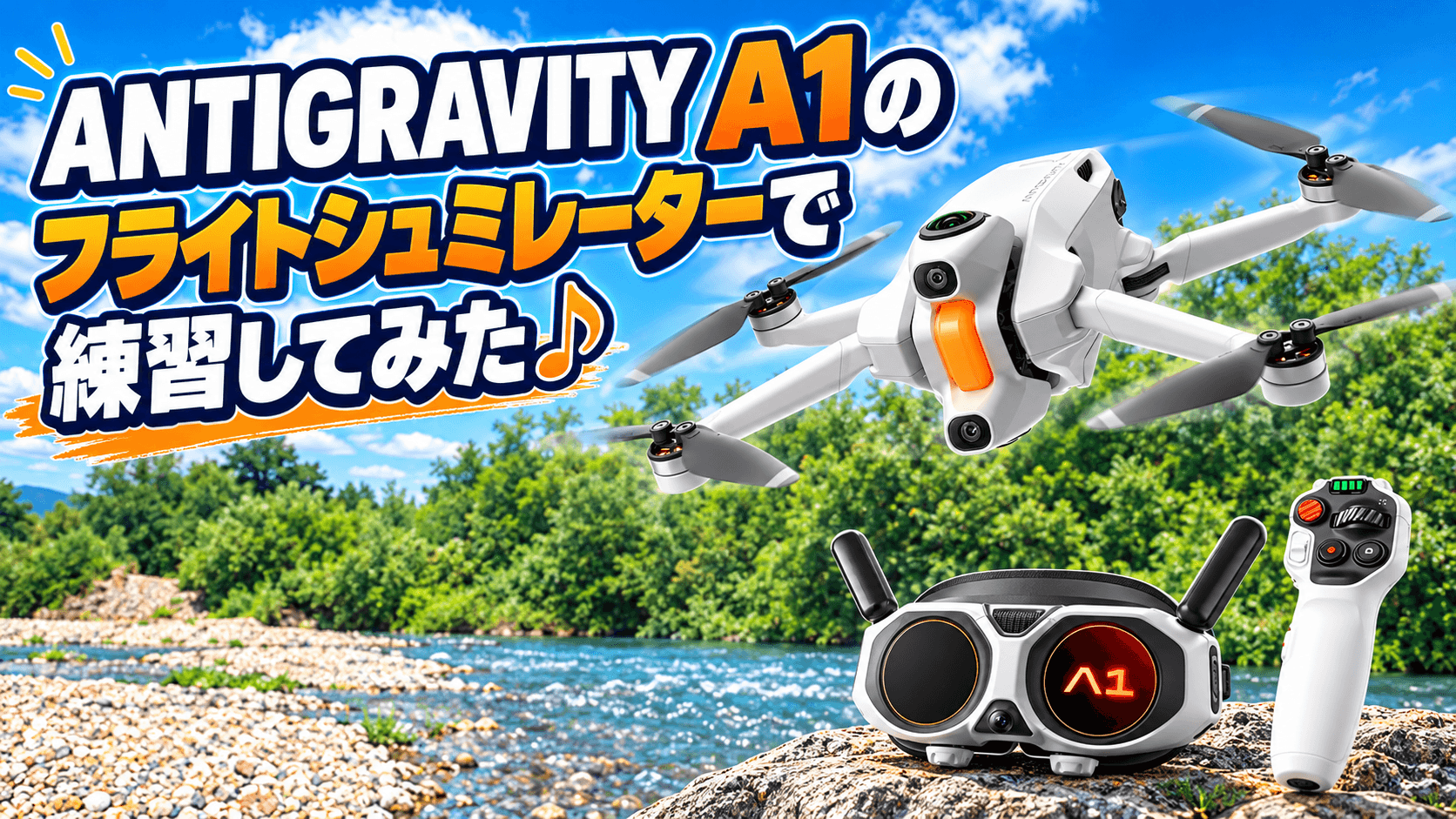
ANTIGRAVITY A1が手元にあるものの、中々外に飛ばしに行くことができずもどかしかったので、フライトシュミレーターで遊んでみました。
A1側のゴーグルを装着して、ちゃんとグリップコントローラーでコントロールさせながらやるフライトシュミレーターなので、ゲームと言うより、教習所のシュミレーターのようで、中々面白かったです^^
こうしたらもっと面白いのでは?という要望もあるのですが、今回はA1のフライトシュミレーターについて簡単に解説していきます。
【特典情報】
・公式サイト:専用リンク経由のご購入で高容量フライトバッテリー(参考価格:15,000円相当)をプレゼント
・Amazon:コード「SHAREPD1」利用で高容量フライトバッテリーをプレゼント
是非ご利用ください♪


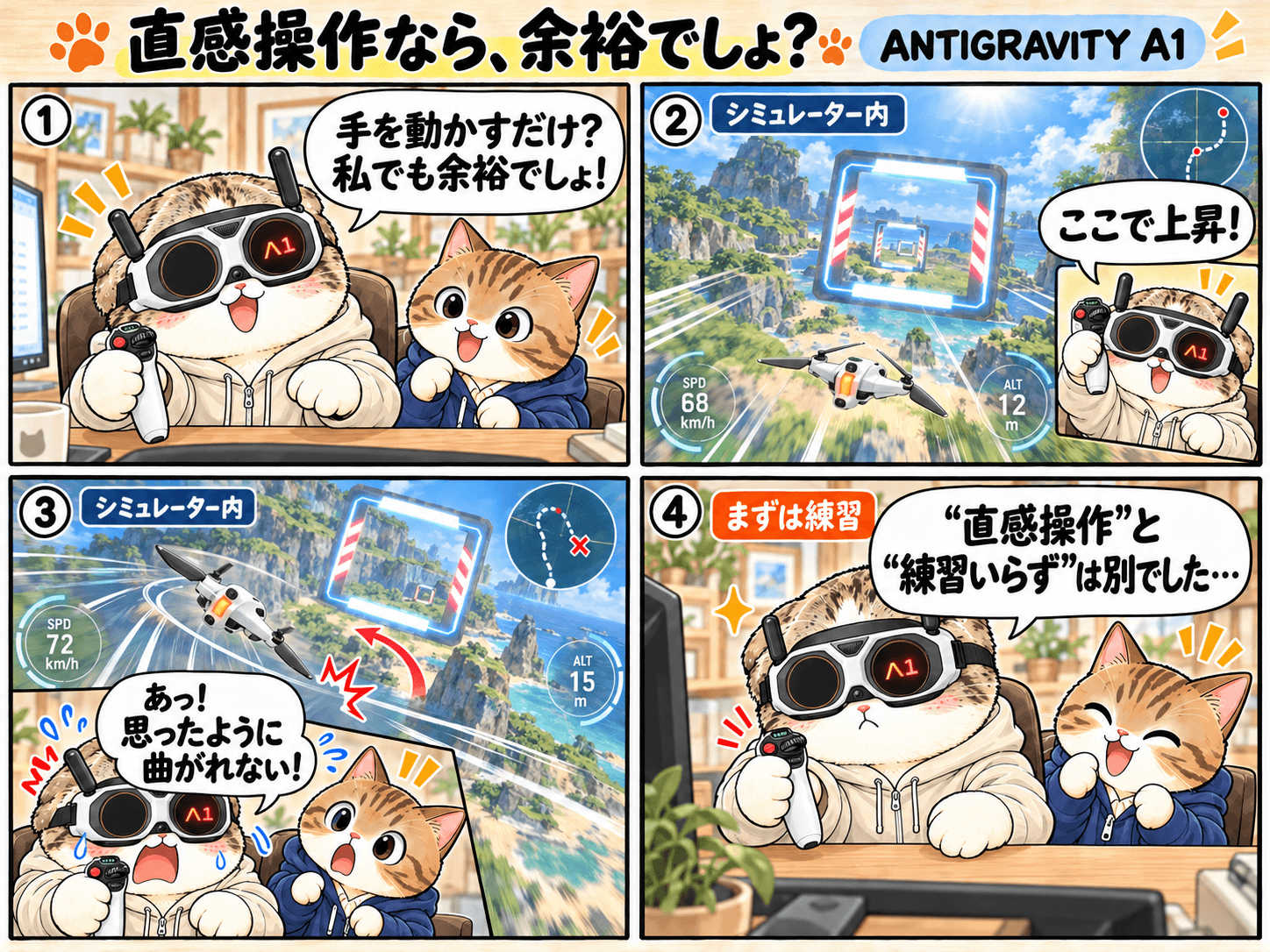
ANTIGRAVITY A1によるフライトシュミレーターの景色と操作感
ANTIGRAVITY A1のフライトシュミレーターってどんな感じ?
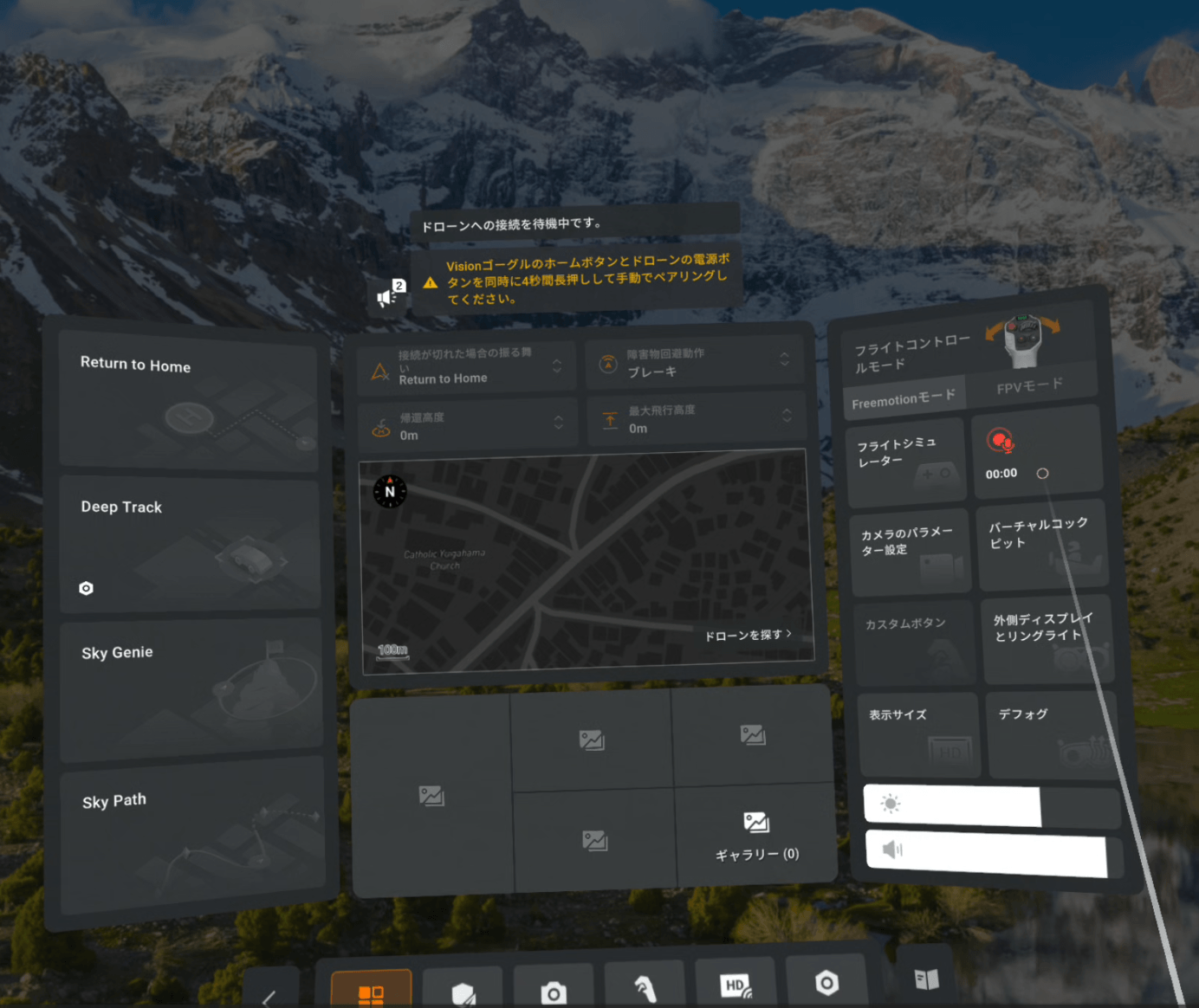
※こちらが最初のメニュー画面で、右上のフライトシュミレーターを起動させるとスタートします。
ANTIGRAVITY A1のフライトシュミレーターは、操縦方法を覚えることに割り切っている印象でした。
そのため、風景は4Kではなく、PS2やPS3くらいまでレベルが落ちます。
そこは、あくまでもA1というドローンのフライトシュミレーターとしての付随的機能なので、致し方ないかなという反面、せっかく8K解像度を誇ることを謳っているドローンなので、シュミレーターも実際の動画の中を仮想空間のように作り込んで、飛べたらどれだけ面白いだろうと感じました。
操作感に関しては、実際に自宅の中で飛ばした感覚より、ゲームに近い感触でした。
ですが、ANTIGRAVITY A1の動作感に遅延はそこまで感じられません。
強いて言うなら、モッサリ感はありましたね。
どういうことかというと、恐らく実際のドローンでも同じだと思うんですけど、自分で右に曲がりたいとか、上昇させたいと思ったタイミングと、実際にグリップコントローラーで操作したタイミング、さらにはA1が旋回や上昇を始めるタイミングには、それぞれ若干のラグが生じるんですね。
そのため、上昇のモーションをとったのに、ワンテンポ遅れて上昇するという感覚に陥る可能性があります。
これは、フライトシュミレーターの遅延の問題ではなく、ドローンとグリップコントローラーの操作性のお話です。
多分、この感覚に慣れておかないと、本当に事故ります(汗
実際、動画にもあった通り、上手く四角の囲いをすり抜けることはできませんでした。
どのタイミングで上昇、下降、旋回の操作をするのかなど、タイミングが重要だと気付かされました。
ANTIGRAVITY A1フライトシュミレーターの景色について
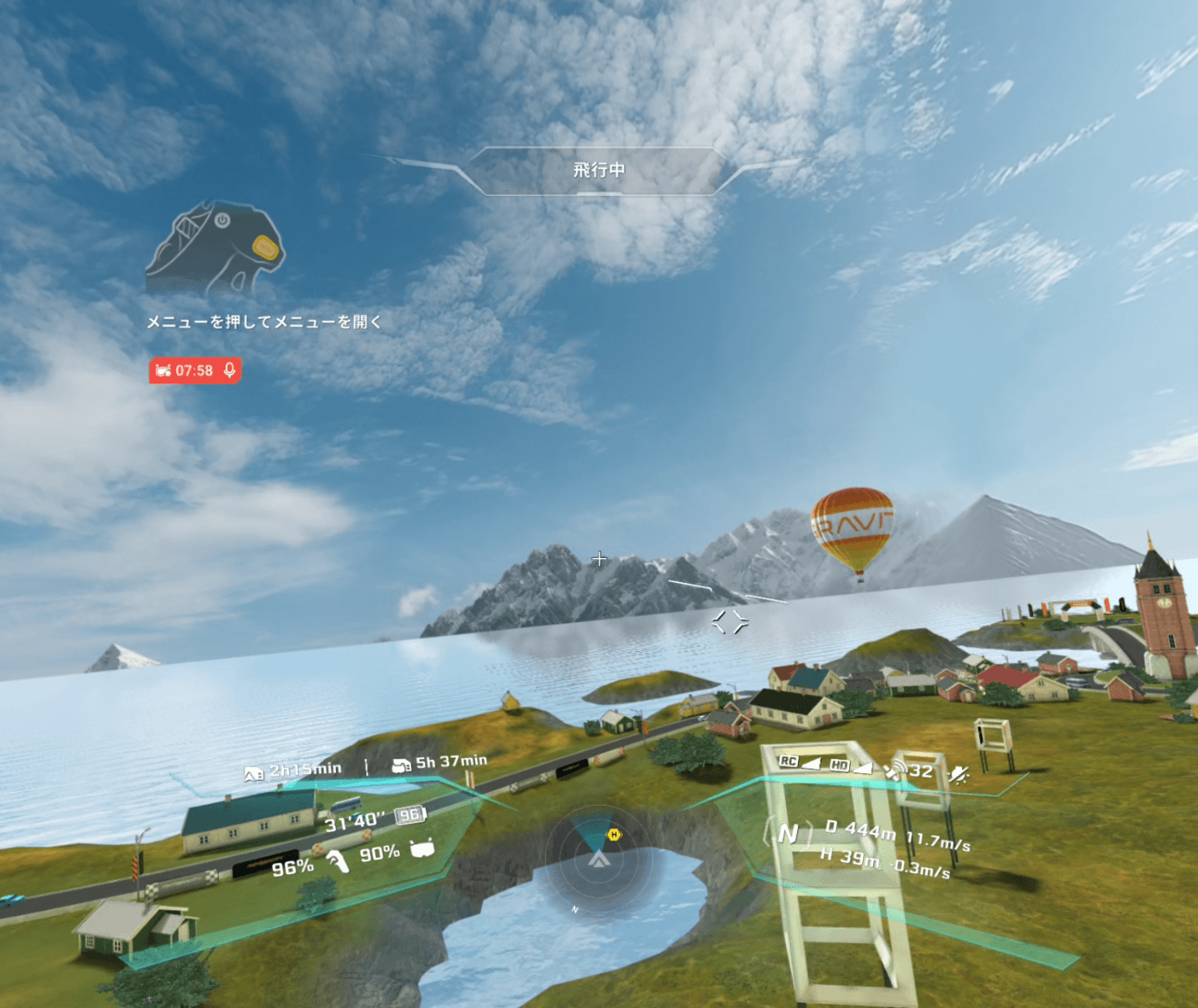
先程すこし触れましたが、A1のフライトシュミレーターはゴーグルとグリップコントローラーだけで行います。
ということは、恐らくゴーグルの方に内蔵されているデータ、プログラミングに基づいてシュミレーターが起動しているはずです。
そのため、個人的には高精細な写実的な風景を見れるのかなと期待していた分、少し前のレースゲームのような描写だった点は、少々残念ではありました。
ですが、実際プレイしていると、ゴーグルを着用していること、また、ゴーグルの視界が自分の向いている方向にシンクロするので、360度見渡せるために、没入感は物凄く高くなっています。
解像度は落ちますが、その分の没入感は凄まじいものがあるので、それはそれで景色も含めてかなり楽しめました。
個人的な提案になるのですが、今後、各自がアップロードした独自の風景動画をインストールして、その中を飛べるようなシステムやプラットフォームが構築できたら、気軽に飛ばしに行けない層にとっても、A1を持っている価値が生まれるのでは、と思った次第です。
技術的にはちょっと難しそうに感じるので、ANTIGRAVITYの技術チームの技術力を信じます(笑
ANTIGRAVITY A1の本番飛行の前にやるべきこと
ANTIGRAVITY A1の操作方法の熟知
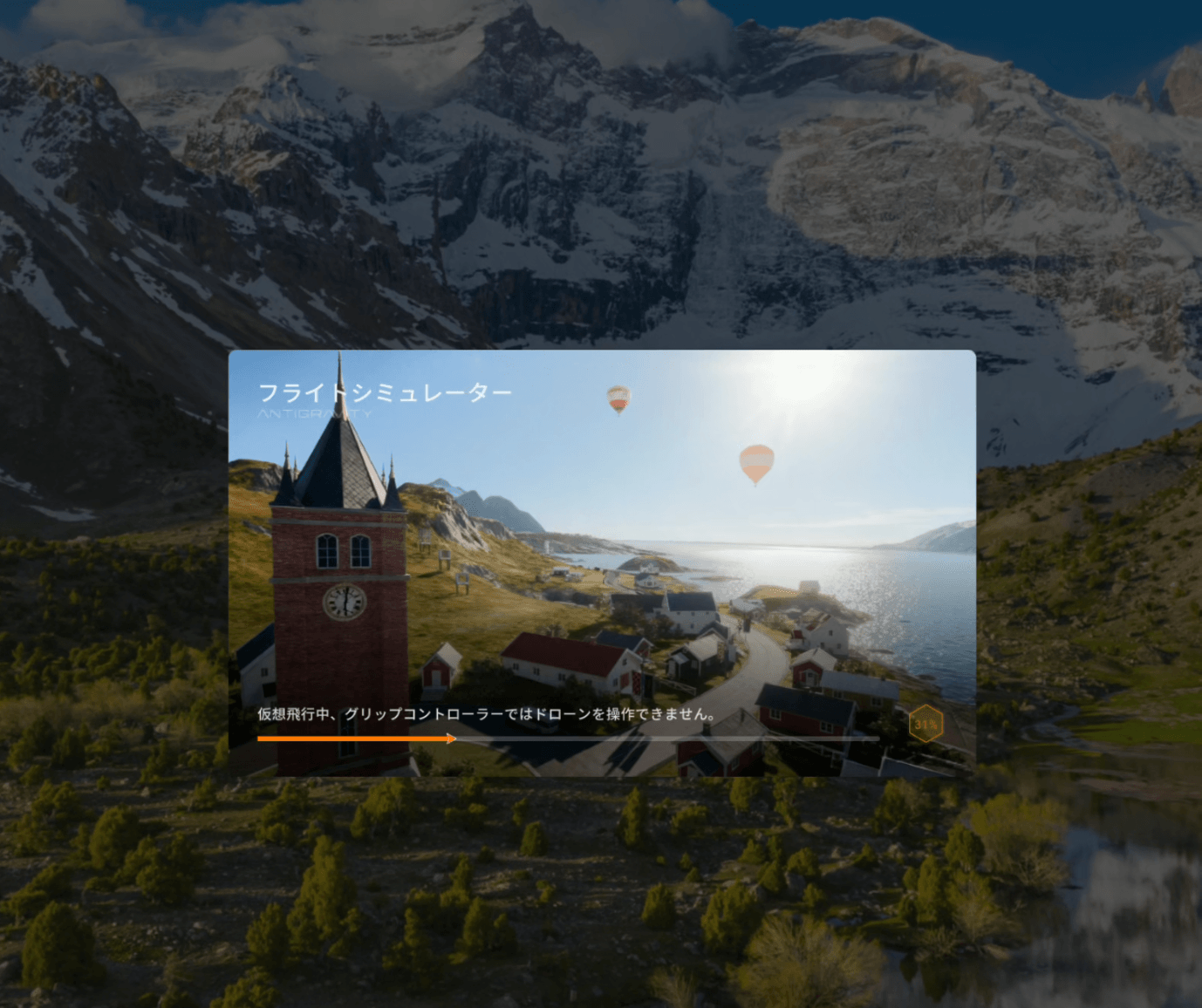
当然ですが、ANTIGRAVITY A1を実際に飛ばす前に、ANTIGRAVITY A1の操作方法を覚えておきましょう。
ANTIGRAVITY A1の一番の売りは、直感操作でA1を操縦できる点にあります。
例えば、上昇させたければ、グリップコントローラーを水平位置より上に持ち上げてあげれば自然と上昇します。
旋回させたい場合は、旋回させたい方向に手首を捻るだけでOKなんです。
その他、ホバリングした状態で、ダイヤルを回すことで方向転換をすることも可能になっています。

※中央の横長ダイヤルのこと
ANTIGRAVITY A1の操縦は基本、この直感操作によることになるので、実際に実機を飛ばす前に、どんな感覚なのか、どの程度の旋回能力があるのか、スピードが出るのか、上下左右の移動の幅など、しっかり確認しておくと、事故を未然に防ぐことができます。
ANTIGRAVITY A1のフライトシュミレーターで機能しない機能
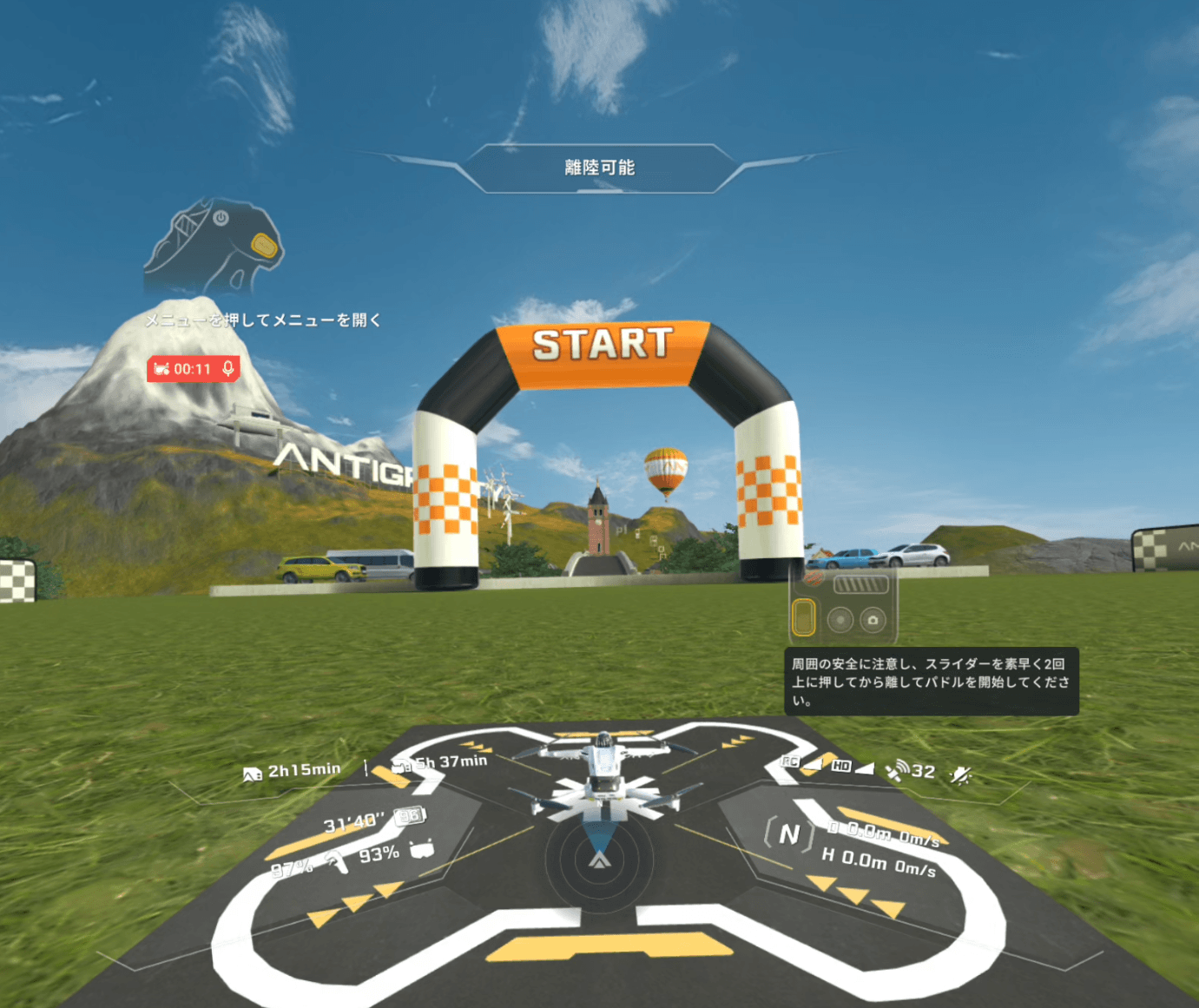
ANTIGRAVITY A1のフライトシュミレーターでは、障害物検知機能が機能しません。
なので、私の撮影した動画にもあった通り、建物にしっかりぶつかります(笑
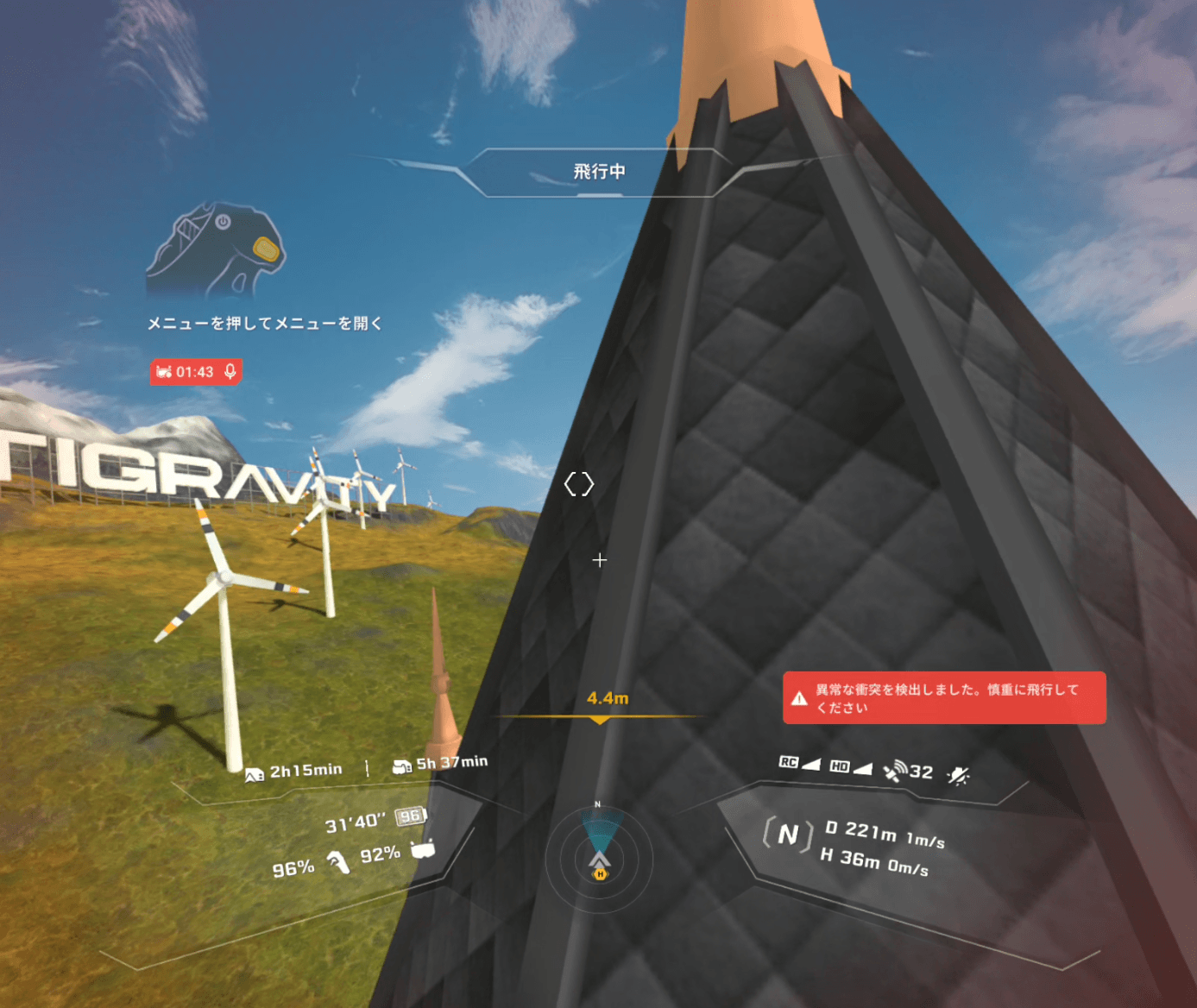
恐らく、障害物検知機能まで実装したシュミレーターだと、四角いコースの中を飛ばすことができなかったり、ギリギリのラインがどこなのかを見極めるのが難しくなり、シュミレーター的要素が半減するといった事情があるのだと思われます。
ちなみに、シュミレーター内で建物に正面衝突した際は、マリオカートで壁に激突したときのように、少しバウンドして後退りするような状態になります。
これはシュミレーターだからできることであって、現実では衝突させてはいけません。
そのため、現実のANTIGRAVITY A1には障害物検知機能が働いて、事前にストップする仕組みになっているのは合理的ですよね。
なので、実際に衝突事故が発生する確率はかなり低いのですが、過信は禁物です。
フライトシュミレーター時に必要なアイテム

フライトシュミレーター時に必要なアイテムはゴーグルとグリップコントローラーのみです。
A1ドローン本体は起動させなくて大丈夫でした。

ANTIGRAVITY A1の録画機能はドローン側とゴーグル側にそれぞれMicroSDカードを差し込む場所が備わっています。
そのため、フライト中の動画をドローンサイドから360度撮影することもできますし、ドローンを飛ばしている景色をゴーグル越しに眺めながら、見ている景色を録画するということもできるんです。
そして、面白いのが、フライトシュミレーター内の画面も録画可能です。
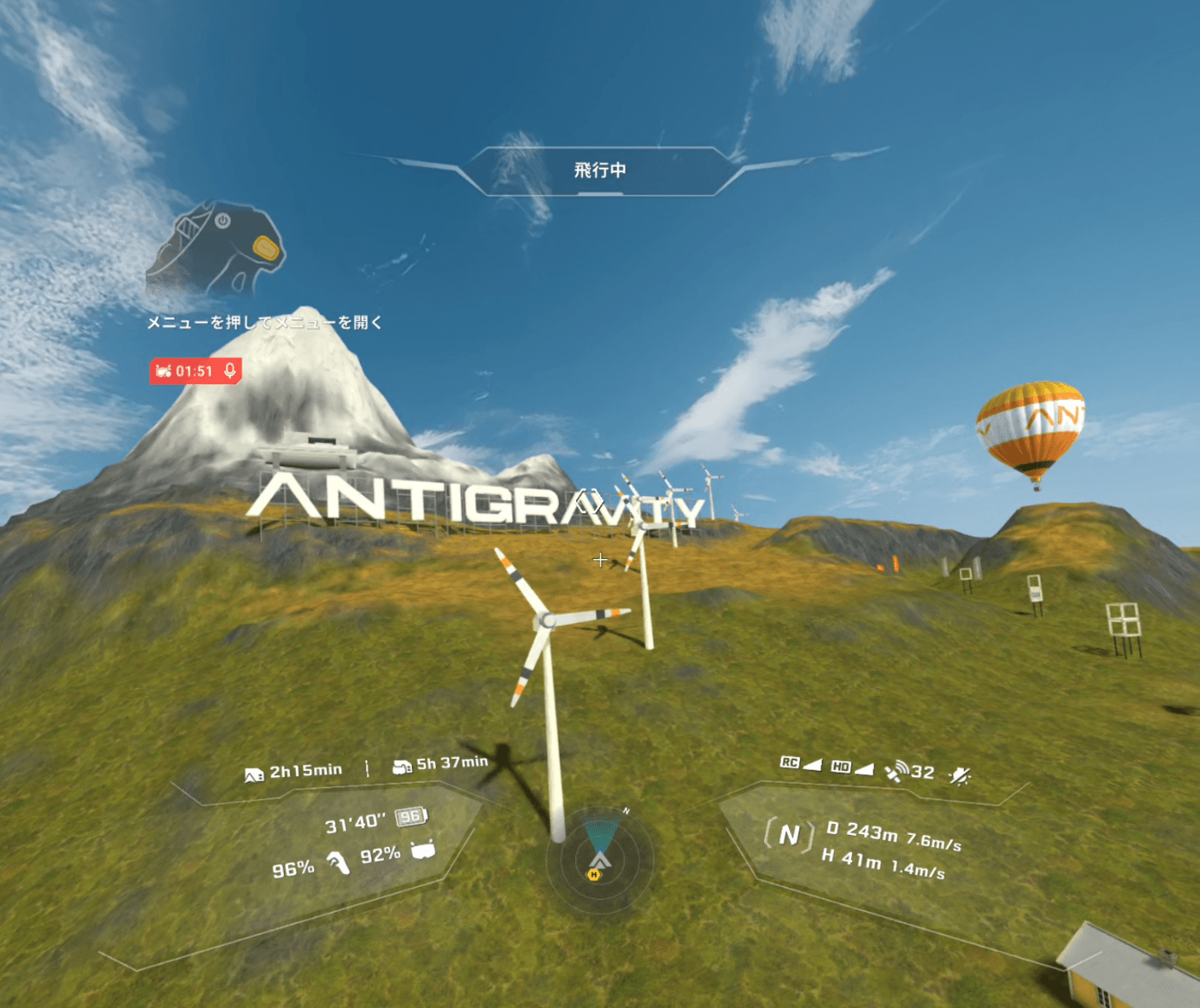
だから、私のフライトシュミレーターの動画を録画することができたんですね♪
特殊な道具なく、ボタン一つで録画を開始できるので便利ですよ。
フライトシュミレーターで景色を楽しむ
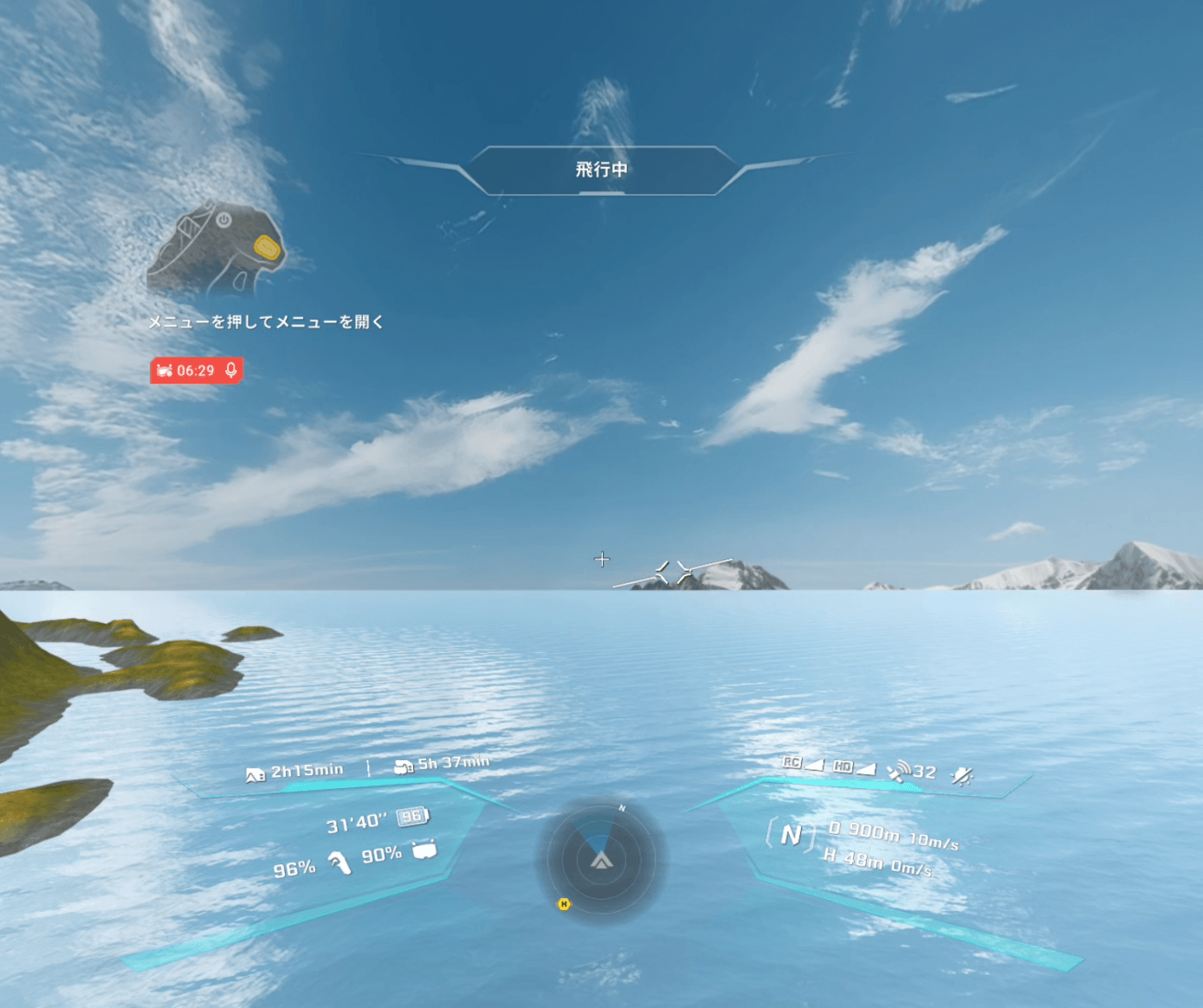
ANTIGRAVITY A1のフライトシュミレーターで景色を楽しむこともできます。
もちろん、8K映像ではなく、ゲームのような世界観ではありますが、ゴーグルを装着するので没入感高く楽しむことができます。
上を見れば空が、下を見れば地面が、左右を見渡すと水平線が見える景色は、まさに予行演習にぴったりな景色です。
個人的には島のサイズ感が小さいのがもったいないと感じました。
ゴーグル側のメモリの容量的な問題もあるのかなと思いつつも、もっと島というか大陸のようなものを作り込んで、自由に飛べたら面白いのに、というのが率直な感想です。
とはいえ、あくまでもシュミレーターという位置づけなので、この点は致し方ないポイントではあります。
代わりにご自身では体験できないような場所、例えば、海外などの地域で飛ばした映像を楽しむだけなら、共有サイトなどからデータをダウンロードして、ビジョンゴーグルに取り込むことで、360度飛行を体験することが可能です。
ANTIGRAVITY A1シュミレーションまとめ
今回は、ANTIGRAVITY A1のシュミレーションで遊んでみました。
ゲームは少し前時代な雰囲気のデザインではありますが、ゴーグルを通しての没入感は高く、グリップコントローラーの操作に慣れるという意味では、良くできたシュミレーターでした。
直感操作とは言え、自分の思っている感覚と実際のドローンの上昇、下降、旋回のタイミング、幅にギャップがうまれるので、思いの外、難しいと感じました。
そのため、いきなり外や大きめな体育館などで飛ばすより、まずはドローンシュミレーターで慣らしてからA1の実機を飛ばすのが無難です。
【特典情報】
・公式サイト:専用リンク経由のご購入で高容量フライトバッテリー(参考価格:15,000円相当)をプレゼント
・Amazon:コード「SHAREPD1」利用で高容量フライトバッテリーをプレゼント
是非ご利用ください♪