天気や気温、家族の予定を確認するために、毎朝スマホを何度も開いていませんか?
天気アプリを見て、カレンダーアプリを開いて、室内の温度や湿度も確認して……と、必要な情報がいろいろな場所に分かれていると、意外と手間なんですよね。
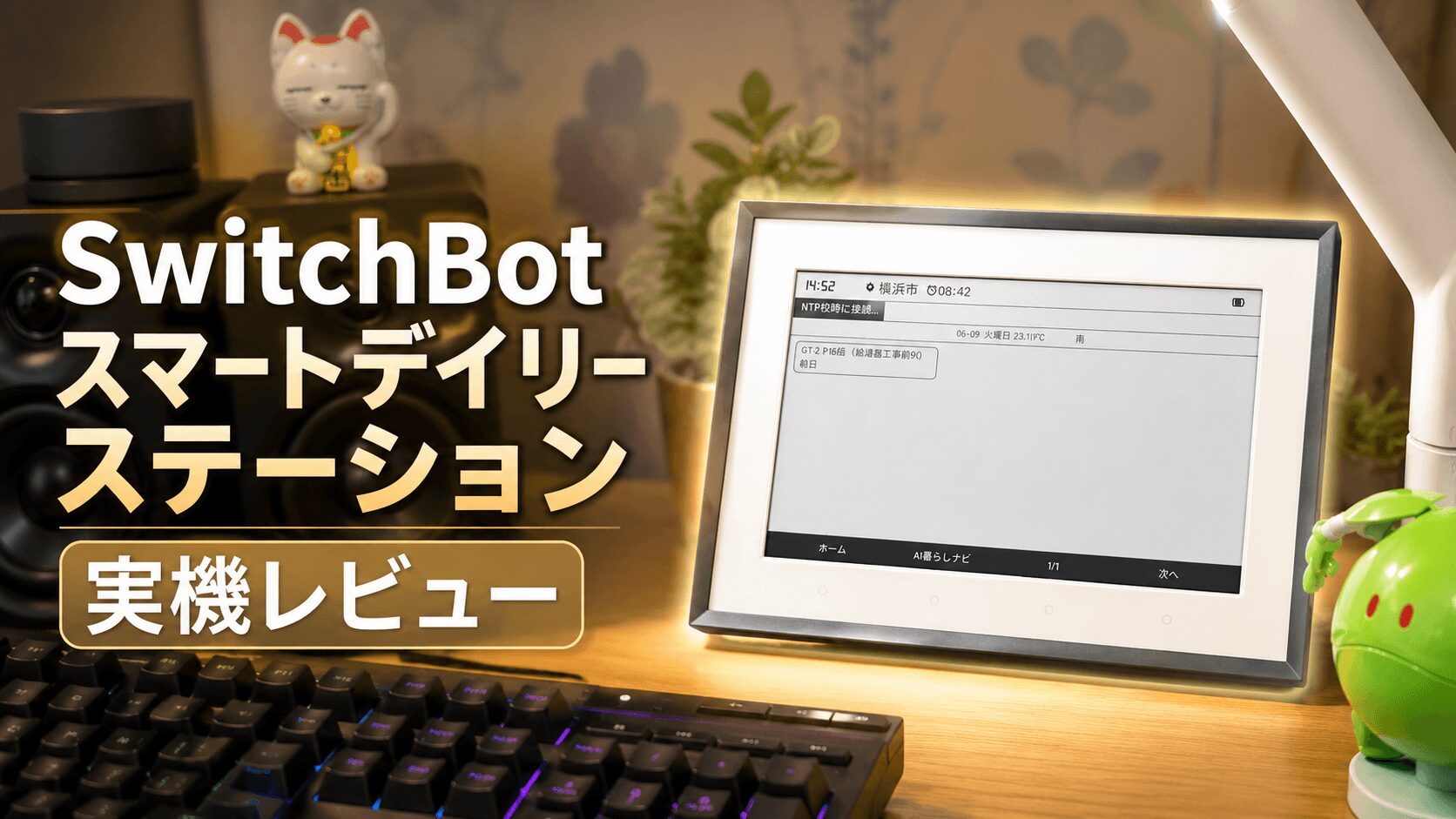
そんな日常のちょっとした面倒をまとめてくれるのが、今回レビューする「SwitchBotスマートデイリーステーション」です。
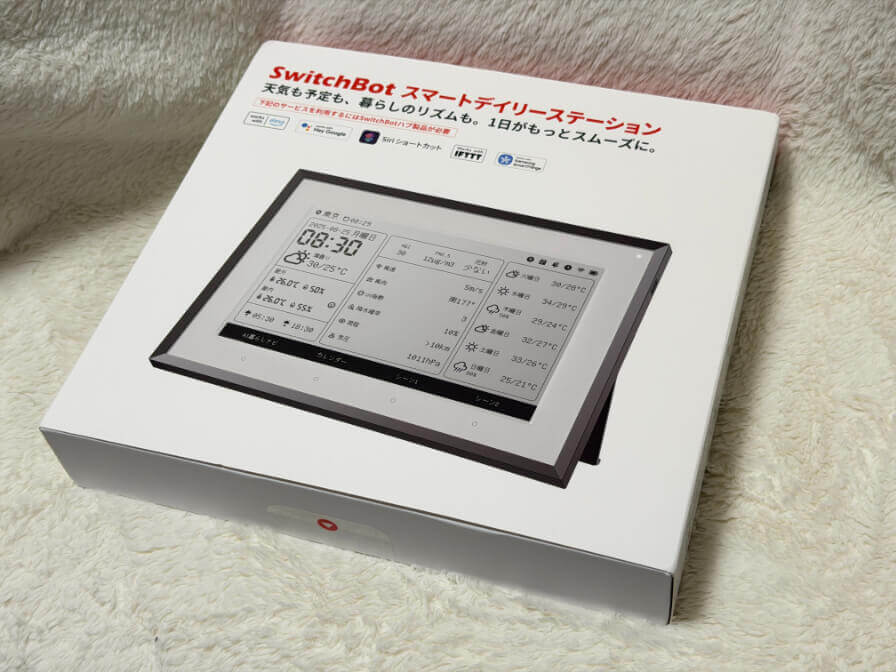
SwitchBotスマートデイリーステーションは、天気予報、室内外の温湿度、空気質、時計、カレンダー、日の出・日の入り時刻などを、1つの画面にまとめて表示できるいわゆるスマート液晶ディスプレイです。
スマホを開かなくても、朝の準備中や家事の合間にサッと情報を確認できるので、キッチンやリビング、寝室に置いておくと便利に使えます。
今回、SwitchBotスマートデイリーステーションの実機をメーカー様よりご提供いただいたので、率直な感想をレビューします。


SwitchBotスマートデイリーステーション レビュー|結論、どんな人におすすめ?
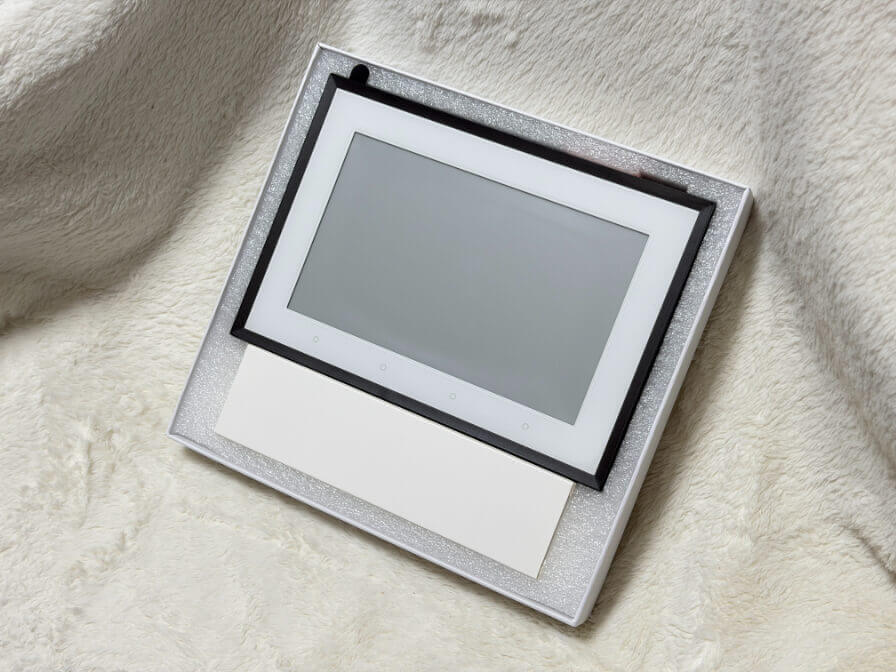
まず結論からいうと、SwitchBotスマートデイリーステーションは、天気・予定・室内環境を一つのデバイスで複数人でまとめて確認したい人に向いている製品です。
特に、家族で予定を共有したい人、洗濯前に天気をよく確認する人、子どもや乳児がいる家庭で室内の温度や湿度を気にしたい人には相性が良いと感じました。
反対に、単純に温度と湿度だけを確認できれば十分という人は、SwitchBotの温湿度計のみを置いておけば十分です。
この製品の魅力は、ただの温湿度計ではなく、毎日の暮らしに必要な情報をまとめて見られるところにあります。
実際に使って感じたメリット・デメリット
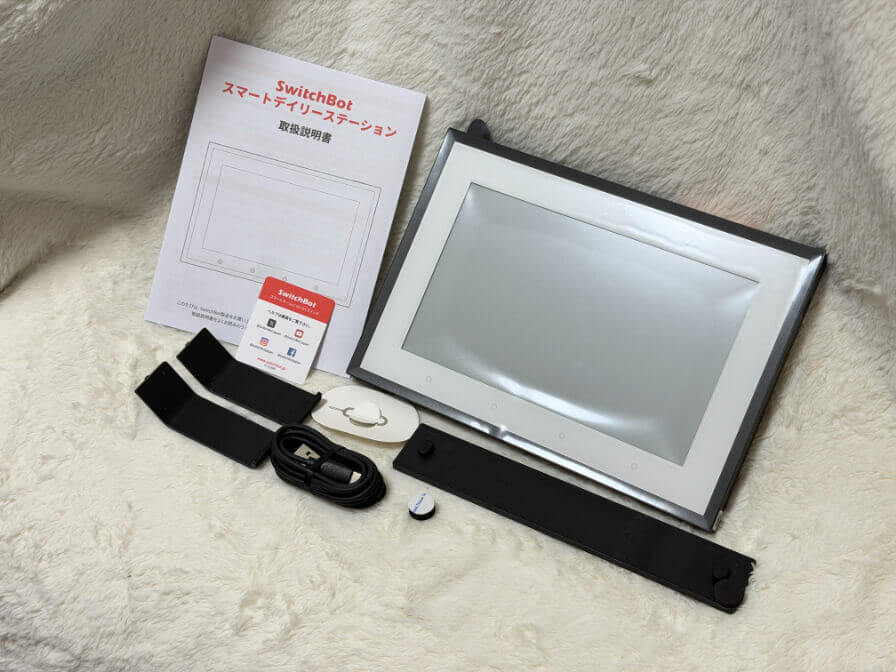
実際に使って便利だと感じたのは、スマホを開かなくても天気や気温、湿度、予定を一つのディスプイで確認できる点です。
朝の忙しい時間帯に、キッチンカウンターやリビングに置いておくだけで、その日の天気や気温をすぐに確認できます。
私の場合は、カレンダー情報をメインに据えているので、カレンダー情報を表示しています。
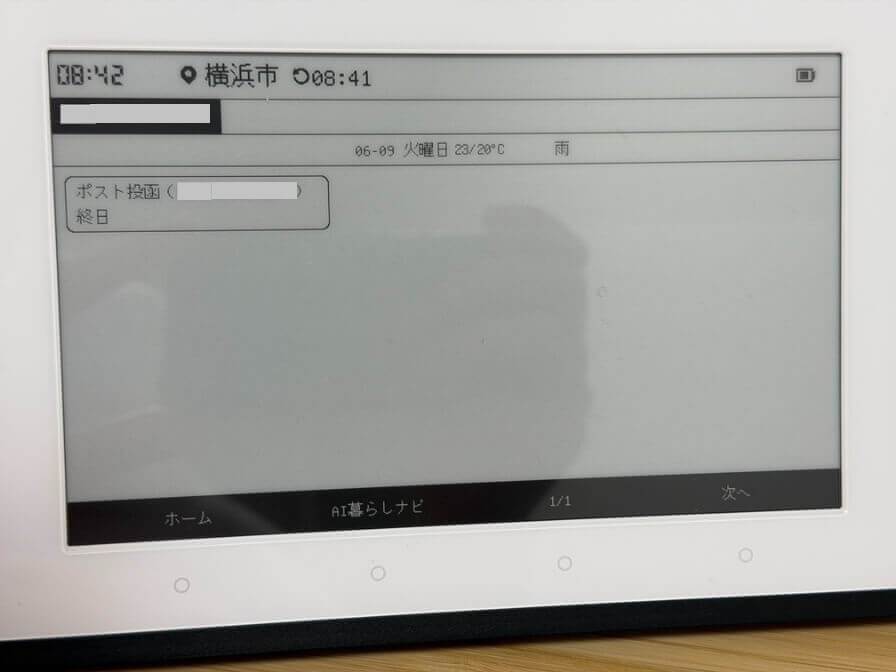
カレンダー情報と天気系情報は、別タブになっているので、ボタンを一回押す必要があるんですが、カレンダーを確認したら、天気タブを開くことで、さっと一日に必要な情報を取得することが出来ます。
私の場合は仕事情報をGoogleカレンダー(GoogleWorkspace)に同期させているので、主に仕事場に置いて家族には見せないようにしています。
そういう意味では、本来の家族共用ディスプレイという使い方とは違いますが、個人的には情報の一元化に役立っていて、一々Googleカレンダーを確認しに行かなくてもデスク上のディスプレイに情報が一元化されて常時表示されているのでとても便利なんですよね。
一部のレビュアーさんからはE-inkやフォントが読みづらいというご意見も出ていますが、私は墨汁のようなインク表示は目に優しく見やすいと感じています。
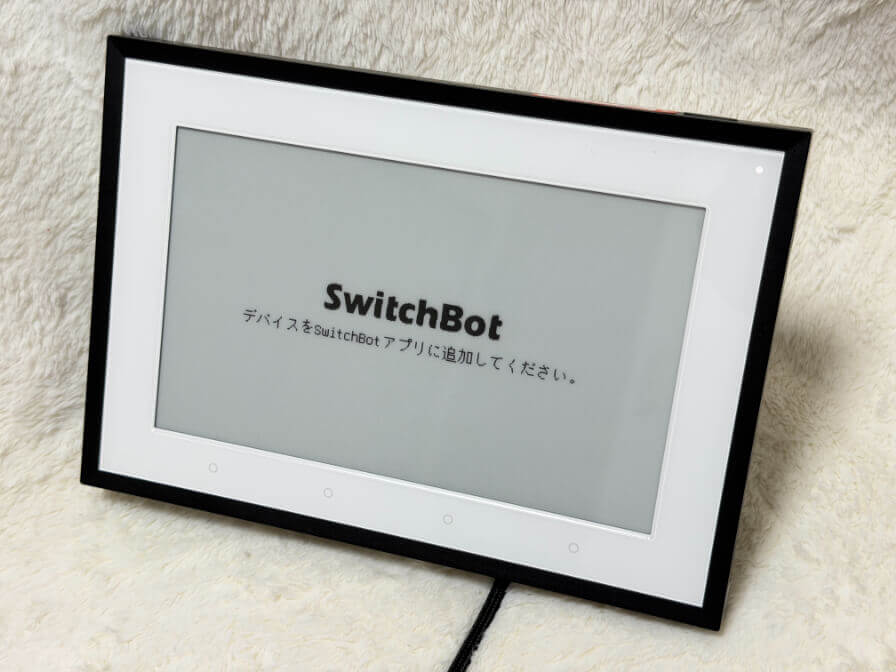
アップで写したのがこちら。
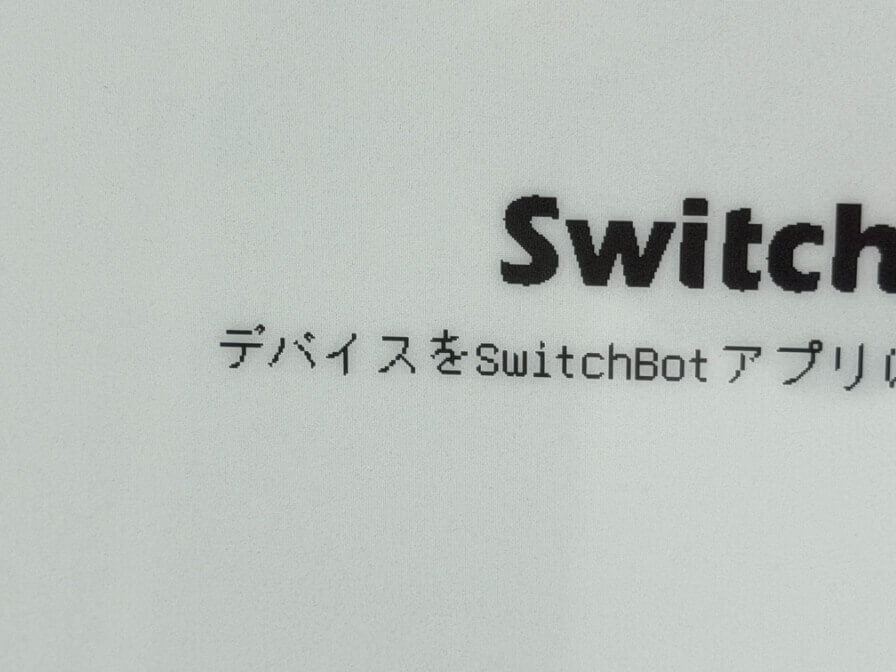
E-inkだからなのか、ちょっとジャギーが入っている印象です。
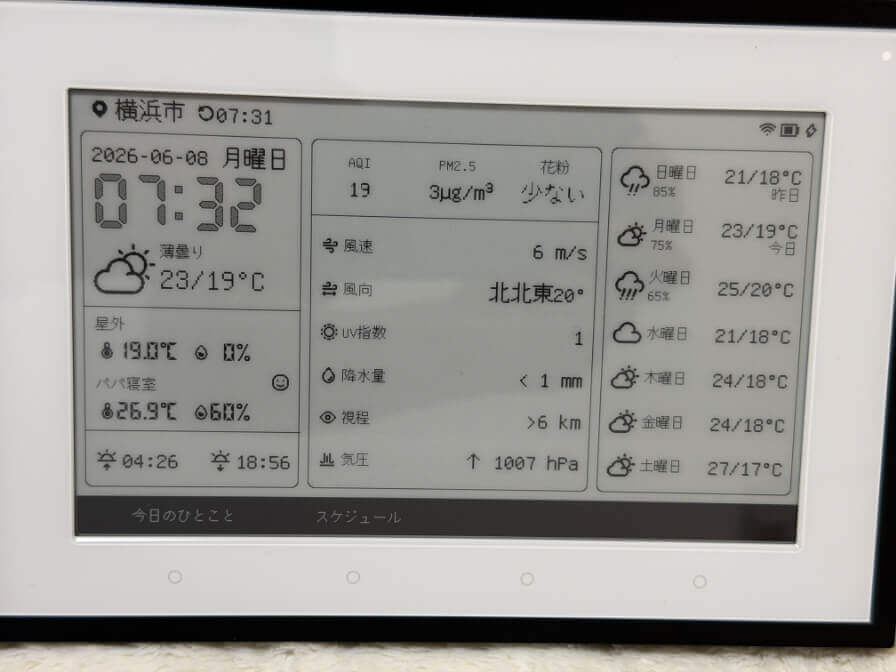
上図のように普通に読めるので個人的にはなんの問題もない表示なのですが、文字・フォントの見やすさには個人差があるのかもしれませんね。
バックライトでくっきりディスプレイを表示させると、ディスプレイとして目立ちすぎるが故に邪魔な存在になってしまう可能性が高いので、E-inkでバックライト低めな設定が丁度良いと感じています。
当然ながら家族共用のディスプレイとしても使えます。
例えば、パパ、ママ、子供の予定をそれぞれGoogleカレンダーの共有機能でスマートデイリーステーションに共有しておいて、パパやママがこの日はお出かけに行きたいという日をピンポイントで探して予定を先抑えられますよね。
家族とカレンダーを連携させたときに、「今日、何か予定があったかな?」と、スマホを探さなくても確認できるのは地味に便利です。
子どもと一緒に天気や気温を確認するきっかけにもなりますし、表示される項目について子供に聞いて調べてもらう、つまり勉強してもらうという使い方もできます。
また、毎朝「今日は暑そうだね」「雨が降るかもしれないね」と話しながら使えるので、ただのガジェットというより、家族で見る生活情報パネルのような印象です。
一方で、注意したい点もあります。
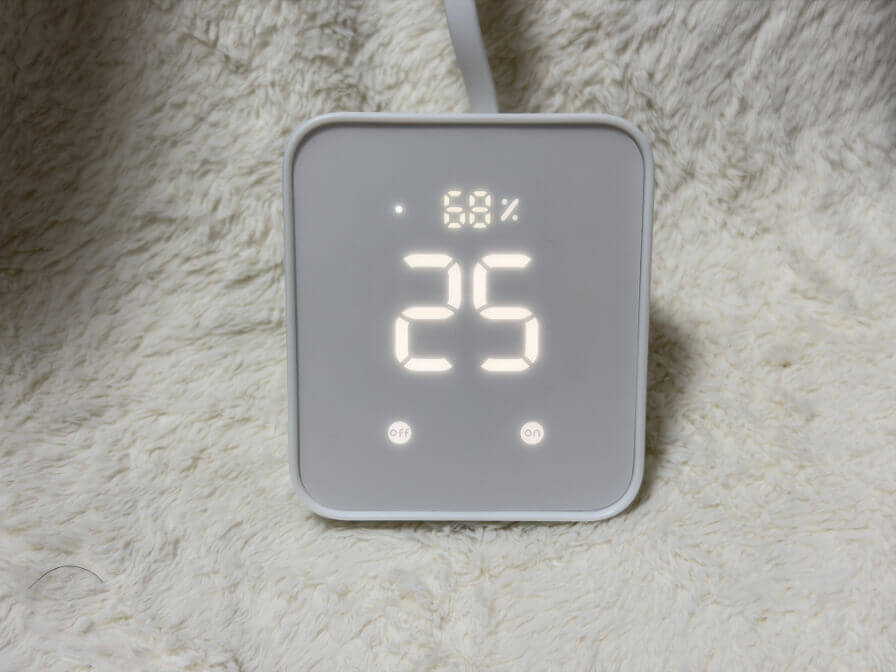
温湿度アラートなど、一部の便利機能をしっかり使うにはSwitchBotハブ製品が必要になります。
また、カレンダー連携についても、使っているカレンダーサービスや設定環境によっては、思ったように連携できない場合がありました。
GoogleWorkspaceからの設定には一癖あるので、後ほど別途解説します。
ちなみに、現状同期できるカレンダーはGoogle、iCloud、Outlook、Yahooカレンダーとのことです。
そのため、購入前には「自分が使いたい機能にハブが必要か」「普段使っているカレンダーと連携できるか」、はたまた「スマートデイリーステーション単体で目的を達成できるか」を確認しておくと安心です。
また、卓上として使う場合、ストッパーになる脚を設置することになるのですが、この装着感が緩いので、しっかり安定したところに置くようにしてください。
例えば、落としたり、脚だけもったりすると簡単に外れる仕様になっています。
結論|スマホを開かずに家族の予定と天気を一元管理できる「暮らしの案内板」
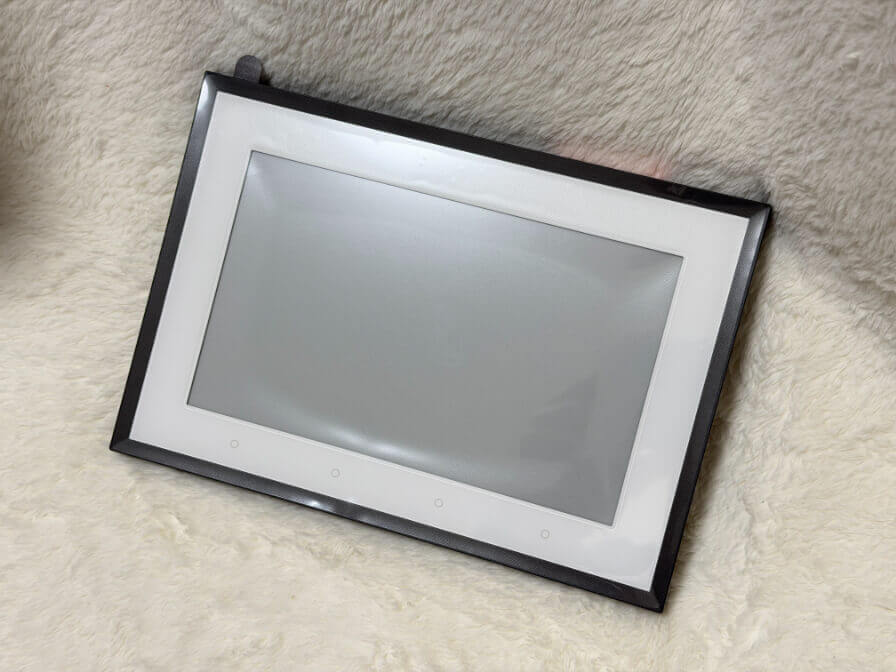
SwitchBotスマートデイリーステーションは、天気予報、室内外の温湿度、カレンダー、時計、アラームなどをまとめて表示できるため、家の中に置いておく「家庭内かわら版」のような存在です。
※滑り止めが同梱されていなのでアップしておきますね。

スマホは基本的に個人で見るものですが、この製品の基本コンセプトはリビングやキッチンに置いておき、家族全員でスケジュールや時間、室内環境といった住環境情報を共有できる点に違いがあります。
朝の準備、洗濯、子どもの登校準備、外出前の服装選び、寝室の温湿度管理など、毎日の小さな判断を助けてくれる製品だと感じました。
スペックと特徴|普通の温湿度計やデジタル時計と何が違う?
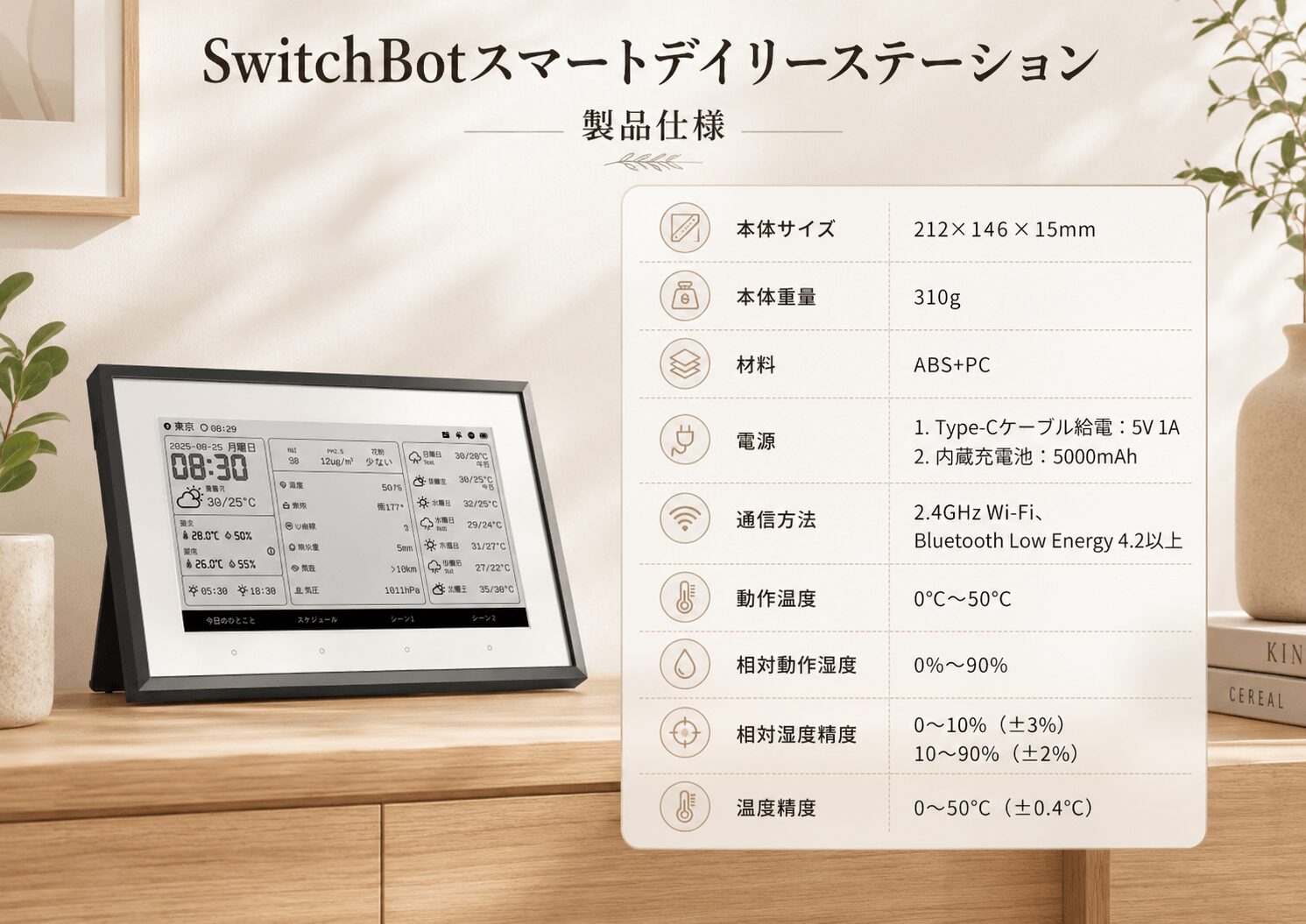
SwitchBotスマートデイリーステーションは、見た目だけを見ると大きめのデジタル時計や温湿度計のようにも見えます。
しかし、実際には表示できる情報がかなり多く、普通の温湿度計やデジタル時計とは役割が違います。
一般的な温湿度計は、室内の温度と湿度を確認するためのものです。
デジタル時計は、時刻や日付を確認するためのものです。
一方、SwitchBotスマートデイリーステーションは、天気予報、室内外の温湿度、空気質、カレンダー、日の出・日の入り、アラーム、AI暮らしナビ、スマートホーム操作など、生活に関わる情報をまとめて確認できます。
つまり、単なる時計や温湿度計というより、毎日の生活を少しラクにするためのスマート表示端末と考えるとわかりやすいです。
7.5インチE-ink電子ペーパーと基本スペック一覧
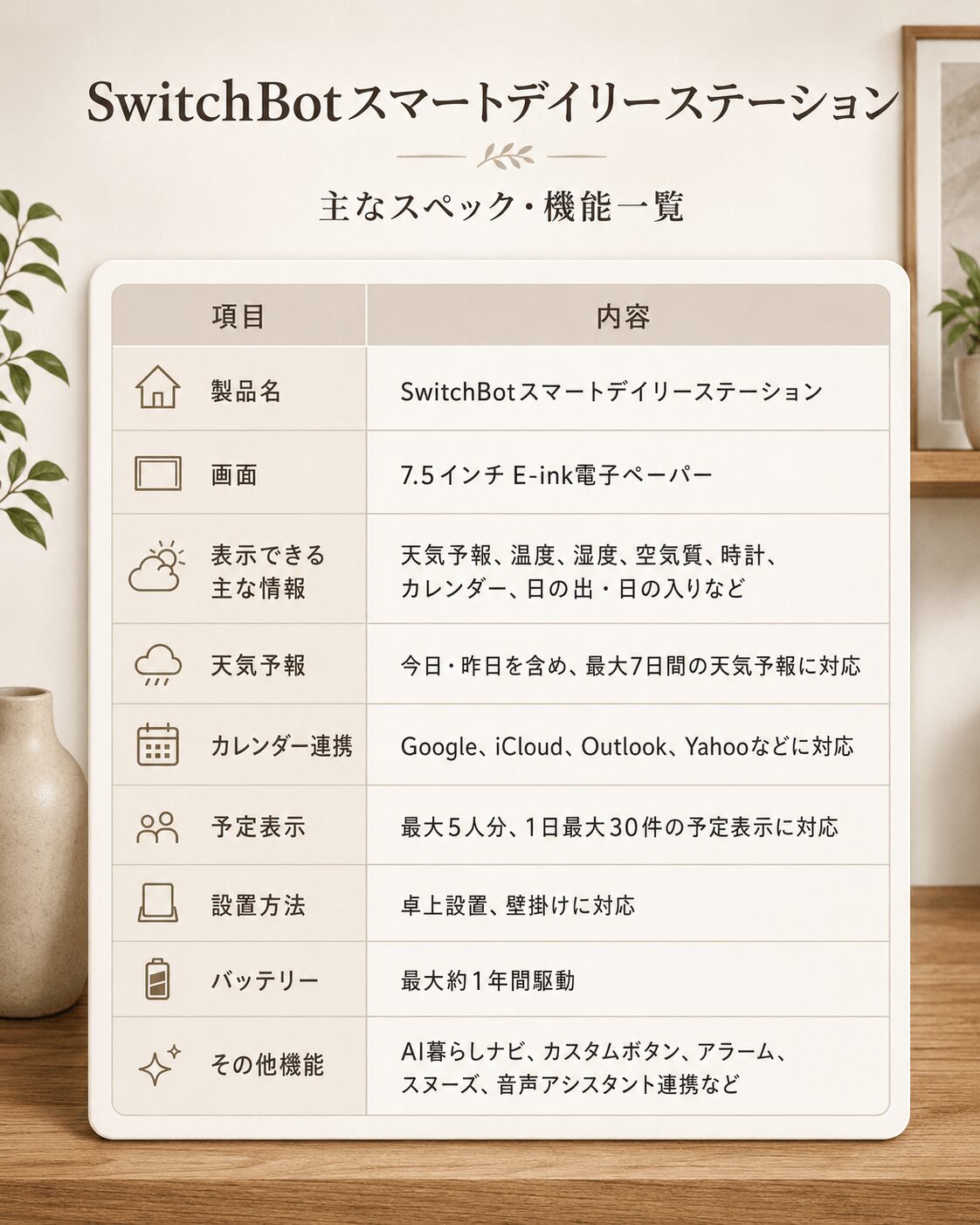
SwitchBotスマートデイリーステーションの大きな特徴は、7.5インチのE-ink電子ペーパー画面を採用しています。
E-inkは、紙に近い見え方をする表示方式のことです。
一般的な液晶画面のように強く光るタイプではないため、目にやさしく、長時間置いていても画面の主張が強すぎない点がメリットですね。
リビングやキッチンに置いても、いかにもデジタル機器という雰囲気になりにくいのは、この製品の良いところです。
| 項目 | 内容 |
|---|---|
| 製品名 | SwitchBotスマートデイリーステーション |
| 画面 | 7.5インチ E-ink電子ペーパー |
| 表示できる主な情報 | 天気予報、温度、湿度、空気質、時計、カレンダー、日の出・日の入りなど |
| 天気予報 | 今日、昨日、を含め、最大7日間の天気予報に対応 |
| カレンダー連携 | Google、iCloud、Outlook、Yahooなどに対応 |
| 予定表示 | 最大5人分、1日最大30件の予定表示に対応 |
| 設置方法 | 卓上設置、壁掛けに対応 |
| バッテリー | 最大約1年間駆動 |
| その他機能 | AI暮らしナビ、カスタムボタン、アラーム、スヌーズ、音声アシスタント連携など |
表示できる情報が多いので、最初は「少し多機能かな?」と感じるかもしれません。
ただ、使い始めると、天気、気温、湿度や予定をまとめて見られる便利さがわかってきます。
特に朝の準備中や家事中は、スマホを手に取らずに確認できるだけでかなり快適です。
【ここが重要】購入前に知っておきたい「SwitchBotハブ」の必要性
購入前に特に確認しておきたいのが、SwitchBotハブの必要性です。
SwitchBotスマートデイリーステーションは単体でも、天気情報やカレンダー表示などの基本機能を使えます。
ただし、外出先から室内環境を確認したり、温湿度の異常をスマホに通知したり、SwitchBot製品とより深く連携させたりする場合は、SwitchBotハブ製品が必要になることがあります。
たとえば、外出先で帰宅前に「部屋の温度は大丈夫かな」とか、「ペットのいる部屋が暑くなりすぎていないかな」と確認したい場合は、ハブの有無が重要になります。
また、温湿度をきっかけにエアコンや加湿器を動かすような自動化をしたい場合も、SwitchBotのエコシステムと組み合わせることで便利さが増します。
つまり、SwitchBotスマートデイリーステーションを「家の中で見る天気・予定パネル」として使うなら単体でも使えます。
一方で、「外出先から確認したい」「通知を受け取りたい」「家電操作まで自動化したい」という人は、SwitchBotハブ等のSwitchBot製品もあわせて検討しなければなりません。
購入後に「この機能を使うにはハブが必要だった」とならないように、使いたい機能を先に整理しておくのがおすすめです。
外観・ディスプレイレビュー|インテリアへのなじみやすさと視認性
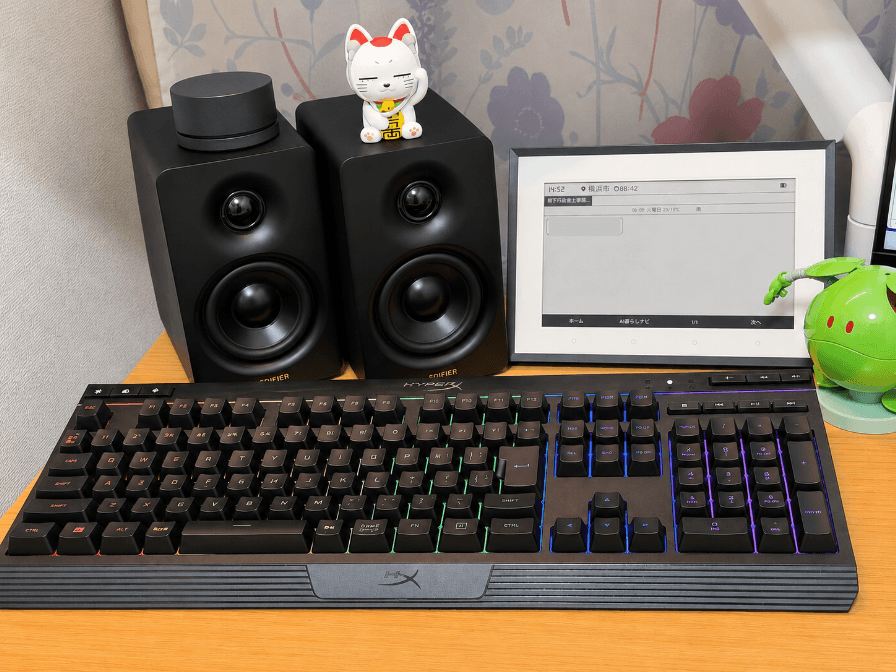
SwitchBotスマートデイリーステーションは、見た目がとてもシンプルです。また7.5インチというサイズ感ととても良く、私の仕事部屋であれば、スピーカーの横にピッタリ収まりました。
黒縁で余白は白を基調としたすっきりしたデザインなので、キッチン、リビング、寝室、デスク周りなど、いろいろな場所に置きやすく好感が持てます。
ガジェット感が強すぎないため、インテリアになじみやすく、家族が使う共有スペースにも置きやすいです。
毎日見るものなので、機能だけでなく見た目が落ち着いているのは大切なポイントです。
コードレス&シンプルデザインで置き場所を選ばない(卓上・壁掛け)
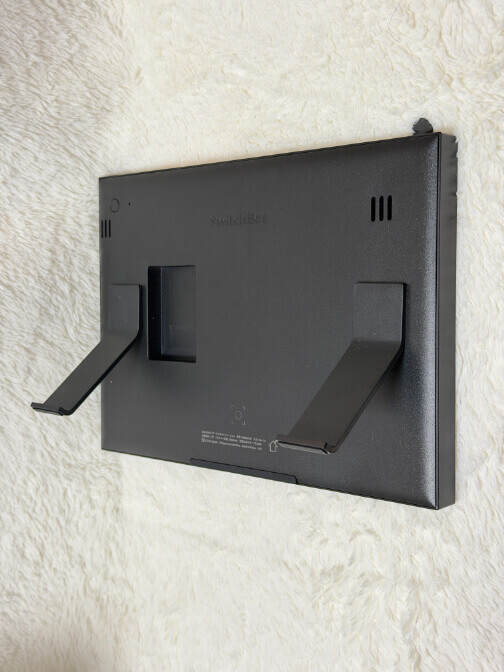
使っていて便利だと感じるのが、コードレスで設置できる点です。
電源コードが常につながっているタイプだと、置き場所がコンセントの近くに限られてしまいます。
また、キッチンカウンターのような場所では、コードがあると見た目も少し気になります。
SwitchBotスマートデイリーステーションは、バッテリー搭載モデルながら、最大約1年駆動というロングバッテリーを実現している点が最大の魅力です。
水回りの近くでも、コードがないだけでかなりスッキリ、安心して使えます。
また、卓上だけでなく壁掛けにも対応しているため、リビングの壁や玄関近くに設置する使い方もできます。
玄関に置けば、外出前に天気や気温、服装、持ち物を確認しやすくなります。
寝室に置けば、時計や目覚まし、温湿度チェック用としても使えます。
私は仕事部屋に置いて主にスケジュール管理に使っています。
設置場所を自由に選びやすいので、使いながら「ここに置いた方が便利かも」と移動できるのも良いところです。
バックライト付きE-ink画面は子どもや高齢者でも見やすいか?
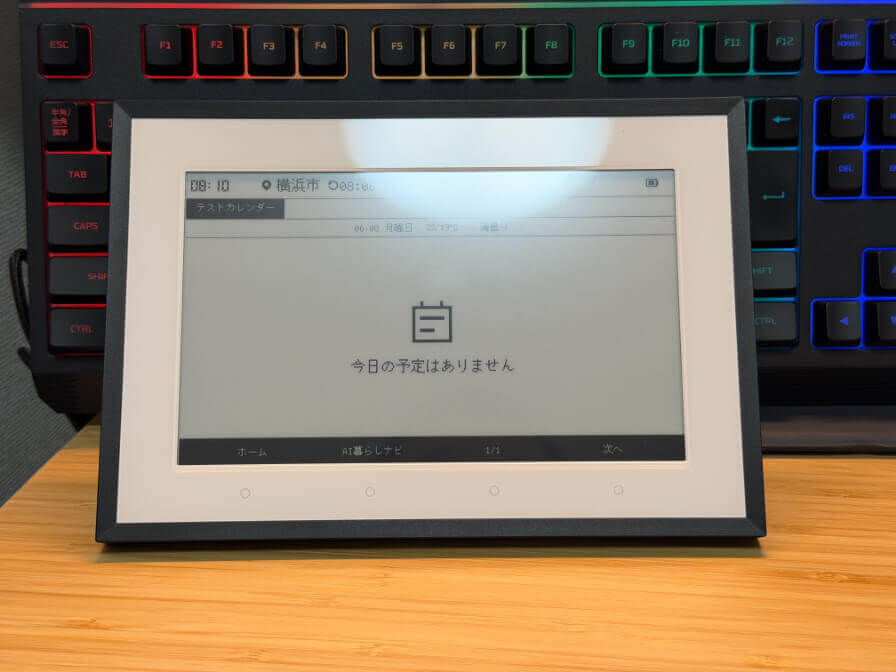
画面は7.5インチと大きめなので、時間や天気、温湿度などの情報が見やすくなっています。
E-ink電子ペーパーは、液晶画面のように強く発光するタイプではないため、表示がやわらかく見えます。
キッチンやリビングに置いても、画面がまぶしすぎないのは老若男女、分け隔てなてく使いやすいポイントです。
さらに、スクリーンライトも搭載されているため、暗い部屋でも確認しやすくなっています。
夜に寝室で時間や温湿度を確認したいときにも便利です。
一般的な液晶画面のように明るすぎるということがないので、寝室用としても使いやすいと感じました。
寝るときも常時ディスプレイは点いている状況ですが、電気を消しても眩しいとは感じません。
毎日使っていくうちに、「天気はここ」「予定はここ」「温度と湿度はここ」と自然に見慣れていくので、家族で共有する画面としては使いやすい印象です。
SwitchBotスマートデイリーステーションの組み立て方
難しいことはありませんが、念のためSwitchBotスマートデイリーステーションの組み立て手順をご紹介します。
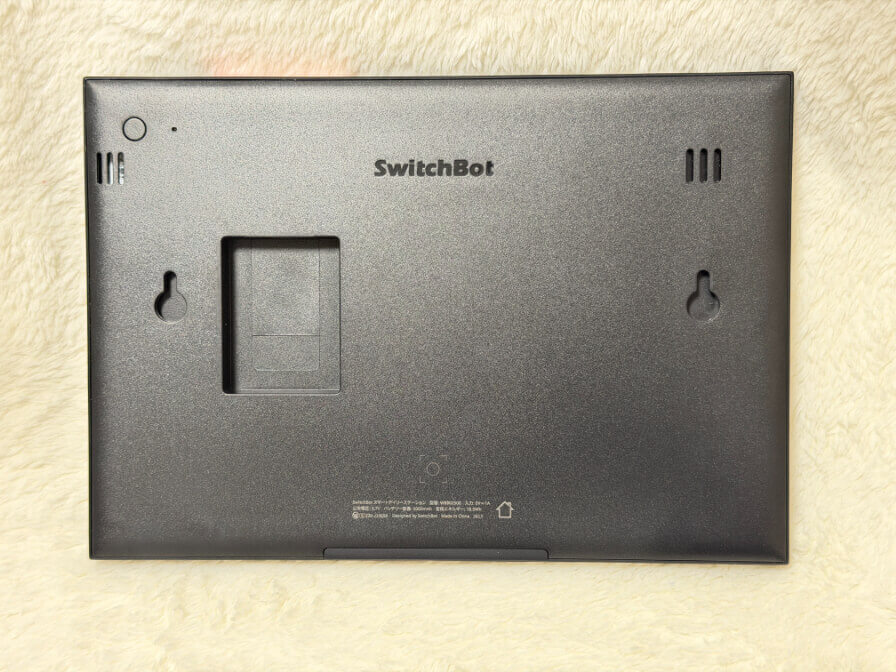
こちらがスマートデイリーステーションの背面です。
中央左右に開いている丸い穴の部分にスタンドを挿します。
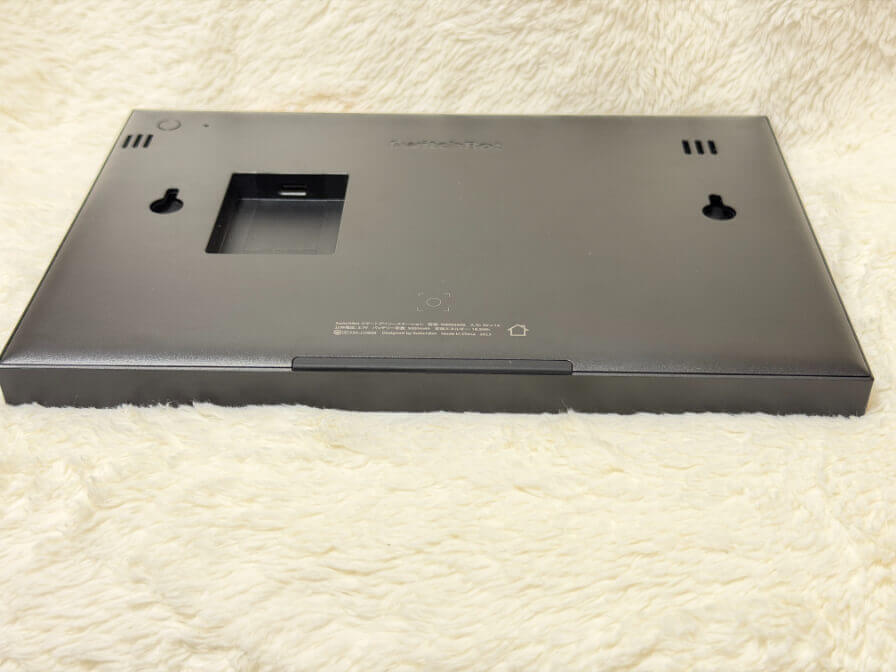
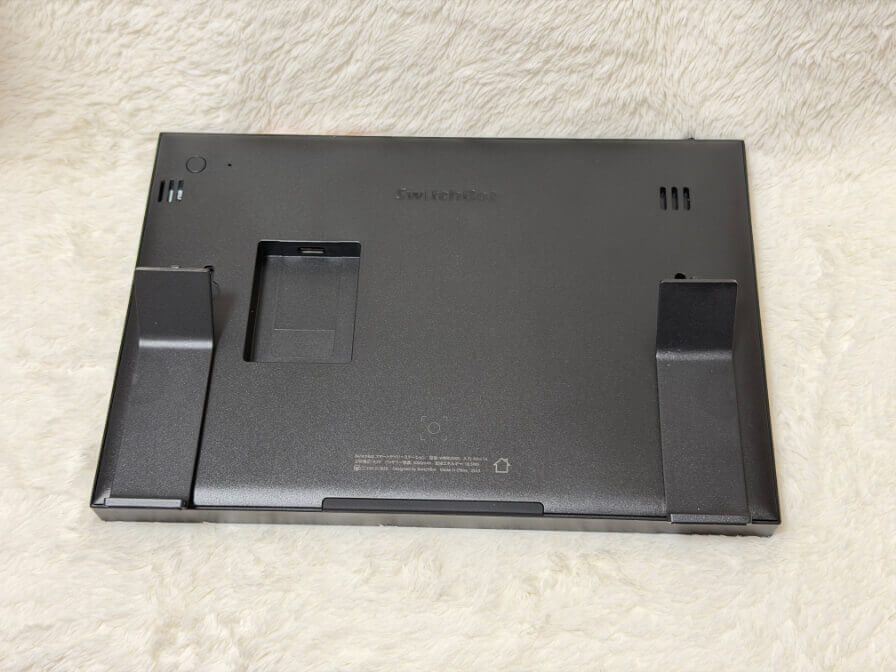
差し込むだけの簡易な構造のため、スタンド部分を持つと簡単にはずれてしまう点にはご注意ください。
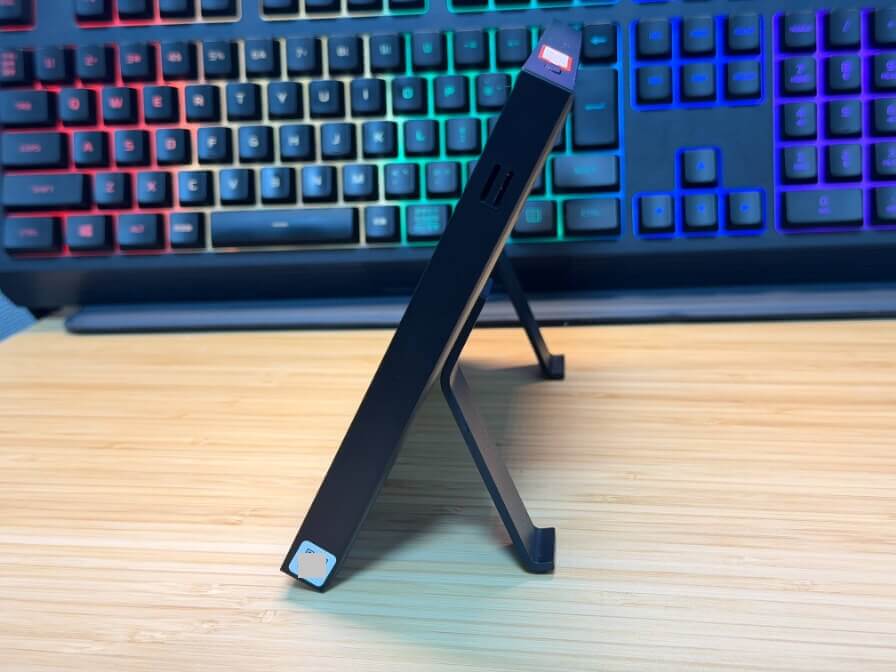
完成するとこのようになりますが、角度調整はできません。
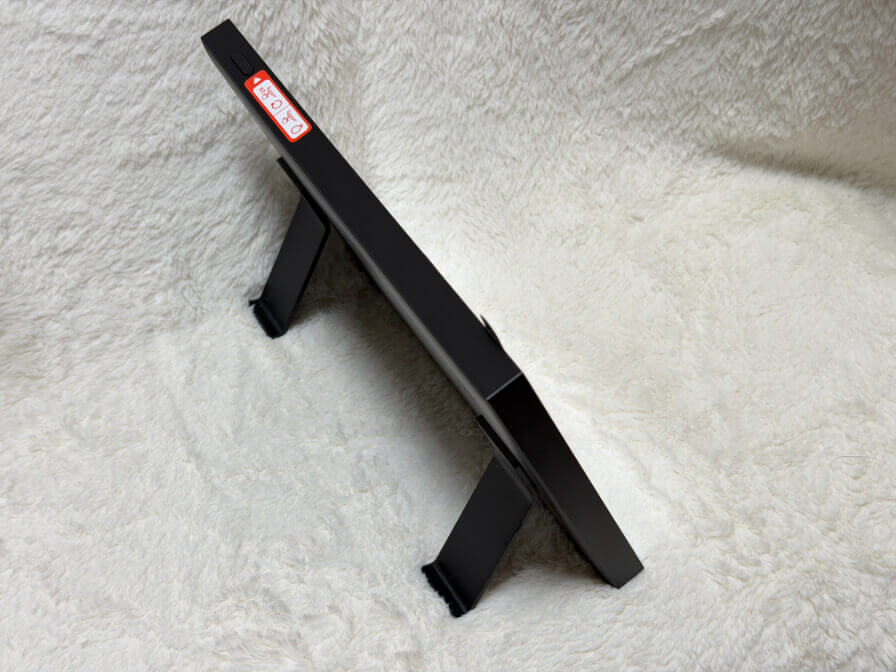
横から見るとこんな感じです。
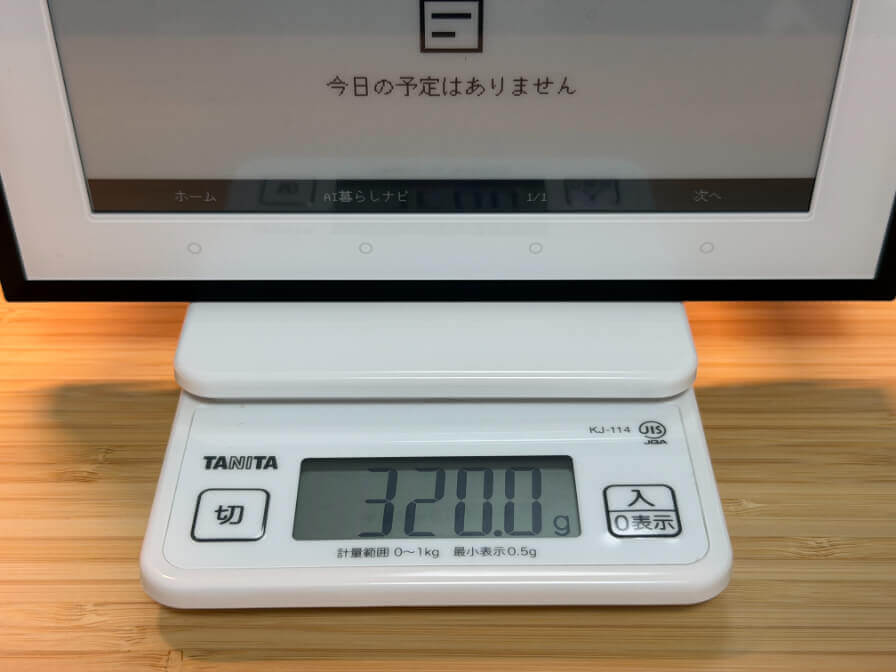
ちなみに、スマートデイリーステーションは320g(スタンド込み、公称値はスタンドなしの重さと思われます)と非常に軽量にできているので、配置換えを気軽にできる点も魅力の一つです。
複数台持ちもありだと感じました。
機能&シーン別検証|生活が劇的に便利になった5つのポイント
SwitchBotスマートデイリーステーションは、機能だけを見ると「天気予報」「温湿度計」「カレンダー」「アラーム」「スマートホーム操作」など、かなり多機能な製品です。
ただ、多機能なガジェットは、実際に使ってみると「結局どの機能をよく使うの?」と感じることもあります。
そこでここでは、実際の生活シーンに合わせて、特に便利だと感じやすいポイントを5つに分けて紹介します。
それぞれの機能をバラバラに見るよりも、「朝の準備」「家族の予定管理」「育児」「目覚まし」「スマートホーム連携」といった場面で考えると、この製品の使いやすさがわかりやすくなります。
①【天気・服装選び】朝の家事導線(キッチン・玄関)での実用性
まず便利だと感じるのが、朝の天気確認です。
SwitchBotスマートデイリーステーションは、今日の天気だけでなく、昨日の天気や合計7日間の天気予報も表示できます。
朝起きてすぐに気温や湿度、天気を確認できるので、服装選びや洗濯の判断がしやすくなります。
特にキッチンカウンターに置いておくと、朝食の準備や家事をしながらお天気情報が自然と目に入ります。
スマホを手に取って天気アプリを開かなくても、画面を見るだけで「今日は雨が降りそう」「湿度が高いから部屋干しにしよう」と判断できるのは、毎日使うほど便利に感じるポイントです。
玄関に置く使い方も相性が良いです。
外出前に気温や天気を確認できるので、上着を持つか、傘を持つか、子どもに何を着せるかを判断しやすくなります。
天気アプリでも同じ情報は見られますが、スマートデイリーステーションは家族みんなが同じ画面を見られるのが大きな違いです。
自分だけでなく、家族全員の朝の準備を助けてくれるところに、この製品らしさがあります。
②【カレンダー同期】最大5人・30件の予定を家族で一括共有
カレンダーの同期機能は私の一番のお気に入りの使い方です。
まだあまり予定を入れていませんが、予定がタスク表のように出てくるので家族共用だけでなく、仕事専用と2台持ちしたくなります。
Google、iCloud、Outlook、Yahooなどのカレンダーと連携でき、最大5人分、1日最大30件の予定を表示できます。
家族で使う場合、予定がそれぞれのスマホの中に分かれていると、意外と確認が面倒です。
子どもの学校行事、習い事、家族の通院、仕事の予定、ゴミ出しの日など、日常の予定は思っている以上にたくさんあります。
この製品をリビングやキッチンに置いておけば、家族の予定を1つの画面で確認できます。
「今日これがあった!」と気づけるだけでも、朝のバタバタを減らせますよね。
スマホを持っていない子どもや、スマホのカレンダーをあまり見ない家族にも予定を共有しやすいのは便利です。
普段使っているカレンダーが対応しているか、家族でどのカレンダーを共有するかは、購入前に確認しておくと安心です。
GoogleWorkspaceでのGoogleカレンダー同期方法
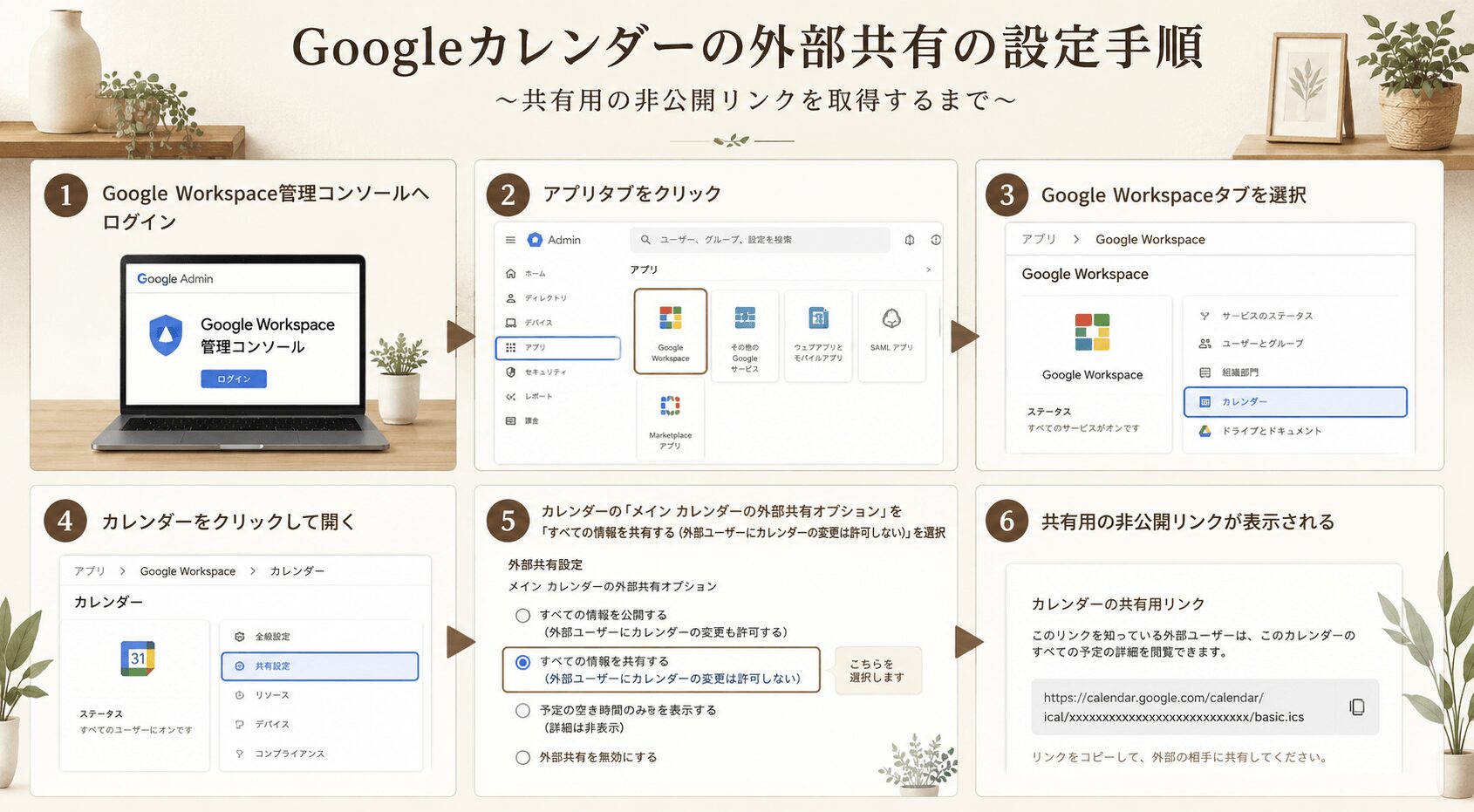
※上記設定画面はサンプルになります。仕様変更等で画面表示が異なる可能性があるので、その点はご容赦ください。
通常は無料のGoogleカレンダーを使っている方が大半かと思いますが、私は仕事上の情報もGoogleカレンダーに同期させている関係で、GoogleWorkspaceという有料のGoogleカレンダーを使用しています。
通常であれば、カレンダーを公開設定にした状態で公開リンクを取得できるのですが、GoogleWorkspaceの場合、初期のセキュリティ設定が強固に設定されているので、以下の手順で非公開リンクを取得しなければなりません。
GoogleWorkspaceでの設定方法は以下の通り。
①Google Workspace管理コンソールへログイン⇒②アプリタブ⇒③Google Workspaceタブ⇒④カレンダーと開く⇒⑤カレンダーの「メイン カレンダーの外部共有オプション」を「すべての情報を共有する(外部ユーザーにカレンダーの変更は許可しない)」
を選択⇒⑥共有用の非公開リンクが表示される
下図のURL欄に貼ってあるのが非公開リンクです。
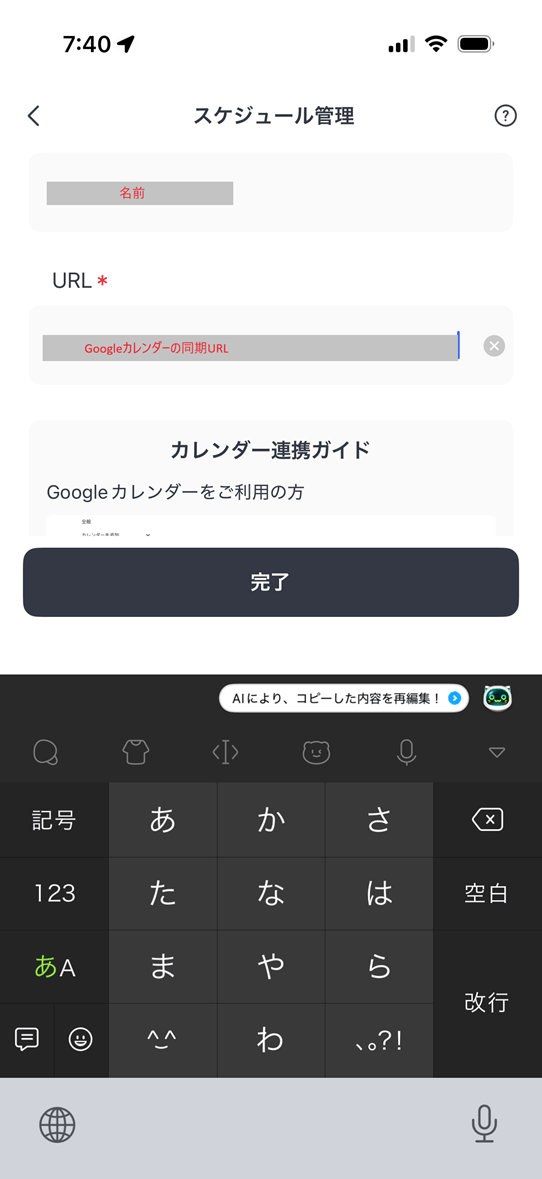
この方法が分からなくて、メーカーの担当の方にお聞きしたところ、非常に迅速な回答をいただけました。
この場を借りてお礼申し上げます。
③【育児・体調管理】乳児の寝室やリビングの温湿度・空気質チェック
乳児や小さな子どもがいる家庭では、室内の温度や湿度を気にする場面が多いです。
私は、うちの子が1歳半になるまでは1LDKの家に住んでいて、ベビーベッドを隣室の入口に近いところに置いていました(そこしかベビーベッドを設置できなかったんです)。
その時、妻と一番心配したのが、寒さと暑さでした。
冬生まれだったので、冬季は寒すぎないように隣室も暖房を入れていましたし、夏季は暑くなりすぎないように冷房を入れていましたが、完全に素人感覚でやっていました。
ここに、SwitchBotの温湿度計や、それと接続したスマートデイリーステーションを活用できていたら、もっと効率的に、そして心労をかけずに子育てができたのかなと思います。
赤ちゃんの場合は即応できる人間が必ず一人はそばに付いていると思いますが、ペットの場合は一匹で放置という場合もありますよね。
また、観賞用の金魚等のペットを飼っているお宅でも暑さ対策は必至です。
そういう時は、スマートデイリーステーションの温湿度アラートを活用することで、異常な変化に気づきやすくなります。
さらに、エアコンとSwitchBot製品とスマートデイリーステーションを連携させておけば、外出先から急いでエアコンを入れてあげることも可能になるんですよ。
少し前なら近未来的な考えだったことが、今では現実にできるようになっています。
④【カスタムテキスト&アラーム】目覚まし時計としての使い勝手
SwitchBotスマートデイリーステーションは、天気や予定を表示するだけでなく、カスタムテキストで思い出したい情報を記載することもできますし、アラーム機能も搭載しています。
カスタムテキストでは、例えば寝る前に「今日は燃えるゴミの日」と入力して表示しておけば、朝確認したときにゴミの出し忘れを防ぐことができます。
また、雨が降りそうな日には傘を意識したり、気温が低い日には上着を用意したりと、忘れ物を減らすことができますよね。
毎朝「今日は何を着ればいいかな」「傘はいるかな」と迷う人には、参考になる機能です。
また、アラーム機能も備えているため、目覚まし時計としても使えます。
最大3つのアラームを設定でき、音量は20dB・50dB・80dBの3段階から選べます。
10分おきのスヌーズにも対応しているので、寝室に置いて時計兼アラームとして使うこともできます。
寝室に置けば、起きた直後に時間、天気、室温、湿度をまとめて確認できます。
朝起きてすぐスマホを見る習慣を減らしたい人にも、使いやすい製品です。
⑤【スマートホーム連携】SwitchBot製品との連動で生活を自動化
SwitchBot製品をすでに使っている人にとっては、スマートホーム連携も大きな魅力です。
本体のカスタムボタンにSwitchBot製品の操作を登録すれば、ライトの点灯、カーテンの開閉、エアコン操作などをワンタッチで実行できます。
たとえば、朝起きたらカーテンを開ける、夜は照明を落とす、外出前に家電をまとめてオフにする、といった使い方ができます。
スマートデイリーステーション単体でも便利ですが、SwitchBotの製品を組み合わせることで、より本格的なスマートホーム化がしやすくなります。
初期設定と使い方|Wi-Fi接続とカレンダー連携の手順
SwitchBotスマートデイリーステーションは多機能な製品ですが、基本的な流れを押さえれば、初期設定はそこまで難しくありません。
最初にSwitchBotアプリと接続し、Wi-Fi設定や地域設定を行います。
その後、必要に応じてカレンダー連携や表示内容の調整をしていく流れです。
ただし、カレンダー同期やスマートホーム連携まで使おうとすると、少し設定項目が増えます。
最初からすべての機能を使おうとするより、まずは天気、温湿度、時計表示などの基本機能から使い始めるとわかりやすいです。
SwitchBotアプリとの接続・地域設定の流れ
最初に行うのは、SwitchBotアプリとの接続です。
スマホにSwitchBotアプリを入れ、アカウントにログインしたうえで、スマートデイリーステーションを登録します。
その後、Wi-Fiに接続して、天気情報を表示するための地域設定を行います。
地域設定が正しくできていれば、自宅周辺の天気や気温を確認できます。
天気は毎日確認する情報なので、この地域設定はかなり重要です。
住んでいる場所と違う地域が表示されていると、天気予報や気温の参考になりませんよね。
設定後は、天気、温湿度、時計、カレンダーなどが画面に表示されます。
Wi-Fi接続が安定していれば、毎日の情報更新もスムーズに使いやすいです。私は基本的に3時間の自動更新にしてバッテリーを最大限に活かす設定にしています。
もし接続がうまくいかない場合は、Wi-Fiの周波数帯、ルーターとの距離、アプリの権限設定などを確認してみるとよいでしょう。
特に設置場所がルーターから遠い場合は、通信が不安定になる可能性があります。
GoogleやiCloudなどカレンダー同期のやり方と注意点
カレンダー連携を使う場合は、SwitchBotアプリ側で対応するカレンダーサービスを連携します。
Google、iCloud、Outlook、Yahooなどのカレンダーに対応しているため、普段使っている予定をスマートデイリーステーションに表示できます。
家族で使う場合は、誰の予定を表示するのか、どのカレンダーを共有するのかを先に決めておくとスムーズです。
最大5人分の予定を表示できるので、家族のスケジュール管理にも向いています。
ただし、カレンダー連携は、使っているサービスや設定状況によってうまく反映されない場合があります。
たとえば、共有カレンダーの権限、アカウントのログイン状態、同期設定などが原因で、予定が表示されないことがあります。
「カレンダー連携できない」と感じた場合は、まず以下を確認すると解決しやすいです。
・連携したいカレンダーサービスが対応しているか
・SwitchBotアプリ側で正しいアカウントにログインしているか
・カレンダーの共有設定や表示設定がオンになっているか
・スマホ側でカレンダーへのアクセス権限が許可されているか
・アプリや本体のファームウェアが最新になっているか
特に家族の予定を表示したい場合は、共有カレンダー側の権限設定がポイントになります。
自分の予定は表示されるのに家族の予定が表示されない場合は、共有設定を見直してみるとよいでしょう。
カレンダー同期がうまく使えると、スマートデイリーステーションの便利さはかなり上がります。
毎朝スマホを開かなくても、その日の予定を家族で確認できるようになるので、家族用の情報パネルとして活躍しやすくなります。
スマートデイリーステーションのリアルな口コミ・評判・コスパ
SwitchBotスマートデイリーステーションは、機能が多いぶん、使う人の生活スタイルによって使い方そのものも変わりますし、それによって評価も大きく分かれるアイテムです。
天気や予定を毎日確認する人、家族で情報を共有したい人、SwitchBot製品をすでに使っている人にはかなり刺さる一台でしょう。
一方で、温度と湿度だけわかれば十分な人や、カレンダー連携を使わない人にとっては、少し高機能すぎると感じるかもしれません。
ここでは、良い口コミで多いポイントと、気になりやすい不満点、価格に対するコスパについて整理します。
ポジティブな評価|「スマホを見る回数が減った」
ポジティブな評価として多いのは、スマホを見る回数が減ったという点です。
天気、時間、日付、温湿度や予定が1画面にまとまっているため、朝の準備中にスマホを開かなくても必要な情報を確認できます。
リビングのテーブルに置いておけば、朝食の準備や洗濯前に自然と目に入ります。
リビングに置けば、家族みんなで予定や天気を共有しやすくなりますし、寝室に置けば、起きたときに時間、天気、室温、湿度をすぐに確認できます。
特に家族で使う場合は、個人のスマホではなく、みんなで見られる画面があること自体が便利です。
これなら忙しい朝の時間帯に、テレビのチャンネルを子供に奪われても必要なお天気情報を確認できますよ(笑
「今日の予定は?」「雨降る?」「何を着ればいい?」という毎朝の確認がしやすくなるため、生活に自然となじみやすい製品だと感じます。
また、コードレスで置き場所を選びにくい点も評価しやすいポイントです。
配線がないので、キッチン、玄関、寝室など、生活導線に合わせて置きやすくなります。
ネガティブな不満点|「多機能ゆえに最初の設定が…」
一方で、気になりやすいのは初期設定です。
天気表示だけでなく、Wi-Fi接続、地域設定、スマートホーム連携、カレンダー連携など、できることが多いぶん、最初に確認・設定する項目も多くなります。
ガジェットに慣れている人なら大きな問題はありませんが、スマートホーム製品が初めての人は、少し戸惑うかもしれません。
特にカレンダー連携は、使っているサービスやアカウント設定によって、思ったように表示されない場合があります。
また、外出先からの確認やアラート通知、自動化などを使いたい場合は、SwitchBotハブが必要になることがあります。
そのため、購入前には「単体で使いたいのか」「スマートホーム連携まで使いたいのか」を整理しておくことが大切です。
単純な温湿度計や時計として考えると、価格は高めに感じやすいです。
しかし、天気、予定、温湿度、アラーム、スマートホーム操作までまとめて使うなら、価格に見合う価値を感じやすくなります。
価格に対するコスパと「セール時」の狙い目
SwitchBotスマートデイリーステーションは、単体の温湿度計として見ると、決して安い製品ではありません。
ただし、天気ステーション、カレンダー表示、時計、目覚まし、温湿度管理、スマートホーム操作を1台で兼ねられると考えると、使い方によってはコスパの良い製品になります。
特に、家族で予定を共有したい人や、子ども・乳児のいる家庭で室内環境を管理したい人には、毎日使う場面が多くなります。
毎朝の天気確認、洗濯の判断、服装選び、予定チェック、寝室の温湿度確認など、生活の中で何度も見るなら満足度は高くなります。
SwitchBot製品をすでに使っている人なら、さらに活用の幅が広がりますね。
カスタムボタンで家電を操作したり、温湿度をきっかけにエアコンや加湿器を動かしたりできるため、スマートホームの中心的な表示端末としても使えます。
購入するなら、公式ストアやAmazonなどで価格を比較しつつ、セール時を狙うのがおすすめです(発売当初はセール対象製品から除外されている可能性がある点にご注意ください)。
SwitchBot製品の多くはAmazonセールの対象になっているので、購入前にセール対象商品になっているか念のため確認してから買うと良いですよ。
他方で、価格だけで判断するより、自分の生活の中でどれくらい使う場面があるかを考えると、購入後の満足度を判断しやすくなります。
よくある質問(FAQ)
ここでは、SwitchBotスマートデイリーステーションを購入する前に気になりやすいポイントをまとめます。
特に、Wi-Fiが必要なのか、壁掛けできるのか、バッテリーはどのくらい持つのか、外出先から確認できるのかは、購入前にチェックしておきたい部分です。
Wi-Fiなしでも使えますか?
SwitchBotスマートデイリーステーションは、Wi-Fiに接続して使うことで本来の便利さを発揮する製品です。
天気予報や地域情報、カレンダー連携、スマホアプリとの同期などを使うには、基本的にWi-Fi接続が必要になります。
天気情報の更新やカレンダー同期など、スマートデイリーステーションらしい機能を活かすにはWi-Fi環境がある場所で使うのがおすすめです。
特に、今日の天気や5日間予報、地域に合わせた情報を確認したい場合は、Wi-Fi接続が前提と考えておくとよいでしょう。
購入前には、設置したい場所にWi-Fiがしっかり届くかも確認しておくと安心です。
壁掛け用の穴やスタンドは付いていますか?
SwitchBotスマートデイリーステーションは、卓上設置と壁掛けの両方に対応しています。
そのため、キッチンカウンターやデスクの上に置くだけでなく、リビングの壁や玄関近くに設置する使い方もできます。
卓上で使う場合は、家族がよく通る場所や、朝の準備中に自然と目に入る場所に置くと便利です。
キッチンに置けば、洗濯前の天気確認や家族の予定チェックに使いやすくなります。
壁掛けで使う場合は、リビングや玄関に設置すると、家族全員が確認しやすい情報パネルとして活用できます。
ただし、壁掛けする場合は、設置する壁の素材や固定方法を確認しておくことが大切です。
賃貸住宅の場合は、壁に穴を開けてもよいかも事前に確認しておきましょう。
バッテリーは本当に約1年持ちますか?
SwitchBotスマートデイリーステーションは、最大約1年駆動するとされています。
ただし、このバッテリー持ちは使用条件によって変わる可能性があります。
たとえば、画面の更新頻度、Wi-Fi接続の状態、スクリーンライトの使用頻度、通知や連携機能の使い方によって、実際の持ち時間は変わると考えておくとよいでしょう。
公式の目安では、3時間ごとにWi-Fi接続および画面更新を行った場合の駆動時間として案内されています。
そのため、頻繁に画面を更新したり、ライトをよく使ったりする場合は、約1年より短くなる可能性があります。
とはいえ、毎日充電するような製品ではないため、コードレスで長く使いやすいのは大きな魅力です。
※スペック通りなら年に1回、厳しく見積もっても半年に1回の充電でOK。
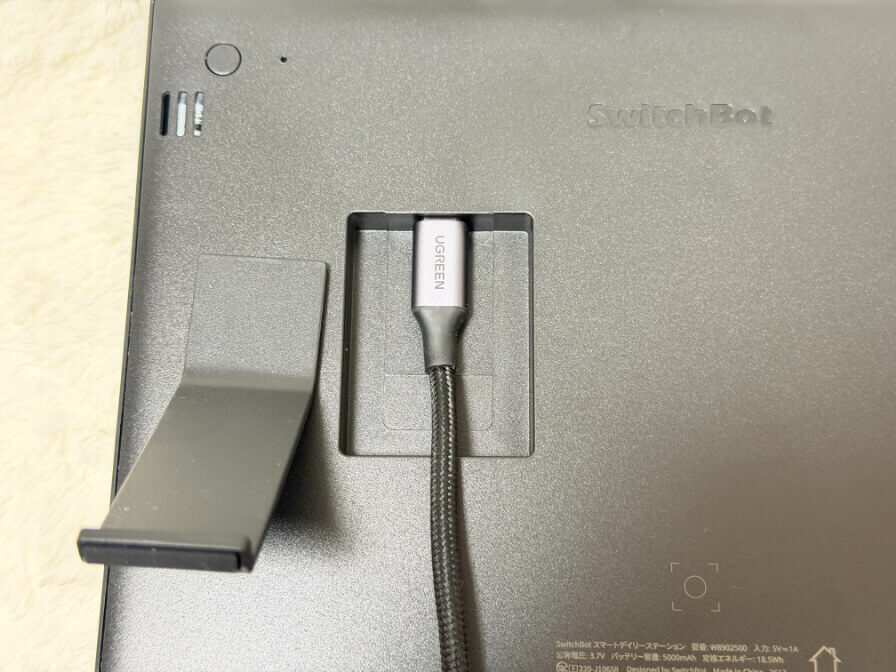
キッチン、寝室、リビングなど、電源コードを気にせず置けるのはかなり便利です。
外出先からスマホで室内環境を確認できますか?
外出先からスマホで室内環境を確認することも可能です。
ただし、遠隔通知や外出先からの確認などを使うには、SwitchBotハブ製品が必要になる場合があります。
家の中で画面を見るだけならスマートデイリーステーション単体でも便利ですが、外出先から室温や湿度を確認したい場合は、ハブの必要性を確認しておきましょう。
たとえば、乳児が眠る寝室、ペットがいる部屋、高齢の家族が過ごす部屋などの環境を外出先から確認したい人には、スマホ連携は安心感につながりますね。
異常な温度や湿度を検知したときに通知を受け取れると、エアコンや加湿器の調整を考えるきっかけにもなります。
この機能を重視する場合は、購入前にSwitchBotハブとの組み合わせも検討しておくのがおすすめです。
スマートデイリーステーションの初期設定方法
ものすごく簡単にではありますが、スマートデイリーステーションの初期設定方法をご紹介します。
まずはスマートデイリーステーションの電源を入れてデバイスをBluetoothで検出します。
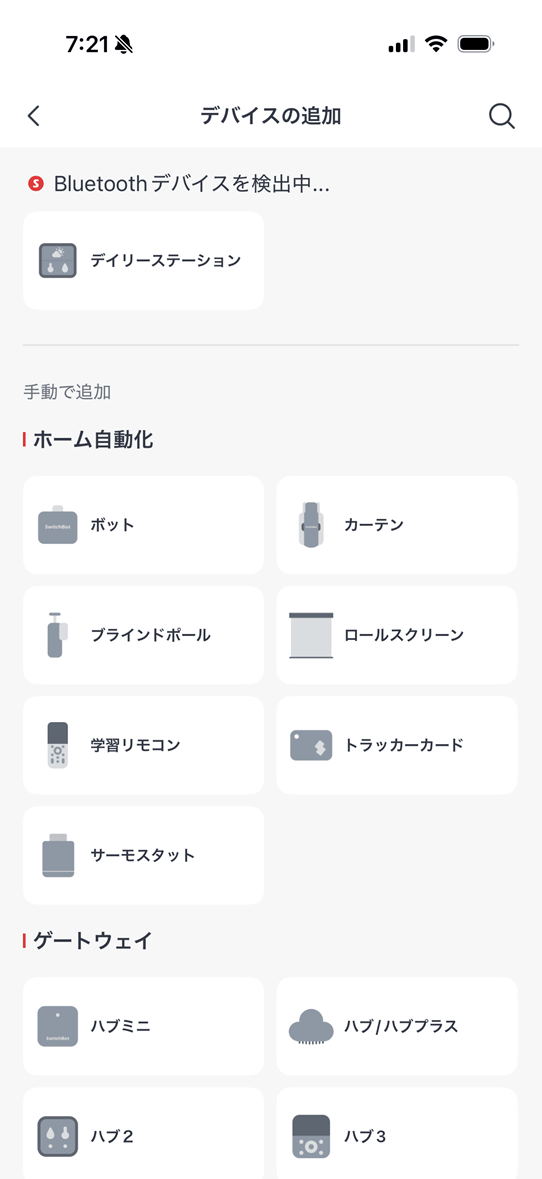
次にデバイス名を決めます。このデバイス名は例えば「家族共用」とか「パパ仕事用」などアプリ画面上から分かりやすいネーミングにしてあげればOKです。
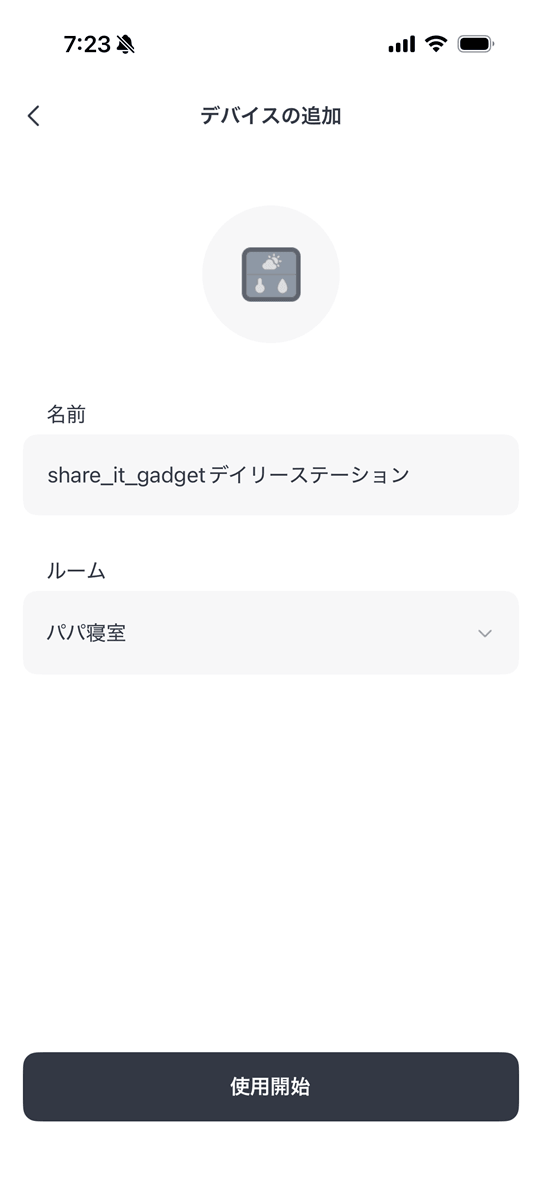
この画面は、私のアプリ上にルーム(部屋)が4つ作成されており、そこにデバイスが3つ紐づいていることを表しています。
その下のホームメンバーは私自身のことですね。
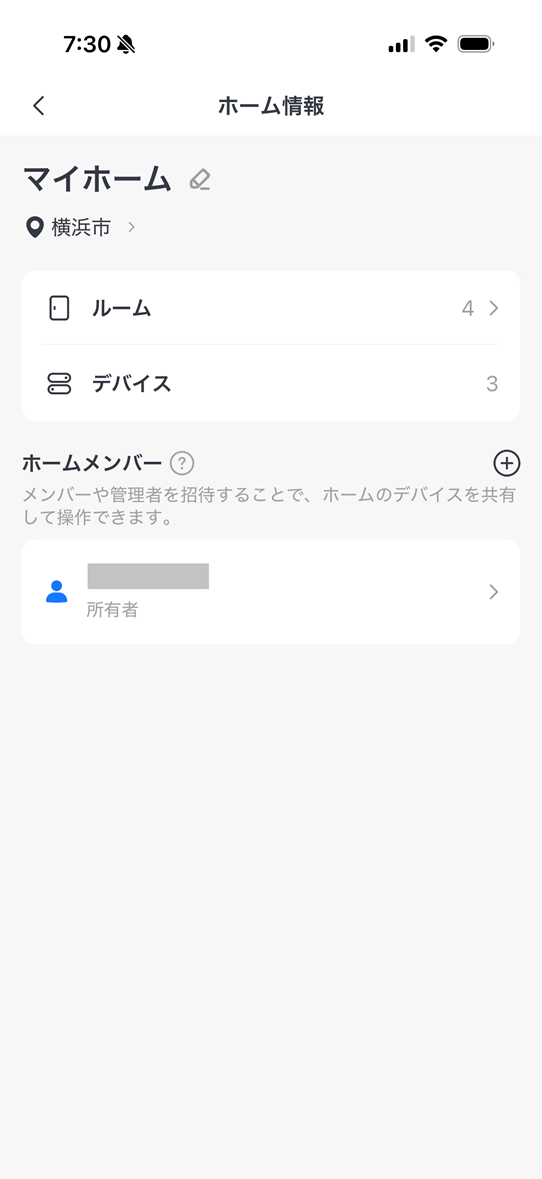
基本的にはこれで設定完了で後は、スマートデイリーステーション側の設定をアプリの説明通りに行うだけで完了します。
こちらは、スマートデイリーステーションのアプリ内画面です。
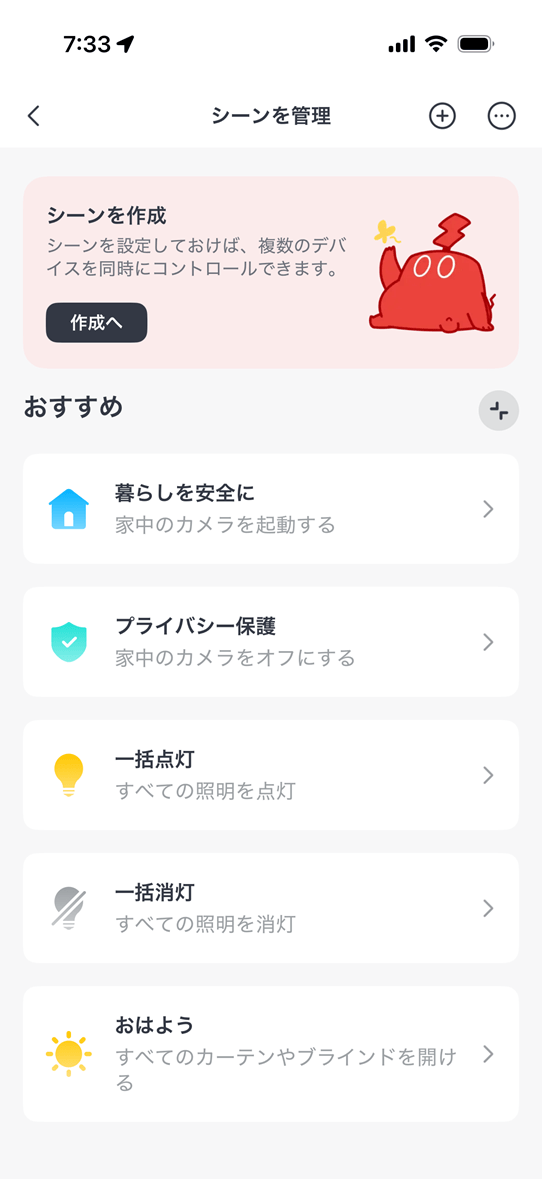
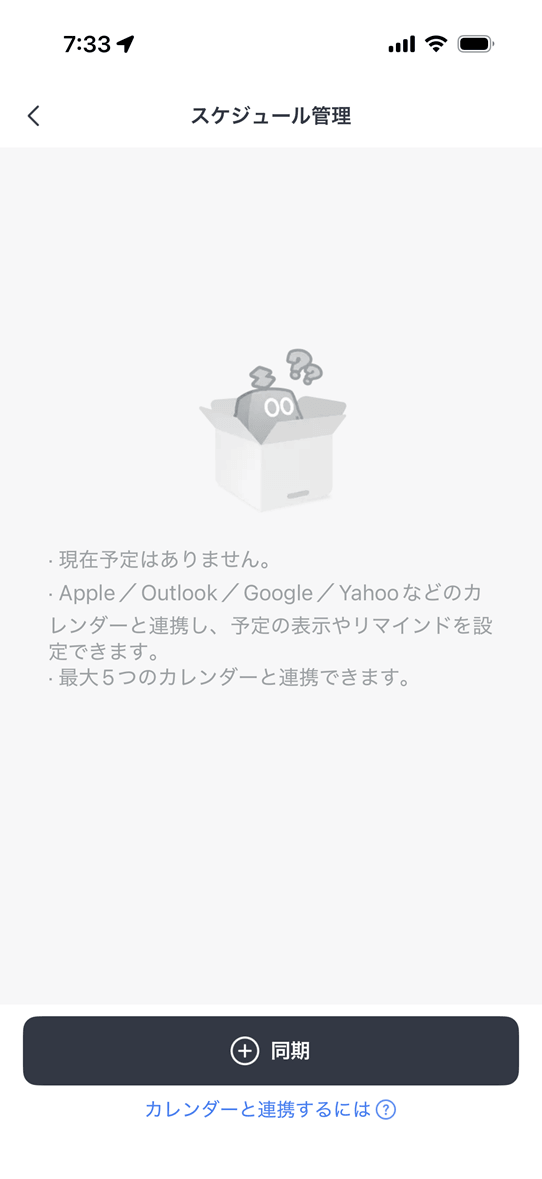
初期設定画面のため、まだカレンダーを同期する前でした(この後、GoogleWorkspaceの仕様が特殊だったため、少々手こずりました”笑)。
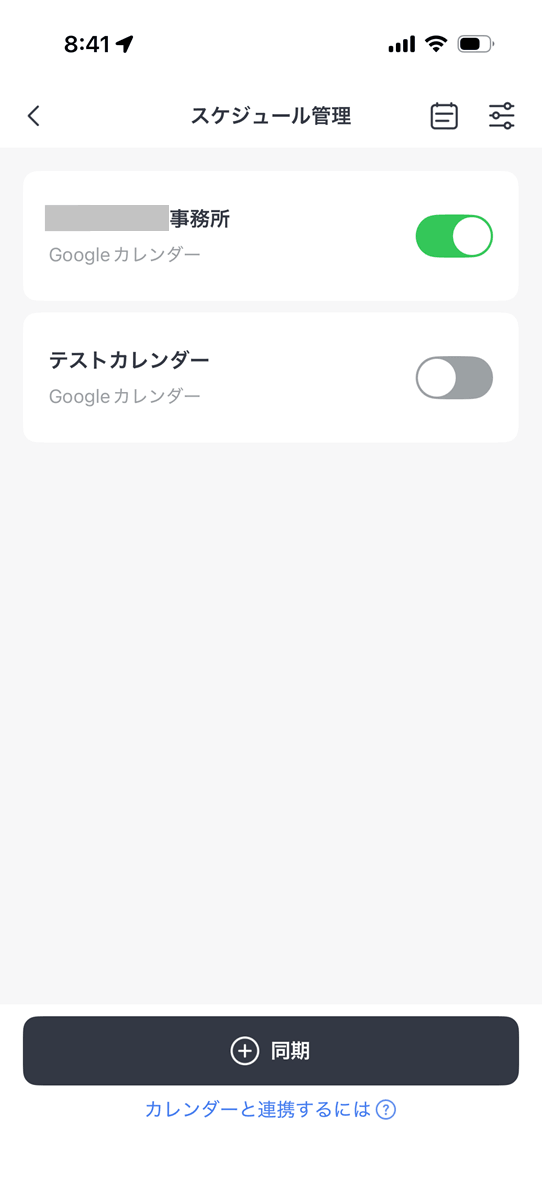
こちらはカレンダーを無事、同期できた際のスクショです。
最初、仕事用のGoogleカレンダー(GoogleWorkspace)が上手く同期できなかったので、私用のGoogleカレンダーを同期させたため、「テストカレンダー」というのが表示されています。
右側のタブでオンオフを切り替えられるようになっているので、オフにしておきました。
と、こんな感じで一つ一つ設定していくのですが、初期設定完了後は、アプリ上でスマートデイリーステーション側の表示形式を変えたりできるようになり、思っている以上に自由度は高いです。
まとめ|SwitchBotスマートデイリーステーションは家事・育児の強い味方
SwitchBotスマートデイリーステーションは、天気、温湿度、空気質、時計、カレンダー、日の出・日の入りなど、毎日の生活に必要な情報を1画面にまとめて確認できる便利なガジェットです。
スマホを開かなくても、朝の準備中や家事の合間に必要な情報をサッと見られるので、生活の中に自然となじみやすい製品だと感じます。
特に、キッチンやリビング、寝室に置いて使うと便利です。
洗濯前に天気を確認したり、子どもの登校前に気温を見たり、乳児が眠る部屋の温湿度を確認したりと、家事や育児の中で役立つ場面が多くあります。
単なる温湿度計やデジタル時計ではなく、家族で共有できる「暮らしの案内板」として使えるのが、この製品の大きな魅力です。
こんな人におすすめ / おすすめしない
SwitchBotスマートデイリーステーションは、次のような人におすすめです。
・家族の予定を1画面で共有したい人
・洗濯や服装選びで天気をよく確認する人
・乳児や子どもがいる家庭で室内環境を管理したい人
・キッチンやリビングに置ける便利な情報パネルが欲しい人
・SwitchBot製品をすでに使っている人
一方で、次のような人にはやや合わない可能性があります。
・カレンダー連携やAI暮らしナビを使う予定がない人
・スマートホーム連携に興味がない人
・できるだけ安い温湿度計を探している人
・すべてスマホアプリで確認できれば問題ない人
単機能の温湿度計として見ると価格は高めですが、天気、予定、温湿度、アラーム、スマートホーム連携までまとめて使うなら、満足度は高くなりやすい製品です。
総評
SwitchBotスマートデイリーステーションは、毎日の小さな確認作業をラクにしてくれるスマート天気ステーションです。
朝の天気確認、洗濯の判断、家族の予定共有、寝室の温湿度管理、外出前の服装選びなど、生活の中で何度も役立つ場面があります。
特に良いと感じるのは、スマホを開かずに情報を確認できるところです。
スマホでも天気や予定は確認できますが、毎回アプリを開くのは意外と手間です。
この製品をキッチンやリビングに置いておけば、家族みんなが自然に情報を確認できます。
また、コードレスで置き場所を選びにくく、E-ink画面でインテリアになじみやすい点も魅力です。
一方で、遠隔通知やスマートホーム連携をしっかり使いたい場合は、SwitchBotハブが必要になる点には注意が必要です。
カレンダー連携についても、使っているサービスや設定によっては確認が必要です。
とはいえ、家事・育児・予定管理・室内環境チェックをまとめて便利にしたい人には、かなり相性の良い製品です。
家族で使える生活情報パネルが欲しい人、SwitchBot製品をすでに使っている人には、満足度の高い1台になリますよ。
【ほぼ全品共通100円OFFクーポンコード(併用不可)】
Amazon限定クーポンコード:26PDBLG1
よかったらこちらもご利用ください♪